팁
권장: 지원되는 프로 코드 선언적 에이전트 및 플러그인 시나리오에 대한 Work IQ Dev 도구 로 시작하십시오. WIQD 빠른 시작을 참조하세요. 도구 키트 기반 지침은 이를 필요로 하는 기존 프로젝트 및 워크플로에 계속 사용할 수 있습니다. 도구를 선택하기 전에 기능 및 대상 환경 지원을 확인하세요. WIQD는 사용자 지정 엔진 에이전트를 대상으로 하지 않습니다.
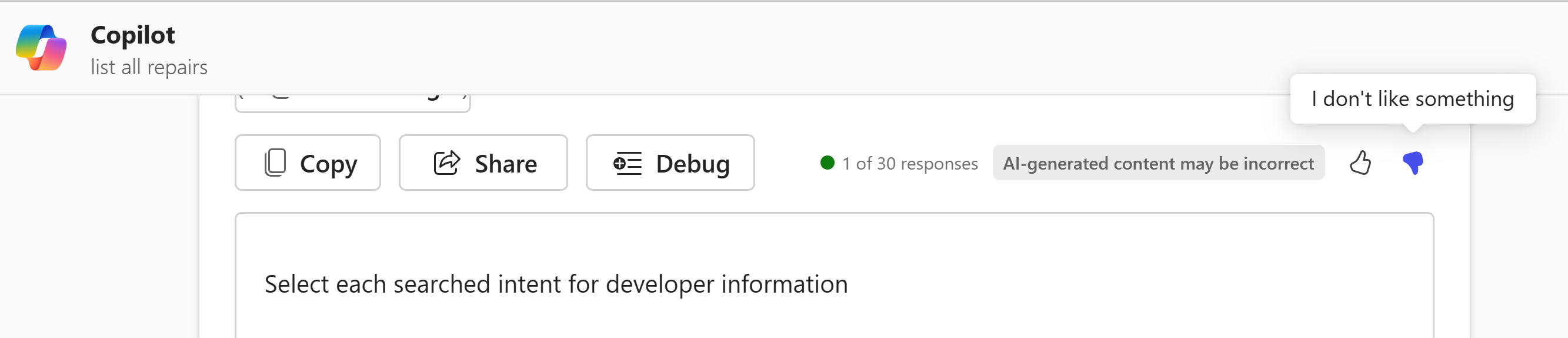
테스트는 Microsoft 365 Copilot Chat용 선언적 에이전트를 개발하는 프로세스의 중요한 부분입니다. 에이전트를 테스트하는 동안 개발자 모드를 사용하여 Copilot 오케스트레이터가 주어진 프롬프트에 대한 응답으로 사용할 지식 원본을 선택하는지 여부와 방법을 확인할 수 있습니다.
또한 Microsoft 365 에이전트 도구 키트의 앱 미리 보기(F5) 기능을 사용하여 로컬 개발 환경에서 에이전트를 테스트할 수 있습니다. 이 기능은 개발 인터페이스에서 직접 동작을 확인하고 문제를 해결하는 대화형 방법을 제공합니다.
Copilot Chat 및 에이전트 도구 키트에서 개발자 모드 사용
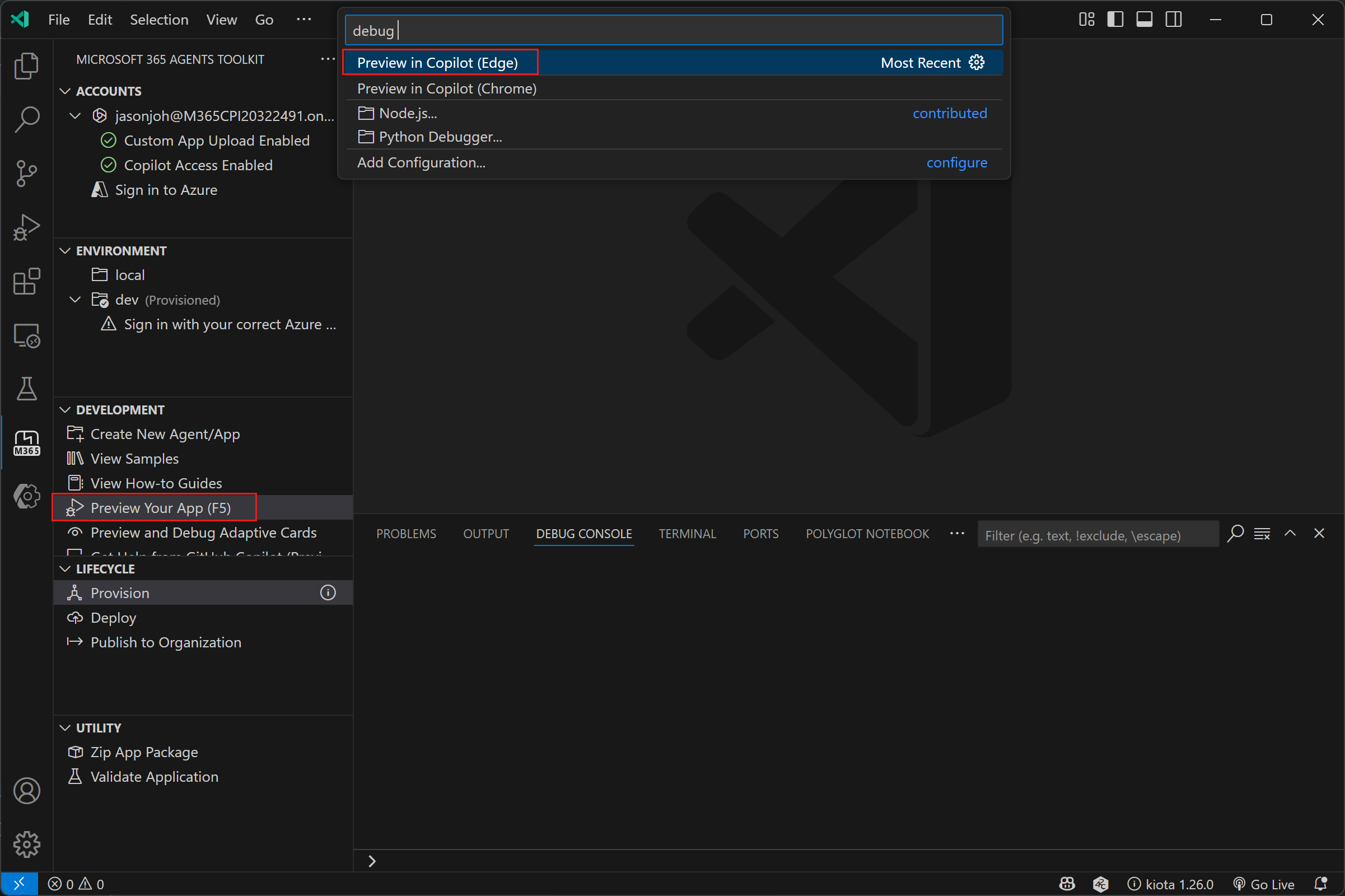
에이전트 도구 키트 창에서 앱 미리 보기(F5)를 선택하여 Visual Studio Code의 에이전트 도구 키트에서 에이전트를 테스트할 수 있습니다. 이렇게 하면 브라우저 기반 Copilot Chat 환경에서 에이전트가 시작되어 프롬프트에 응답하여 어떻게 작동하는지 빠르게 확인할 수 있습니다.
Microsoft 365 Copilot Chat에서 에이전트를 선택한 후 다음을 입력하여 개발자 모드를 사용하도록 설정합니다.-developer on 개발자 모드를 사용하지 않도록 설정하려면 다음을 입력합니다 -developer off.

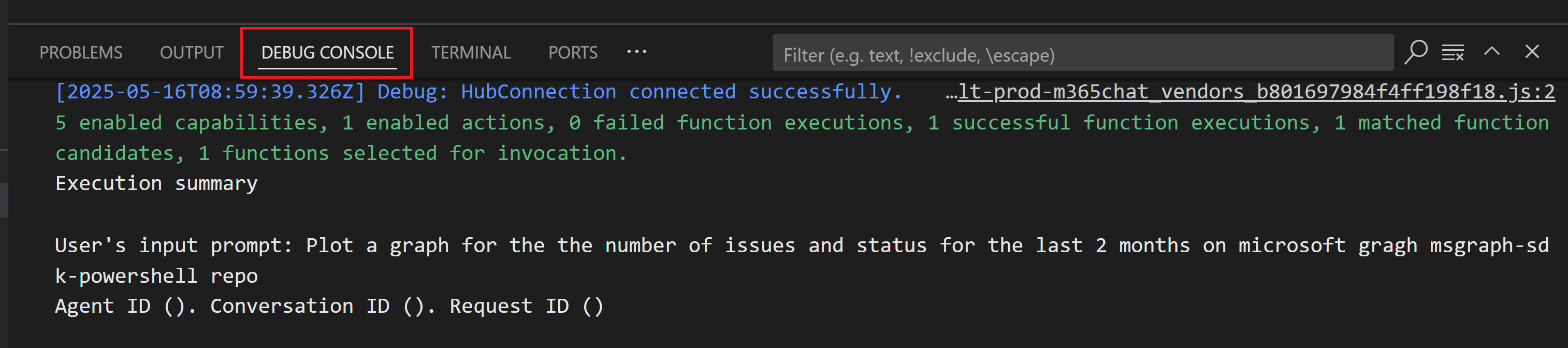
개발자 모드가 활성화되어 있는 동안에는 오케스트레이터가 에이전트 내에서 엔터프라이즈 지식(데이터), 기능 또는 기술(작업 또는 플러그인)을 검색할 때마다 디버그 정보가 포함된 카드가 반환됩니다. 에이전트 도구 키트에서 이 디버그 정보는 디버그 패널 에 나타나며 다음 필드를 포함합니다.
- 에이전트 메타데이터: 에이전트 및 대화에 대한 식별자
- 기능: 실행 상태 및 응답 통계(실행된 경우)와 함께 에이전트에 대해 구성된 기능 목록입니다
-
작업: 에이전트에 대해 구성된 작업 목록
- 일치하는 함수: 런타임 앱 인덱스 조회에서 일치하는 함수의 상태
- 실행을 위해 선택한 함수: 오케스트레이터 추론에 따라 호출을 위해 선택된 함수의 상태
에이전트 메타데이터 섹션
에이전트 메타데이터는 다음을 포함하여 에이전트 및 현재 디버깅 세션에 대한 주요 세부 정보를 제공합니다.
- 요약 - 구성된 기술 자료 및 해당 사용 현황 통계에 대한 개략적인 개요입니다
- 에이전트 ID - 타이틀 ID 및 매니페스트 ID를 포함하는 에이전트의 고유 식별자입니다.
- 에이전트 버전 - 현재 사용 중인 에이전트의 버전 번호
- 대화 ID - 활성 채팅 세션 또는 대화의 식별자
- 요청 ID - 대화 내의 특정 프롬프트에 대한 식별자
에이전트 기능
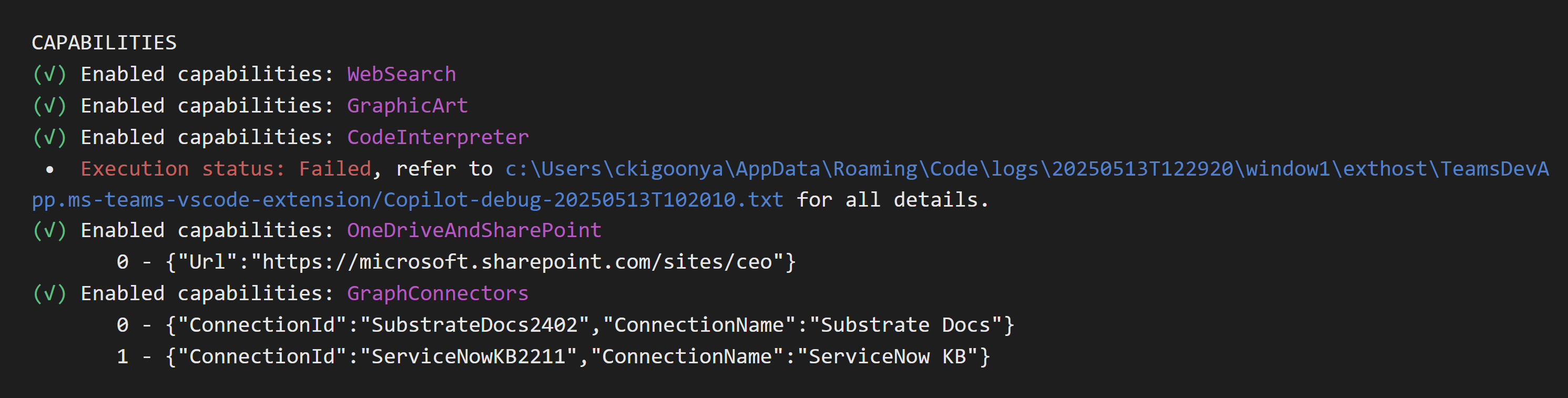
에이전트 기능 섹션에는 에이전트에 대해 구성된 기능이 표시되어 액세스 가능한 지식 원본의 scope를 정의합니다. 프롬프트에서 사용하는 각 기능에 대해 다음 세부 정보가 제공됩니다.
- 실행 상태 – 오케스트레이션 중에 기능이 사용되었는지 여부를 나타냅니다.
- 진단 로그 파일 – 문제 해결 및 유효성 검사에 도움이 될 수 있는 성공 또는 실패 메시지를 포함한 자세한 실행 결과를 포함하는 다운로드 가능한 .txt 파일
에이전트 작업
에이전트 작업 섹션에서는 오케스트레이션 중에 에이전트의 작업(함수 또는 플러그인)이 처리되는 방식에 대한 자세한 통찰력을 제공합니다. 이 정보는 작업 메타데이터, 함수 일치 및 선택, 실행 세부 정보라는 세 가지 주요 영역으로 나뉩니다.

작업 메타데이터
이 섹션에는 에이전트에 등록된 작업에 대한 일반 정보가 표시됩니다. 이 정보에는 작업 ID (작업의 고유 식별자) 및 버전 번호 (사용 중인 작업 정의의 버전)가 포함됩니다.
함수 일치 및 선택
이 부분에서는 오케스트레이터가 사용자 프롬프트를 해석한 방법과 실행과 관련된 것으로 간주되는 함수가 있는지 여부를 보여줍니다.
일치하는 함수 – 런타임 앱 인덱스 조회 중에 사용자 프롬프트와 의미상 일치하는 함수입니다. 지정된 프롬프트에 대해 일치하는 함수가 반환되지 않은 경우 프롬프트에서 작업 이름을 명시적으로 멘션하지 않았을 수 있습니다.
실행을 위해 선택한 함수 – 오케스트레이터의 추론 및 프롬프트와의 관련성에 따라 호출을 위해 선택한 함수입니다. 사용하도록 설정된 작업이 없는 경우 작업 섹션에는 사용하도록 설정된 작업이 없다고 표시됩니다.
실행 세부 정보
작업 실행 세부 정보에는 지연 시간, 요청 정보(요청 엔드포인트, HTTP 메서드, 요청 헤더) 및 응답과 함께 함수 및 해당 상태가 포함됩니다.
오류 문제 해결
다음은 에이전트를 디버그할 때 발생할 수 있는 일반적인 오류와 오류의 가능한 원인입니다.
디버그 정보 없음
에이전트를 시작한 후 디버그 패널에서 브라우저에 대한 연결이 성공으로 표시되어 있는지 검사합니다. 선택되어 있지 않다면 Visual Studio Code에서 F5 키를 다시 실행하여 새 세션을 시작해 보세요.

연결에 성공했지만 디버그 정보가 표시되지 않는 경우 오케스트레이터에서 응답하는 데 Microsoft 365 데이터나 기술이 필요하지 않기 때문일 수 있습니다. 이 경우 디버그 정보 카드가 반환되지 않습니다.
용량 스로틀링의 경우에도 디버그 정보가 반환되지 않으며, 일반적으로 나중에 다시 시도하라는 오류 메시지가 표시됩니다.
실행할 함수가 선택되지 않은 디버그 정보
프롬프트의 검색 의도와 일치하는 작업 함수가 없으면 디버그 정보 카드가 실행을 위해 선택된 함수가 없다고 보고합니다. 원인은 매니페스트의 명령 설명이 지정된 프롬프트의 검색 의도와 의미상 관련이 없기 때문일 수 있습니다.
Copilot이 이전에 함수를 일치시키고 성공적으로 실행한 경우 요청이 제한될 수 있습니다.
비어 있거나 실패한 디버그 정보 함수 실행 세부 정보 없음
API 플러그인의 경우 함수 실행 세부 정보가 실패했거나 없다면 에이전트가 플러그인의 선택한 기능에 매개 변수를 할당하는 동안 실패했음을 나타냅니다. 오류가 계속 발생하면 불분명한 조치 또는 매개 변수 설명, 잘못된 호스트 URL 또는 Open API 정의의 기타 문제로 인한 것일 가능성이 큽니다.
메시지 확장 플러그 인의 경우 모범 사례는 9초 미만의 응답에 최적화하는 것입니다. 자세한 내용은 메시지 확장 플러그인에 대한 기술 요구 사항을 검토하세요.
현재 플러그 인 API의 Copilot 실행 제한 시간은 10초로 설정되어 있습니다.
문제 보고
좋아요 또는 싫어요 버튼을 사용하여 상담원과 관련된 피드백이나 문제를 보고하세요. 보고서에 태그를 #extensibility 포함합니다.