팁
권장: 지원되는 프로 코드 선언적 에이전트 및 플러그인 시나리오에 대한 Work IQ Dev 도구 로 시작하십시오. WIQD 빠른 시작을 참조하세요. 도구 키트 기반 지침은 이를 필요로 하는 기존 프로젝트 및 워크플로에 계속 사용할 수 있습니다. 도구를 선택하기 전에 기능 및 대상 환경 지원을 확인하세요. WIQD는 사용자 지정 엔진 에이전트를 대상으로 하지 않습니다.
동적 도구 검색을 사용하면 MCP 서버 기반 플러그인을 사용하는 선언적 에이전트가 게시 시 에이전트의 플러그인 매니페스트에 캡처된 도구 목록으로 제한되는 대신 MCP 서버에서 직접 런타임에 사용 가능한 도구를 resolve 수 있습니다. 이 기능을 통해 사용자는 에이전트가 다시 패키지, 재검증 및 다시 게시될 때까지 기다리지 않고도 거의 실시간으로 MCP 서버의 최신 기능에 액세스할 수 있습니다.
참고
동적 도구 검색에는 대화형 UI 위젯(MCP 앱)을 반환하는 도구가 포함됩니다. 에이전트는 추가 구성 없이 이러한 위젯을 렌더링합니다.
참고
이 문서에서는 선언적 에이전트 작업으로 사용되는 MCP 플러그인에 대해 설명합니다. Microsoft 365 앱 매니페스트를 통해 agentConnectors 원격 MCP 서버를 참조하는 플러그 인의 경우 동적 도구 검색에는 앱 매니페스트 버전 1.29 이상 과 이를 허용하는 호스트가 필요합니다. 자세한 내용은 Microsoft 365 Copilot 플러그 인에 대한 원격 MCP 서버 구성을 참조하세요.
동적 도구 검색이 고정된 도구와 어떻게 다른지
고정된 도구를 사용하여 에이전트 개발자는 MCP 서버가 노출하는 도구를 선택하고 플러그 인 매니페스트에서 선언하고 에이전트 패키지의 일부로 제공합니다. 새 도구 추가, 사용되지 않는 도구 제거, 매개 변수 이름 바꾸기, 설명 구체화 등 도구 표면을 변경하는 경우 에이전트 개발자는 매니페스트를 업데이트하고, 에이전트를 다시 제출하고, 다시 유효성을 검사하고 다시 게시해야 사용자에게 변경 내용이 표시됩니다.
동적 도구 검색을 사용하면 에이전트가 더 이상 고정된 도구 목록을 전달하지 않습니다. 플랫폼은 런타임에 MCP 서버에서 현재 도구 정의를 가져오고, 마지막으로 알려진 세트와 비교하고, 변경 사항의 유효성을 검사하고, 에이전트가 서버 기능의 최신 보기에서 작동하도록 적용합니다.
다음 표에는 이러한 차이점이 요약되어 있습니다.
| 측면 | 고정된 도구 | 동적 도구 검색 |
|---|---|---|
| 도구 정의 소스 | 에이전트와 함께 패키지된 플러그인 매니페스트 | 런타임 시 가져온 MCP 서버 |
| 도구 정의를 확인할 때 | 에이전트 게시 시 | 런타임 시, 세션당 |
| 도구 추가 또는 제거 | 매니페스트를 업데이트하고, 에이전트를 다시 제출하고, 다시 게시해야 합니다. | MCP 서버가 변경 사항을 노출하고 런타임 유효성 검사를 통과하면 자동으로 반영됩니다. |
| 도구의 스키마 또는 설명 업데이트 | 에이전트를 다시 게시해야 함 | 런타임 시 선택됨 |
| 사용자별 도구 표면(예: SKU, 역할 또는 권한별) | 지원되지 않습니다. 모든 사용자에게 동일한 매니페스트 정의 도구 목록이 표시됩니다. | 지원됩니다. MCP 서버는 로그인한 사용자에게 맞는 도구 목록을 반환할 수 있습니다. |
| 새로운 도구 기능을 롤아웃할 시간입니다. | 에이전트 재게시 주기에 따라 며칠에서 몇 주까지 걸림돌 | 실시간에 가깝고 MCP 서버 배포 및 런타임 유효성 검사에서만 제어됨 |
| 더 이상 사용되지 않는 도구를 사용하는 것이 좋습니다. | 며칠에서 몇 주 | 실시간에 가까운 |
| 도구 정의에 대한 신뢰 및 안전 확인 | 게시 시 스토어 유효성 검사 중에 수행됨 | 새로 검색되거나 수정된 모든 도구에 대해 게시 시간 에이전트 수준 유효성 검사 와 런타임 책임 있는 AI(RAI) 및 크로스 프롬프트 주입 공격(XPIA) 유효성 검사를 활성화하기 전에 수행 |
플러그인 매니페스트 차이점
플러그 인 매니페스트는 런타임 구성을 통해 검색 모드를 표현합니다 RemoteMCPServer .
고정된 도구를 사용하여 배열의 도구 functions 와 런타임 run_for_functions 속성을 나열합니다. 런타임의 mcp_tool_description 속성에 해당 정의를 저장합니다.
{
  "functions": [
    { "name": "search_repositories" },
    { "name": "search_users" }
  ],
  "runtimes": [
    {
      "type": "RemoteMCPServer",
      "spec": {
        "url": "https://api.contoso.com/mcp",
        "mcp_tool_description": {
          "file": "mcp-tools.json"
        }
      },
      "run_for_functions": [
        "search_repositories",
        "search_users"
      ]
    }
  ]
}
동적 도구 검색을 사용하면 배열이 functions 비어 있고 런타임의 run_for_functions 속성이 로 설정["*"]되므로 에이전트는 런타임에 서버의 모든 도구를 확인합니다.
{
  "functions": [],
  "runtimes": [
    {
      "type": "RemoteMCPServer",
      "spec": {
        "url": "https://api.contoso.com/mcp"
      },
      "run_for_functions": [
        "*"
      ]
    }
  ]
}
자세한 내용은 MCP 서버 사양 개체를 참조하세요.
Agents Toolkit을 사용하여 고정된 도구 구성
기본적으로 Microsoft 365 에이전트 도구 키트 는 동적 도구 검색을 위한 새 MCP 플러그 인을 구성합니다. 대신 고정되고 선별된 도구 세트를 고정하려면(예: 서버 도구의 하위 집합만 노출하거나 릴리스 간에 도구 표면을 일정하게 유지) 에이전트 도구 키트에서 도구를 선택합니다. 그러면 매니페스트를 업데이트하고 에이전트를 다시 게시할 때까지 도구 표면이 변경되지 않습니다.
특정 도구 집합을 고정하려면 다음을 수행합니다.
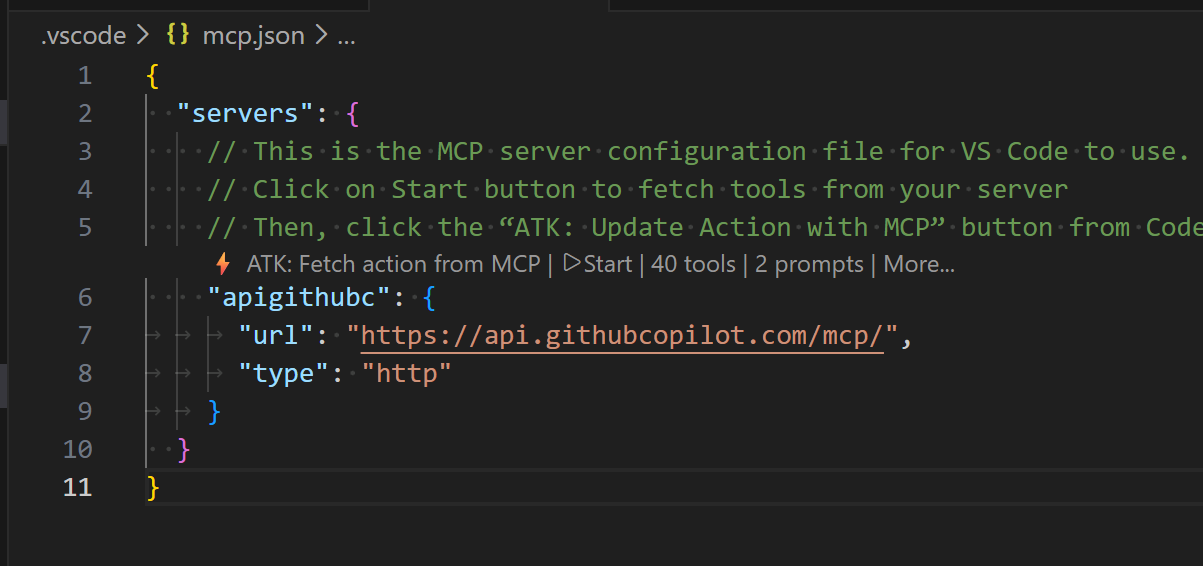
.vscode/mcp.json 파일을 엽니다. 파일 편집기에서 시작 단추를 선택합니다.
인증하라는 메시지가 표시되면 인증 허용 을 선택합니다.
파일 편집기에서 ATK: MCP에서 가져오기 작업을 선택한 다음 ai-plugin.json를 선택합니다.
에이전트에서 사용할 도구를 선택합니다.
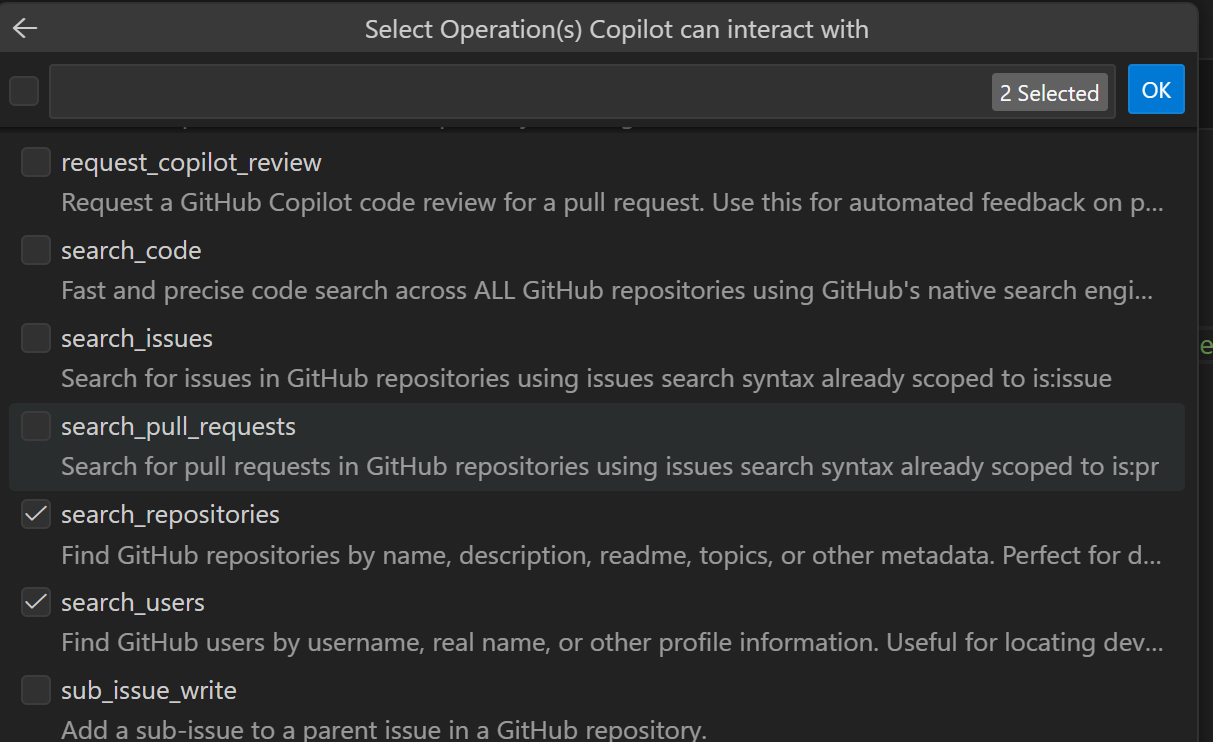
도구를 선택하면 플러그인 매니페스트 차이점에 표시된 것처럼 에이전트 도구 키트가 고정된 도구로 ai-plugin.json 업데이트됩니다. Agents Toolkit은 도구 정의를 런타임의 mcp_tool_description 속성에 인라인으로 배열로 tools 저장하거나 도구 정의를 포함하는 A file 에 대한 참조로 저장합니다. 정의는 MCP 서버의 tools/list 메서드에서 반환된 형식과 일치합니다.
관리자를 위한 투명성, 거버넌스 및 감사
동적 도구 검색은 도구가 검색될 때 게시 시간에서 런타임으로 이동합니다. MCP 서버 개발자는 여전히 도구 정의를 작성하고 소유합니다. 관리자가 의존하는 투명성, 거버넌스 및 규정 준수 보장을 유지하기 위해 플랫폼은 Microsoft 365 관리 센터(MAC) 및 Microsoft Purview를 통해 제어 및 감사 신호를 제공합니다.
동적 검색을 사용하는 에이전트와 고정된 도구 구별
관리자는 Microsoft 365 관리 센터의 에이전트 세부 정보 보기에서 테넌트의 어떤 에이전트가 동적 도구 검색을 사용하는지 식별할 수 있습니다. 에이전트 세부 정보 보기의 데이터 & 도구 탭에서 도구 섹션 아래의 정보 배너는 에이전트가 런타임 시 도구를 변경할 수 있는 MCP 서버를 사용함을 나타냅니다.
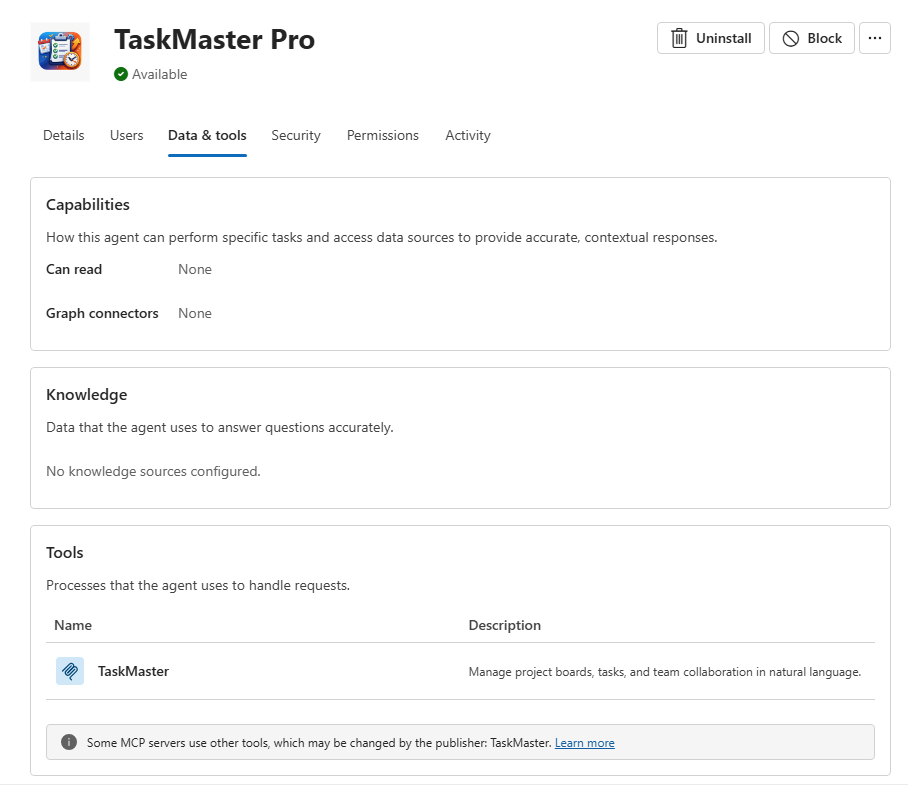
에이전트 및 커넥터 카탈로그 목록 보기 자체는 변경되지 않습니다. 검색 메커니즘은 카탈로그 수준 목록이 아닌 에이전트별 세부 정보 페이지에 표시됩니다.
동적 도구 검색을 사용하는 에이전트 사용 안 함
동적 도구 검색 기능 자체에 대한 별도의 테넌트 또는 에이전트 수준 전환은 없습니다. 대신 관리자는 Microsoft 365 관리 센터의 기존 에이전트 수준 컨트롤을 사용합니다.
- 관리자가 동적 도구 검색을 사용하는 특정 에이전트를 테넌트에서 사용할 수 없도록 하려면 현재 선언적 에이전트에 사용하는 것과 동일한 에이전트 관리 컨트롤을 통해 해당 에이전트를 비활성화하거나 차단할 수 있습니다.
- 특정 사용자 또는 그룹에 에이전트를 할당하는 등의 동일한 컨트롤을 사용하여 광범위한 롤아웃 전에 동적 도구 검색을 사용하는 에이전트의 가용성을 스테이징합니다.
이 접근 방식은 동적 도구 검색이 관리자가 학습할 수 있는 새로운 정책 표면을 도입하지 않음을 의미합니다. 에이전트 활성화, 범위 지정 및 비활성화는 에이전트가 고정된 도구를 사용하는지 또는 동적 도구 검색을 사용하는지에 관계없이 동일한 방식으로 작동합니다. 에이전트 세부 정보 보기는 에이전트가 사용하는 검색 메커니즘을 관리자에게 알려주므로 허용 여부에 대해 정보에 입각한 결정을 내릴 수 있습니다.
Microsoft Purview의 감사 로그
동적 도구 검색을 사용하는 에이전트와의 상호 작용은 다른 선언적 에이전트와의 상호 작용과 함께 워크로드 아래의 Copilot Microsoft Purview 감사 로그에 기록됩니다. 관리자는 Purview 감사 검색에서 필터링 Workload = Copilot 하여 이러한 레코드를 찾을 수 있으며 필드를 TargetAgentName 사용하여 특정 에이전트를 식별할 수 있습니다.CopilotEventData
기존의 신뢰 및 안전 보장을 유지하는 방법
동적 도구 검색은 현재 MCP 플러그인에 적용되는 신뢰 및 안전 모델을 우회하지 않습니다. 런타임 유효성 검사 계층으로 모델을 확장합니다.
- ISV(3P) 앱은 게시자 증명 및 M365 인증, 테넌트 및 ISV 서비스 계약 및 사용 약관, 게시 시 수행되는 스토어 유효성 검사와 같은 기존 확장성 거버넌스 스택에 계속 의존합니다.
- LOB(기간 업무) 앱은 자사 및 내부 앱에 대해 테넌트의 기존 내부 온보딩 및 규정 준수 절차에 계속 의존합니다.
- 런타임 유효성 검사: 새로 검색되거나 수정된 모든 도구는 도구가 최종 사용자를 위해 활성화되기 전에 RAI 및 XPIA 분류자에 의해 선별됩니다. 이 프로세스는 유효성 검사에 실패하는 도구 변경을 차단합니다.
이러한 프로세스를 함께 사용하면 고객이 게시 시점에 의존하는 보증이 런타임에 도구가 발전함에 따라 계속 유지됩니다.