사용자 및 팀 관리는 사용자 계정 및 프로필을 만들고 유지 관리할 수 있는 Microsoft Dataverse 영역입니다.
사용자는 Dataverse를 사용하는 사업부에서 일하는 사람입니다. 각 사용자에게는 사용자 계정이 있습니다. 모든 사용자는 하나의 사업부에만 연결되어야 합니다. 이 연관은 사용자가 액세스할 수 있는 고객 데이터를 제어합니다. 사용자의 계정에는 사용자의 전화 번호, 전자 메일 주소 및 사용자 관리자에 대한 링크와 같은 정보가 포함됩니다. 각 사용자는 자신의 개인 설정을 관리할 수 있는 권한과 권한이 있습니다. 각 사용자는 해당 조직의 Microsoft Entra ID에 있는 사용자에 해당합니다. 사용자를 만들 때 사용자를 하나 이상의 보안 역할에 할당해야 합니다. 사용자가 역할이 할당된 팀의 일부인 경우에도 사용자는 역할에 할당되어야 합니다. 액세스 수준 및 역할에 대한 자세한 내용은 개발자를 위한 보안 개념을 참조하세요.
팀은 사용자 그룹입니다. Teams를 사용하면 조직 전체의 사용자가 공동 작업하고 정보를 공유할 수 있습니다. 팀에 대한 자세한 내용은 Teams를 사용하여 공동 작업 및 정보 공유를 참조하세요.
사용자 또는 팀은 레코드를 소유할 수 있습니다.
OwnershipType를 OwnershipTypes로 설정합니다.
UserOwned 또는 OwnershipTypes.
TeamOwned 소유권을 활성화합니다.
ReassignObjectsOwnerRequest 메시지 또는 ReassignObjectsSystemUserRequest 메시지를 사용하여 소유자의 모든 레코드를 대량 재할당할 수 있습니다.
다음 그림에서는 사용자 및 팀의 관계를 보여 줍니다.
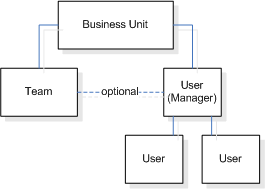
Users
다음 표에서는 시스템 사용자 테이블에 대한 중요한 특성에 대한 세부 정보를 제공합니다.
| 열 이름 | Description |
|---|---|
| 접근 모드 | 이 사용자가 Dataverse에 대해 가지고 있는 액세스 유형을 지정합니다. 이를 사용자 유형이라고도 합니다. - 관리 – 사용자가 설정 영역에 액세스할 수 있지만 영업, 마케팅 및 서비스 영역에 액세스할 수 없습니다. - 비대화형 – 사용자는 웹 서비스를 통해서만 시스템에 액세스할 수 있습니다. - 읽기 – 사용자에게 읽기 전용 액세스 권한이 있습니다. - Read-Write - 사용자에게 읽기 및 쓰기 권한이 모두 있습니다. - 지원 사용자 - Dataverse 지원 팀에서 사용자를 만들었습니다. |
| CalType | 사용자의 라이선스 유형을 지정합니다. - 관리 – 사용자에게 관리자 권한이 있습니다. - 디바이스 전체 – Dataverse를 실행하는 디바이스를 사용하는 사용자에게 읽기 및 쓰기 권한이 모두 있습니다. - 디바이스 제한 – Dataverse를 실행하는 디바이스를 사용하는 사용자는 읽기 권한만 있습니다. - 전체 – 사용자에게 읽기 및 쓰기 권한이 모두 있습니다. - 제한 - 사용자에게 읽기 권한만 있습니다. |
| IsDisabled | 사용자가 사용하지 않도록 설정되었는지 여부를 지정합니다. 사용 허가가 있는 사용자 또는 액세스 모드가 지원 모드 또는 비대화형 모드인 사용자만 활성화할 수 있습니다. 지원 사용자를 사용하지 않도록 설정할 수 없습니다. |
| IsLicensed | 사용자에게 라이선스가 있는지 여부를 지정합니다. 이는 Microsoft Online Services 환경을 통해 Dataverse에 액세스하는 고객에게 적용됩니다. 이 특성은 읽기 전용이며 시스템에 의해 업데이트됩니다. |
| 디렉토리와 동기화 여부 | 사용자가 Microsoft 365 디렉터리와 동기화되는지 여부를 지정합니다. 이는 Microsoft Online Services 환경을 통해 Dataverse에 액세스하는 고객에게 적용됩니다. 이 특성은 만들기에서만 설정할 수 있으며 그렇지 않으면 읽기 전용입니다. |
| QueueId | 사용자의 기본 큐를 지정합니다. |
액세스 검사는 가산적입니다. 사용자에게 할당된 역할과 사용자가 구성원인 팀에 할당된 역할에 따라 테이블에 액세스할 수 있습니다. 이렇게 하면 사용자가 사업부 외부에서 권한을 가질 수 있습니다.
비고
사용자의 권한 집합은 사용자가 멤버인 모든 팀 역할의 사용자 역할 및 권한의 통합입니다.
비대화형 사용자는 라이선스를 사용하지 않으므로 서비스 간 코드를 작성할 때 자주 사용됩니다. Dataverse는 7명의 무료 비대화형 사용자를 허용합니다. 비대화형 사용자를 사용하지 않도록 설정하려면, accessmode 값을 다른 값으로 변경하여 사용자 기록을 업데이트하십시오. 사용자가 자동으로 비활성화됩니다.
현재 로그온했거나 가장된 사용자를 찾으려면 메시지를 호출합니다 WhoAmIRequest .
사용자 삭제
Dataverse에서는 사용자를 사용하지 않도록 설정 및 삭제할 수 있습니다. SystemUser 테이블 행에 필요한 액세스 권한이 있다고 가정하면 Power Platform(Dataverse)에서 사용자를 삭제할 수 있습니다. 따라야 할 작업 시퀀스가 있습니다. 한 번의 호출로 행을 삭제할 수 없습니다. 먼저 Microsoft Entra ID에 등록된 사용자를 삭제한 다음 Dataverse에서 사용자를 삭제해야 합니다. 따라야 할 절차는 아래에 설명되어 있습니다.
Microsoft Azure Portal에 로그인한 다음, 다음 단계를 수행합니다.
- Microsoft Entra ID를 선택한 다음 관리에서 사용자 선택
- 사용자 삭제 - 영구적으로 삭제될 때까지 사용자 레코드가 유지되므로 이를 '일시 삭제'라고 합니다.
- 사용자를 수동으로 영구적으로 삭제하거나 Azure에서 자동화를 통해 사용자를 영구적으로 삭제할 때까지 30일을 기다립니다.
시스템 사용자가 Azure에서 일시적 또는 영구적으로 삭제되면 사용자 상태가 Dataverse에서 비활성화된 것으로 표시됩니다. SystemUser 테이블에서 이 사용자 행을 찾을 수 있습니다.
Dataverse에서:
- 사용자가 할당한 기존 테이블 행 다시 할당 - 사용자를 삭제하기 전에 사용자에게 할당된 테이블 행이 없어야 합니다.
- SDK 또는 Web API 호출을 사용하여 사용자 삭제 - 일시 삭제입니다.
- API 호출을 통해 시스템 사용자를 두 번째로 영구적으로 삭제
팁 (조언)
사용자의 Microsoft Entra ID 레코드를 영구적으로 삭제하지 않고 Dataverse의 사용자 행을 삭제할 수 있는 오버라이드가 있습니다.
이 작업은 OrgDbOrgSetting을 설정하여 수행할 수 있습니다AuthorizationSkipAadUserStateValidation=true. 이렇게 하면 위의 Azure 절차에서 2단계를 수행할 필요가 없습니다. 이 값을 업데이트하려면 환경 데이터베이스 설정을 참조하세요.
추가 정보: 환경에서 사용자 삭제, Web API를 사용하여 테이블 행 업데이트 및 삭제, .NET용 SDK를 사용하여 테이블 행 업데이트 및 삭제
커뮤니티 툴
사용자 설정 유틸리티 는 XrmToolbox 커뮤니티가 Dataverse용으로 개발한 도구입니다. 커뮤니티에서 개발한 도구에 대해서는 개발자 도구 문서를 참조하세요.
비고
커뮤니티 도구는 Dataverse의 제품이 아니며 커뮤니티 도구에 대한 지원을 확장하지 않습니다. 도구와 관련된 질문이 있으면 게시자에게 문의하세요. 추가 정보: XrmToolBox
참고하십시오
Teams를 사용하여 공동 작업 및 정보 공유
팀 테이블 참조
사용자의 표준 시간대 설정 지정
샘플: GrantAccess, ModifyAccess 및 RevokeAccess 메시지를 사용하여 레코드 공유
샘플: 액세스 팀을 사용하여 레코드 공유