테스트 및 모니터링은 신뢰할 수 있는 고성능 Power Apps 빌드하는 데 도움이 됩니다. 다음 Power Apps 기본 제공 도구를 사용하여 성능 문제를 디버그 및 진단하고, 수식 오류를 식별하고, 모든 사용자가 앱에 액세스할 수 있는지 확인합니다.
모니터
Power Apps Monitor는 성능과 관련된 문제를 진단하고 해결하기 위해 사용자 세션의 이벤트 스트림을 모니터링하는 디버깅 도구입니다.
Power Apps Studio의 도구를 사용하거나 런타임 중에 게시된 앱을 모니터링할 수 있습니다. 게시된 앱의 모니터에 접근하려면, 앱으로 이동하여 Details을 선택한 다음, Monitor을 선택합니다.

모니터 도구는 다음과 같은 중요한 정보를 반환합니다.
작업의 특성(예:
Select,Load Screen및NavigateGetRows.결과 및 결과 정보- 호출이 성공, 실패 또는 경고인지 여부를 나타냅니다. 결과 정보에는 반환된 행 수, 404 또는 429와 같은 런타임 오류 등의 정보가 포함됩니다.
기간- 지정된 요청을 완료하는 데 걸린 시간입니다.
데이터 원본 및 제어 정보입니다.

그리드에서 항목을 선택하면 이벤트 개요, 선택한 이벤트와 관련된 수식, 전송된 HTTP 요청 및 수신된 응답과 같은 자세한 정보를 얻을 수 있습니다. 기본적으로 수식은 앱을 작성하는 동안에만 사용할 수 있으며, 게시된 앱에서는 사용할 수 없습니다. 게시된 앱에 대한 공식을 표시하려면 앱 설정에서 옵션을 활성화해야 합니다. 파일로 이동한 다음 설정으로 이동하고 게시된 앱 디버그를 켭니다.

이 이미지는 이벤트 그리드에서 선택한 항목의 JSON 세부 정보를 보여줍니다.

모니터를 사용하여 앱에 대한 인사이트 및 권장 사항을 가져오는 방법에 대해 자세히 알아보세요.
앱 검사기
앱 검사기는 수식 문제를 식별하고 앱 내에서 접근성 문제를 해결하기 위한 간소화된 방법을 제공합니다. Power Apps Studio 도구 모음의 앱 검사기 아이콘을 통해 접근할 수 있습니다.
이 도구는 수식 관련 문제 및 실행 가능한 권장 사항의 포괄적인 목록을 제공합니다. 또한 디버깅 효율성 향상, 성능 최적화 및 모범 사례와의 일치 보장에 기여하기 때문에 오류 검색을 넘어 확장됩니다.
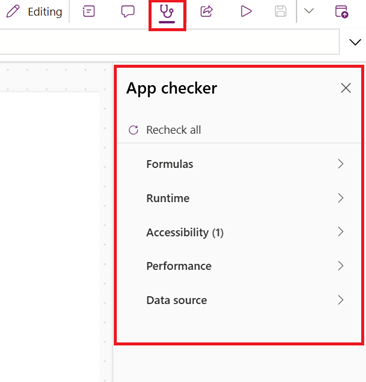
앱 검사에 대해 자세히 알아봅니다.
접근성 검사기
접근성 검사기는 수식 오류 검사와 유사한 방식으로 작동합니다. 앱에서 잠재적인 접근성 문제를 면밀히 조사하고 포괄적인 목록에 표시합니다. 접근성 검사는 앱 내에서 키보드 및 화면 읽기 프로그램 지원을 사용하도록 설정하는 것과 같은 지침을 제공합니다.
접근성 검사 목록에서 항목을 선택하면 식별된 문제를 해결하기 위한 관련 속성이 열립니다. 오른쪽 펼침 단추를 선택하면 액세스 가능한 앱을 만드는 데 대한 인사이트를 제공하는 리소스에 대한 링크와 함께 자세한 정보가 표시됩니다.
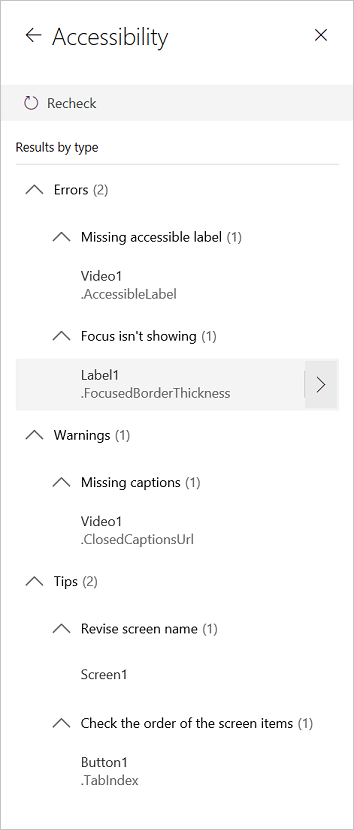
Power Apps의 접근성 검사기에 대해 자세히 알아보십시오.