이 문서에서는 샘플 앱 템플릿을 사용자 지정하는 방법에 대해 알아봅니다. 예를 들어 회사 로고를 변경하고, 비즈니스 요구 사항에 맞게 샘플 앱 템플릿 내의 데이터를 업데이트하고, 앱을 확장하기 위해 화면에서 컨트롤을 추가하거나 제거해야 할 수 있습니다.
전제 조건
샘플 앱 템플릿을 설치합니다. 추가 세부 정보: Microsoft Teams에서 샘플 앱 템플릿 사용.
참고
- 이 문서의 섹션에서는 사용 가능한 샘플 앱 템플릿 중 하나를 예로 사용합니다. 앱의 테이블, 컨트롤, 화면 및 기타 구성 요소는 설치한 앱에 따라 다를 수 있습니다. 선택한 앱을 사용자 지정할 때는 신중을 기하세요.
- 새 릴리스가 샘플 앱 템플릿 버전에 미치는 영향을 이해하려면 샘플 앱 템플릿을 사용자 지정하기 전에 샘플 앱 템플릿 업데이트를 읽어보세요.
Power Apps Studio에서 샘플 앱 템플릿 열기
샘플 앱 템플릿 사용자 지정을 시작하려면 첫 번째 단계는 Power Apps Studio 내에서 앱을 여는 것입니다.
Teams에 로그인합니다.
 (추가된 앱)을 선택합니다.
Power Apps를 선택합니다.
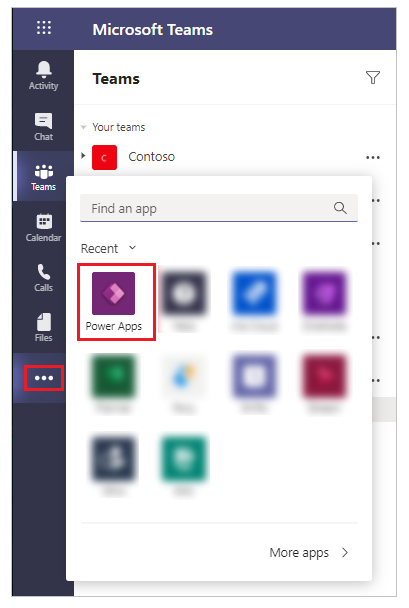
빌드 탭을 선택합니다.
샘플 앱 템플릿을 설치한 팀 환경을 선택합니다.
설치된 앱을 선택합니다.
설치한 샘플 앱 템플릿을 선택합니다.
메시지가 표시되면 위치를 선택합니다.
추가 정보: Power Apps Studio에서 앱 편집
샘플 데이터 제거
샘플 앱 템플릿을 설치하면 테이블이 샘플 데이터로 미리 채워질 수 있습니다. 다음 표에는 샘플 앱 템플릿과 제거할 샘플 데이터가 있는 테이블 목록이 나열되어 있습니다.
샘플 앱 템플릿에서 데이터를 제거하려면:
Power Apps Studio에서 샘플 앱 템플릿(예: 검사 관리)을 엽니다.
왼쪽 창에서 데이터를 선택합니다.
테이블 이름 옆에 있는
 을 선택합니다(예: 검사 관리 앱의 경우 영역 검사 작업).
데이터 편집을 선택합니다.
샘플 데이터가 포함된 모든 행을 삭제합니다.
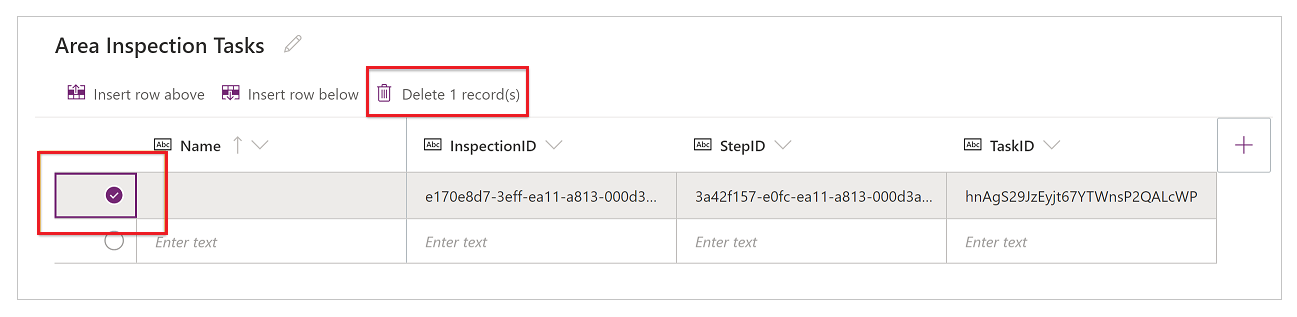
비주얼 편집기를 닫습니다.
나머지 테이블에 대해 이전 단계를 반복합니다.
로드 화면에 로고 추가
Power Apps Studio에서 샘플 앱 템플릿(예: 검사)을 엽니다.
왼쪽 창에서 트리 보기를 선택합니다.
아직 선택하지 않은 경우 랜딩 화면을 선택합니다.
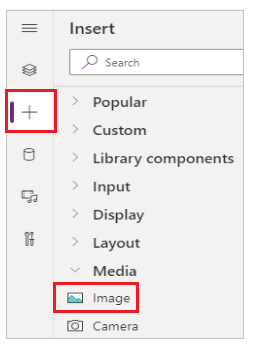
삽입을 선택합니다.
미디어에서 이미지 컨트롤을 선택합니다.
오른쪽 속성 창에서 이미지 드롭다운을 선택한 다음, + 이미지 파일 추가를 선택합니다.
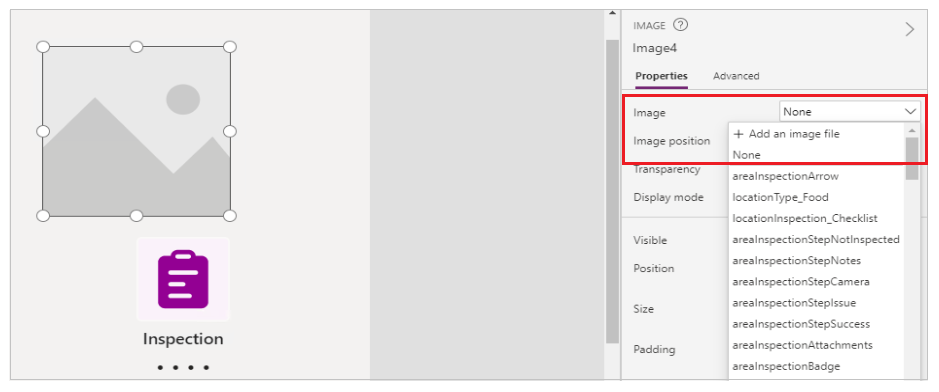
회사 로고의 이미지를 선택하고 열기를 선택합니다.
로딩 화면에서 원하는 위치에 이미지 컨트롤을 배치하고 크기를 조정합니다.
시작 화면 텍스트 변경
참고
검사 앱 시작 화면 인사말 텍스트는 전역 변수가 포함된 수식을 사용하여 검사 및 검사 중인 항목에 대해 원하는 용어를 올바르게 표시합니다. 이 수식을 변경할 때 주의하세요.
Power Apps Studio에서 샘플 앱 템플릿(예: 검사)을 엽니다.
당신이 여기에 있어서 기쁩니다라는 인사말 텍스트가 있는 텍스트 레이블 컨트롤을 선택합니다.
인사말 텍스트의 수식은 다음 형식입니다.
"Glad to have you here, we are ready for you to " & If(Lower(gblWorkType)="inspection", "inspect", Lower(gblWorkType)) & Switch(
Left(
    Lower(areaLabel),
    1
),
"a",
" an ",
"e",
" an ",
"i",
" an ",
"o",
" an ",
"u",
" an ",
" a "
) & Lower(areaLabel)
수식 입력줄을 선택합니다.
당신이 여기에 있어서 기쁩니다 문구를 선택합니다.
당신이 여기에 있어서 기쁩니다와 같은 인사말 텍스트를 업데이트합니다.
"We are happy that you are here, we are ready for you to " & If(Lower(gblWorkType)="inspection", "inspect", Lower(gblWorkType)) & Switch(
Left(
    Lower(areaLabel),
    1
),
"a",
" an ",
"e",
" an ",
"i",
" an ",
"o",
" an ",
"u",
" an ",
" a "
) & Lower(areaLabel)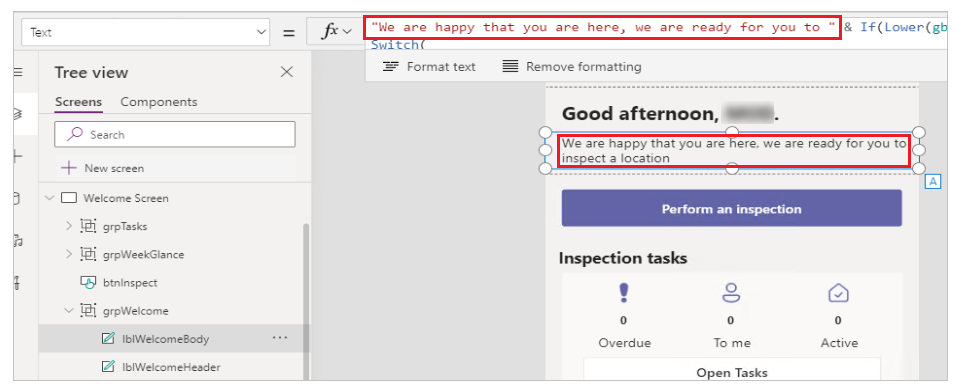
화면 배경색을 변경합니다.
참고
검사 앱은 전역 테마 변수를 활용하여 일관된 사용자 경험을 보장합니다. 화면 채우기를 수정하면 수정된 화면에서 더 이상 표준 앱 테마를 사용하지 않습니다.
Power Apps Studio에서 샘플 앱 템플릿(예: 검사)을 엽니다.
왼쪽 창에서 트리 보기를 선택합니다.
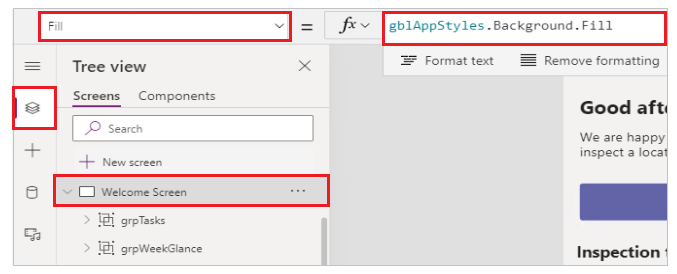
트리 보기에서 시작 화면을 선택합니다.
왼쪽 상단의 속성 목록에서 채우기를 선택합니다.
수식 입력 줄에서 수식을 원하는 색상으로 바꿉니다.
화면 배경 채우기 색상이 선택한 배경색으로 설정됩니다.
데이터 대량 편집
앱에서 데이터를 빠르게 편집하려면 테이블을 열고 데이터를 수정하거나 삭제할 수 있습니다.
주의
샘플 앱 템플릿에서는 검사 앱의 영역 검사 위치 및 영역 검사 위치 유형과 같은 여러 관련 테이블을 사용합니다. 데이터 관계 및 종속성을 확인하지 않고 테이블에서 레코드를 삭제할 때는 주의하시기 바랍니다.
Power Apps Studio에서 샘플 앱 템플릿(예: 검사)을 엽니다.
왼쪽 창에서 데이터를 선택합니다.
테이블 이름 옆에 있는
을 선택합니다(예: 검사 앱의 경우 영역 검사 위치 유형).비주얼 편집기 내에서 셀을 선택합니다(예: 이름 열의 음식).
텍스트를 원하는 값으로 바꿉니다.
비주얼 편집기를 닫습니다.
앱의 데이터는 이 예의 위치 이름 등과 같이 업데이트된 값을 반영해야 합니다.

앱에 열 추가
중요
이 섹션의 검사 앱 사용자 지정 단계에서는 일부 고급 구성 옵션을 다룹니다. 이 예에서는 사용자가 Power Apps Studio에 대해 잘 알고, 수식 수정에 익숙하고, 컨테이너 등의 컨트롤로 작업할 수 있어야 합니다.
여러 상점이 있고 위치 및 검사를 특정 상점과 연결하려는 시나리오를 생각해 보겠습니다.
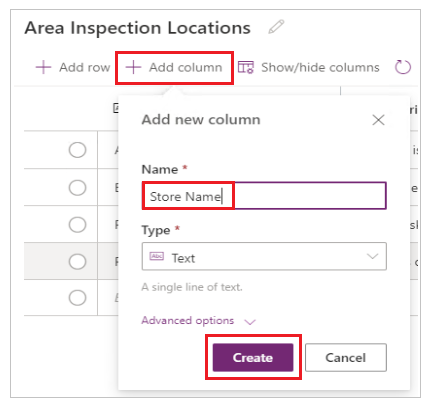
위치 테이블에 상점 이름 텍스트 열 추가
Power Apps Studio에서 검사 관리 앱을 엽니다.
왼쪽 창에서 데이터를 선택합니다.
테이블 이름 옆에 있는
을 선택합니다(예: 검사 관리 앱의 경우 영역 검사 위치).열 추가를 선택합니다.
이름을 "상점 이름"으로 입력합니다.
만들기를 선택합니다.
비주얼 편집기를 닫습니다.
위치 양식에 상점 이름 열 추가
위치 화면을 선택합니다.
팁
이 앱에서는 미리 보기 커넥터 사용에 대한 오류를 무시할 수 있습니다.
트리 보기에서
btnArea_GroupedAreas를 검색합니다.양식의 그룹화된 영역에서 왼쪽 가장자리가 제목 필드의 가장자리와 평행하게 되도록 끕니다.
참고
그룹화된 영역 필드 컨트롤은 컨테이너에 있습니다. 따라서 선택한 영역은 화면에서 열이 표시되는 위치와 다른 부분에 나타날 수 있습니다. 선택한 영역을 끌면 열 크기가 조정됩니다.
왼쪽 창에서 삽입을 선택합니다.
레이블 컨트롤을 선택합니다.
그룹화된 영역과 가로로 정렬되고 영역 유형과 세로로 정렬되도록 레이블을 배치합니다.
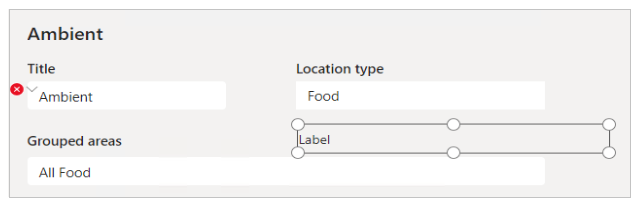
왼쪽 상단의 속성 목록에서 텍스트를 선택합니다.
수식 입력줄을 선택합니다.
수식을 상점 이름으로 변경합니다.
왼쪽 창에서 삽입을 선택합니다.
텍스트 상자 컨트롤을 선택합니다.
그룹화된 영역과 가로로 정렬되고 영역 유형과 세로로 정렬되도록 텍스트 상자 컨트롤을 끕니다.
왼쪽 상단의 속성 목록에서 값을 선택합니다.
수식 입력줄에서 현재 값을
gblLocation.'Store Name'으로 바꿉니다.왼쪽 상단의 속성 목록에서 ColorBackground를 선택합니다.
수식 입력줄에서 "White"를 입력합니다.
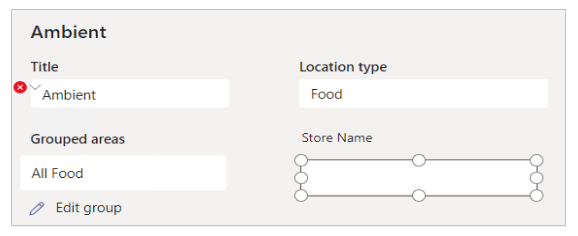
왼쪽 상단의 속성 목록에서 표시 모드를 선택합니다.
아직 없는 경우 수식 입력줄에 "Edit"를 입력합니다.
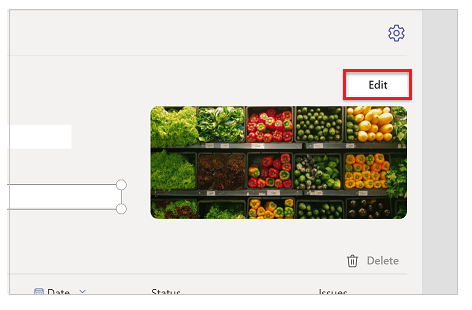
키보드에서 Alt 키를 누른 상태로 편집을 선택합니다.
왼쪽 창에서 트리 보기를 선택합니다.
btnAreaDetails_Save를 검색하여 반환된 컨트롤을 선택합니다.수식 입력줄을 확장합니다.
17번째 줄 끝에 쉼표와 다음 수식을 추가합니다.
'Store Name':Microsoft_CoreControls_TextBox1.Value수식의 이 부분은 이제 다음과 같습니다.
{
	msft_name: txtArea_EditTitle.Text,
	'Location Type': cmbAreaDetails_AreaType.Selected,
	'Primary Image': picArea_UploadedImage.Image, 'Store Name':Microsoft_CoreControls_TextBox1.Value
}
참고
업데이트된 수식에 오류가 표시되면 상점 이름의 텍스트 상자 이름을 확인합니다. 예를 들어 변경 내용에 따라
Microsoft_CoreControls_TextBox2이 아닌Microsoft_CoreControls_TextBox1일 수 있습니다.5단계에서 추가한 레이블 컨트롤을 선택합니다.
왼쪽 상단의 속성 목록에서 Y 속성을 선택합니다.
수식 입력줄을 선택합니다.
수식을 다음과 같이 변경합니다.
If(gblEditLocation,250,200)11단계에서 추가한 텍스트 상자를 선택합니다.
왼쪽 상단의 속성 목록에서 Y 속성을 선택합니다.
수식 입력줄을 선택합니다.
수식을 다음과 같이 변경합니다.
If(gblEditLocation,282,232)키보드에서 Ctrl 키를 누른 상태로 상점 이름 레이블과 텍스트 상자를 모두 선택합니다.
왼쪽 상단의 속성 목록에서 표시 속성을 선택합니다.
수식 입력줄을 선택합니다.
수식을 다음과 같이 변경합니다.
If(gblViewInspection, false, true)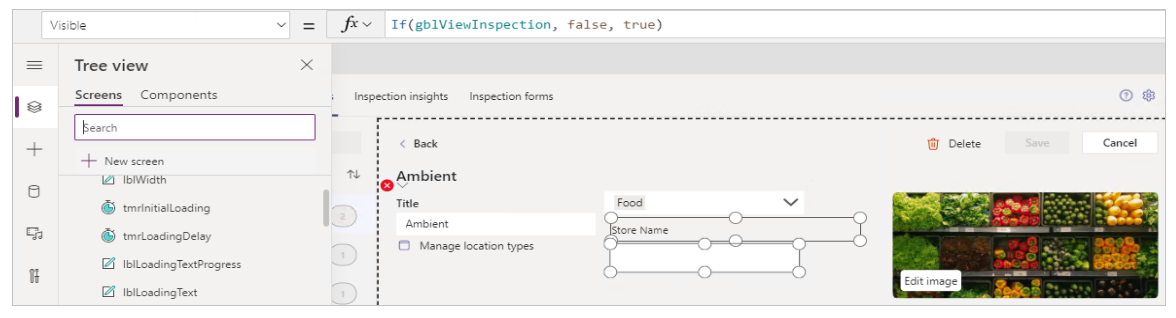
Teams에 앱 업데이트 게시
변경 내용을 저장하고 샘플 앱에 게시하려면
오른쪽 상단에서 저장을 선택합니다.
Teams에 게시 선택
다음을 선택합니다.
업데이트된 버전의 앱을 기존 활성 탭에 게시하려면 저장 + 닫기를 선택합니다.
게시된 버전의 앱을 다른 채널의 새 탭에 추가하려면 원하는 채널에 대해 (탭 추가)를 선택한 다음, 저장 + 닫기를 선택합니다.
추가 정보: Teams에 앱 게시 및 추가