Power Automate를 사용하여 자동화를 구축할 때 특히 Power Automate를 처음 사용하는 경우 필요한 작업과 트리거를 배우는 데 귀중한 시간이 소요될 수 있습니다. 바로 시작하고 싶다면 일상 언어로 자동화하려는 항목에 대한 설명을 작성하면 됩니다. 대부분의 커넥터를 지원하는 Power Automate는 OpenAI Codex를 사용하여 설명을 코드로 변환한 다음 즉시 생성할 수 있는 해당 흐름을 제공합니다.
사전 요구 사항
유럽 또는 미국에 기반을 둔 Power Automate 환경에 대한 액세스 권한이 있는 회사 또는 학교 계정.
노트
- Microsoft 계정으로 로그인한 경우 설명에서 클라우드 흐름을 생성할 수 없습니다.
- 유럽 또는 미국을 기반으로 하는 환경에 액세스할 수 없는 경우 새 환경을 생성하고 유럽 또는 미국을 지역으로 선택할 수 있습니다.
자세한 내용은 현재 제한 사항을 확인하세요.
설명에서 흐름 만들기
다음 예제에서는 누군가가 Microsoft Forms 설문 조사에 응답할 때마다 Teams와 이메일을 통해 알림을 보내는 자동화된 클라우드 흐름을 빌드합니다.
Power Automate에 로그인합니다.
왼쪽 탐색 메뉴에서 만들기>설명하여 디자인(프리뷰)을 선택하세요.

자동화할 항목에 대한 설명을 입력할 수 있는 화면이 열립니다. 또한 영감을 얻기 위해 사용할 수 있는 예제를 가져와서 즉시 사용해 볼 수 있습니다. 또는 홈으로 이동하여 요구 사항 설명을 시작할 수도 있습니다. Copilot을 사용하여 흐름 만들기에서 자세히 알아보세요.
이 예의 경우 누군가 Microsoft Forms 설문 조사에 응답할 때마다 Teams에 메시지를 게시하고 이메일 보내기를 입력합니다.
확인(오른쪽 화살표)을 선택합니다.
Power Automate는 입력한 내용에 해당하는 제안된 흐름을 반환합니다.
참고
제안이 자동화하려는 내용과 일치하지 않는 경우 찾고 있는 내용이 아닙니다를 선택합니다. 다음에 수행할 수 있는 작업에 대한 지침을 얻을 수 있습니다. 이는 Microsoft가 이 기능의 AI를 개선하는 데 도움이 됩니다.
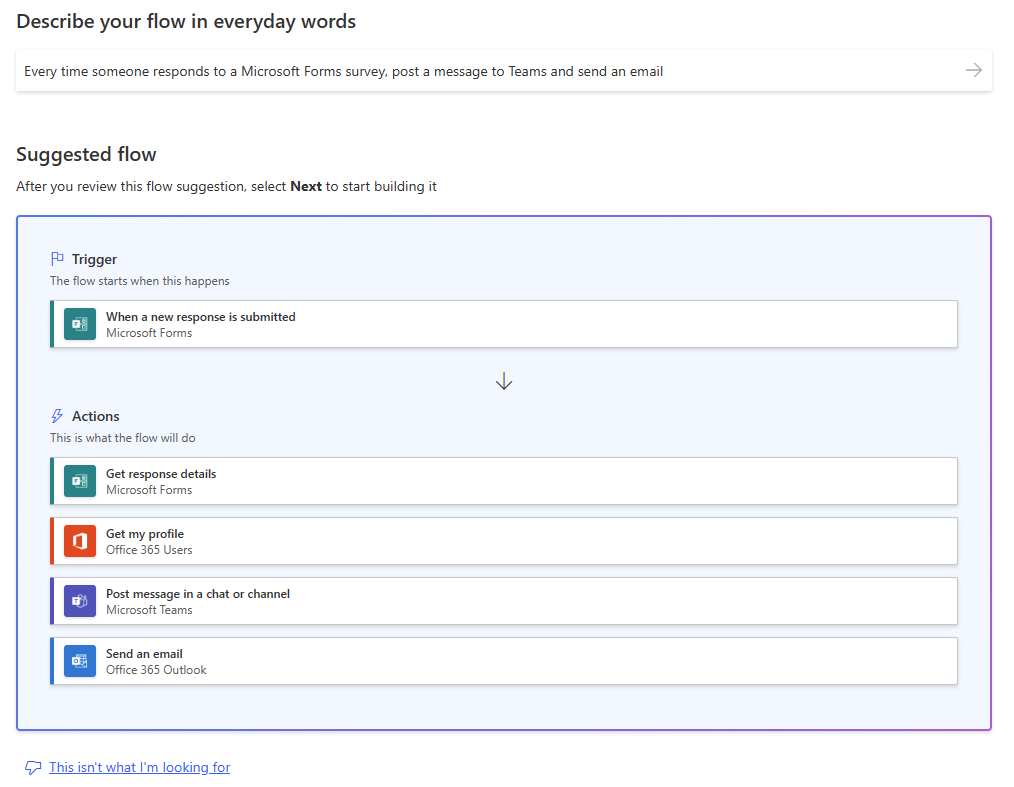
다음을 선택합니다.
흐름을 실행하는 데 필요한 연결을 설정합니다.
다음을 선택합니다.
흐름을 실행하는 데 필요한 정보를 입력합니다. 예를 들어 사용할 양식과 Teams 메시지 및 이메일을 보낼 사람. 이 단계에서 정보를 입력하거나 나중에 디자이너에서 수행하도록 결정할 수 있습니다.
흐름 만들기를 선택합니다.
이제 흐름이 구축되었습니다. 축하합니다! 흐름을 수정하고 편집하거나 저장하고 테스트할 수 있습니다.

자연어를 사용하여 Teams에서 흐름
자연어를 사용하여 Teams에서 흐름을 사용할 수 있습니다. 워크플로 앱에 시나리오에 맞는 템플릿이 없는 경우 이 기능을 사용하면 Teams에서 흐름을 만들 수 있습니다. 이렇게 하려면 흐름에서 수행할 작업을 설명하는 프롬프트를 입력하면 기능이 흐름을 생성합니다. 이러한 단계를 수행하면 처음부터 시작할 필요가 없습니다.
참고
Teams에서 흐르는 자연어는 일부 채널에서만 사용할 수 있습니다.
자연어를 사용하여 흐름을 진행하려면 다음 단계를 따르세요.
Teams 채팅 메뉴 상단에서 채널을 선택하세요.
채널을 찾은 후 줄임표(...)를 선택한 다음 워크플로를 선택하세요.
워크플로 화면 하단에서 워크플로 빌더를 선택합니다.
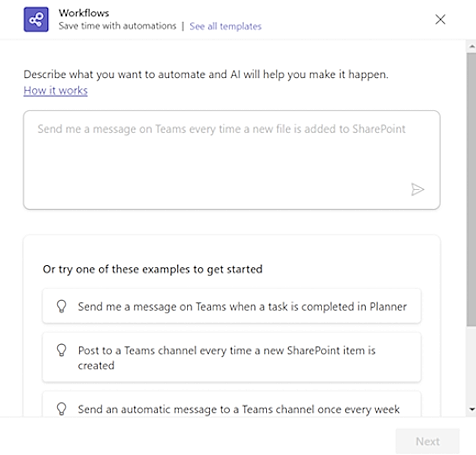
빈 필드에 프롬프트를 입력합니다.
AI는 프롬프트에 따라 흐름 목록을 제안합니다.
예시가 시나리오와 일치하지 않는 경우, 아래로 스크롤하여 더 많은 예시 보기를 선택하세요. 예제가 만족스럽지 않으면 새 예제에 대한 프롬프트를 편집할 수 있습니다.
시나리오에 맞는 예제를 선택한 후, 다음을 선택합니다.
흐름을 검토합니다. 문제가 없다면 다음을 선택하세요. 만족스럽지 않은 경우 이것은 내가 찾던 것이 아닙니다를 선택하고 지침을 따르세요.
흐름에 대한 매개 변수가 설정되면 다음을 선택하세요.
필요한 경우 흐름을 편집하고 흐름 생성을 선택합니다.
워크플로가 성공적으로 추가되었습니다라는 메시지가 나타나면 완료를 선택합니다.
제한 사항
- Power Automate는 영어로 작성된 설명만 지원합니다. 다른 언어로 작성한 설명은 작동할 수 있지만 지원되지 않습니다.
- 클라우드 흐름은 설명에서 만들 수 있는 유일한 흐름 유형입니다.
- 현재 버전에서는 설명에 제공하더라도 AI가 일부 매개 변수를 자동으로 채우지 않을 수 있습니다.