Power BI Desktop을 사용하면 외부 Python IDE(통합 개발 환경)를 사용하여 Python 스크립트를 만들고 구체화한 다음, Power BI 해당 스크립트를 사용할 수 있습니다.
외부 Python IDE 사용
Power BI Desktop에서 외부 Python IDE를 시작하고 데이터를 자동으로 가져와서 Python IDE에 표시할 수 있습니다. 여기에서 해당 외부 Python IDE에서 스크립트를 수정한 다음 Power BI Desktop에 다시 붙여넣어 Power BI 시각적 개체 및 보고서를 만들 수 있습니다.
사용할 Python IDE를 지정하고 Power BI Desktop 내에서 자동으로 시작되도록 할 수 있습니다.
요구 사항
이 기능을 사용하려면 로컬 컴퓨터에 Python IDE를 설치해야 합니다. Power BI Desktop은 Python 엔진을 포함, 배포 또는 설치하지 않으므로 로컬 컴퓨터에 Python 별도로 설치해야 합니다. 다음 옵션을 사용하여 사용할 Python IDE를 선택할 수 있습니다.
즐겨 찾는 Python IDE를 설치할 수 있으며, 그 중 상당수는 Visual Studio Code 다운로드 페이지와 같이 무료로 사용할 수 있습니다.
Power BI Desktop은 Visual Studio 지원합니다.
다른 Python IDE를 설치한 다음, 다음 방법 중 하나를 사용하여 Power BI Desktop이 해당 Python IDE를 실행하도록 할 수도 있습니다.
- .PY 파일을 Power BI Desktop에서 실행할 외부 IDE와 연결할 수 있습니다.
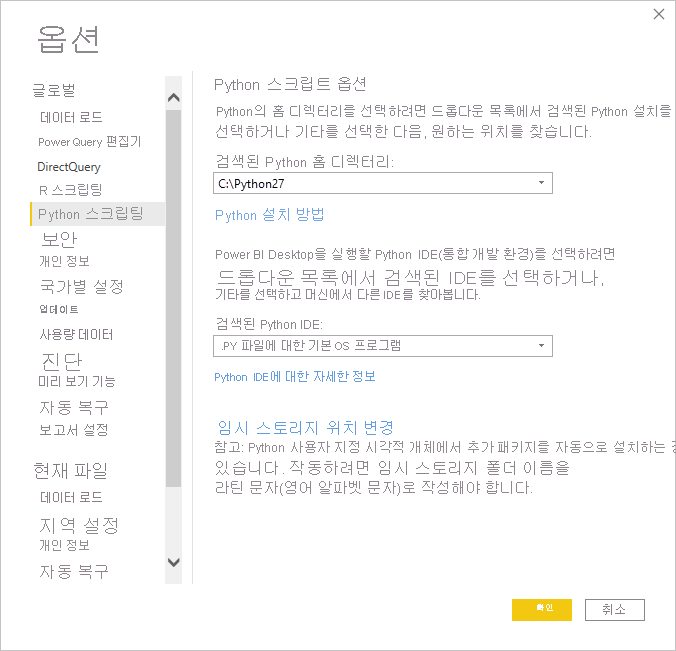
- 옵션 대화 상자의 Python 스크립트 옵션 섹션에서 기타를 선택하여 Power BI Desktop에서 시작할 .exe를 지정할 수 있습니다. 파일> 옵션및 설정> 옵션으로 이동하여 옵션 대화 상자를 표시할 수있습니다.
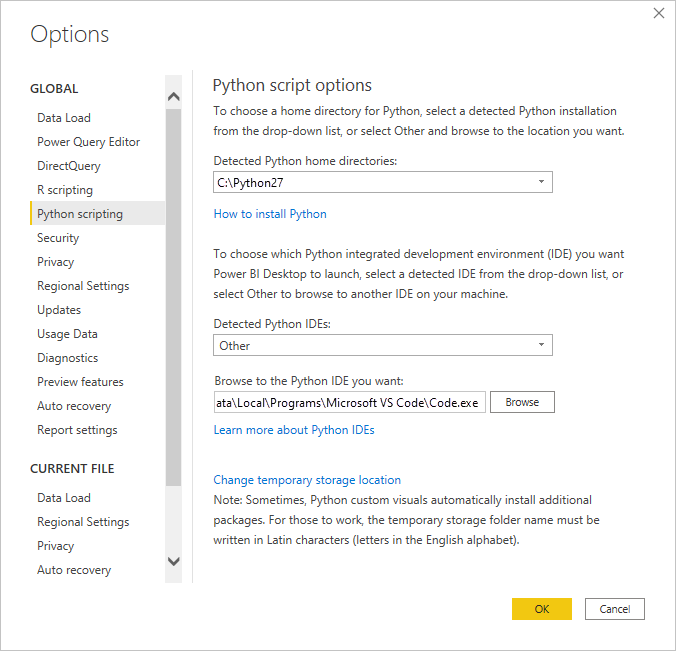
여러 Python IDE가 설치된 경우 옵션 대화 상자의 검색된 Python IDE 드롭다운에서 선택하여 시작할 IDE를 지정할 수 있습니다.
기본적으로 Power BI Desktop은 로컬 컴퓨터에 설치된 경우 외부 Python IDE로 Visual Studio Code 시작합니다. Visual Studio Code가 설치되어 있지 않으면 대신 Visual Studio가 실행됩니다. 그 두 Python IDE 중 어느 것도 설치되어 있지 않으면 .PY 파일과 연결된 애플리케이션이 실행됩니다.
그리고 .PY 파일 연결이 없는 경우, 옵션 대화 상자의 Python 홈 디렉터리 설정 섹션에서 사용자 지정 IDE의 경로를 지정할 수 있습니다. Power BI Desktop에서 Python IDE 시작 화살표 아이콘 옆에 있는 설정 톱니바퀴 아이콘을 선택하여 다른 Python IDE를 실행할 수도 있습니다.
Power BI Desktop에서 Python IDE 시작
Power BI Desktop에서 Python IDE를 시작하려면 다음 단계를 수행합니다.
Power BI Desktop에 데이터를 로드합니다.
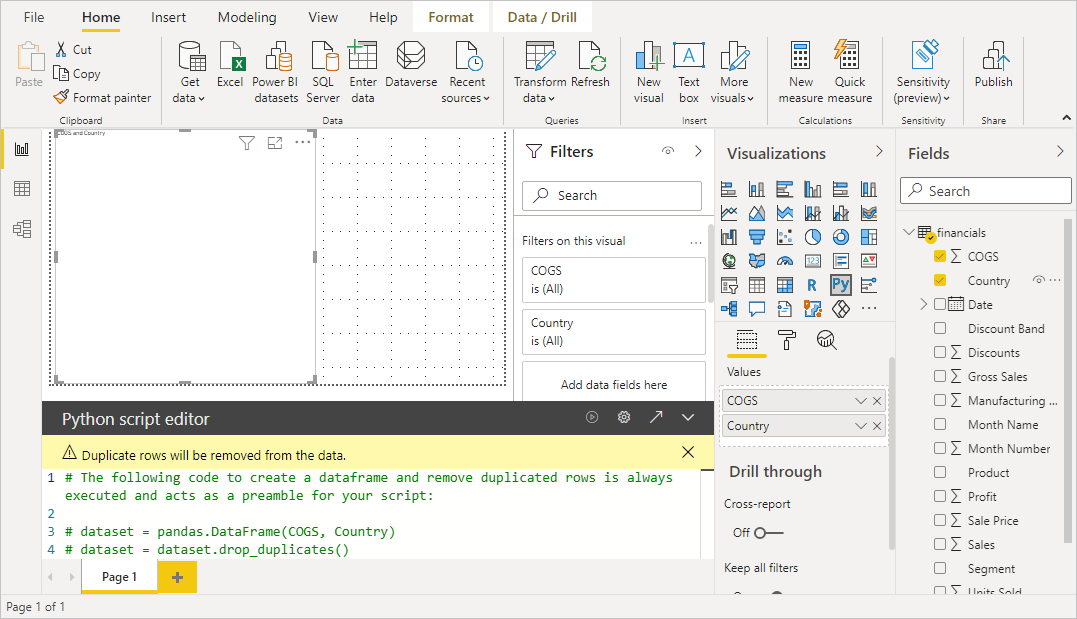
캔버스에 Python 시각화를 추가합니다. 스크립트 시각적 개체를 아직 사용하도록 설정하지 않은 경우 스크립트 시각적 개체를 사용하도록 설정하라는 메시지가 표시됩니다.
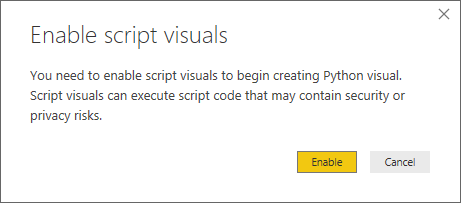
스크립트 시각적 개체를 사용하도록 설정하면 스크립트 결과를 표시할 준비가 된 빈 Python 시각적 개체가 나타납니다. Python 스크립트 편집기 창도 나타납니다.
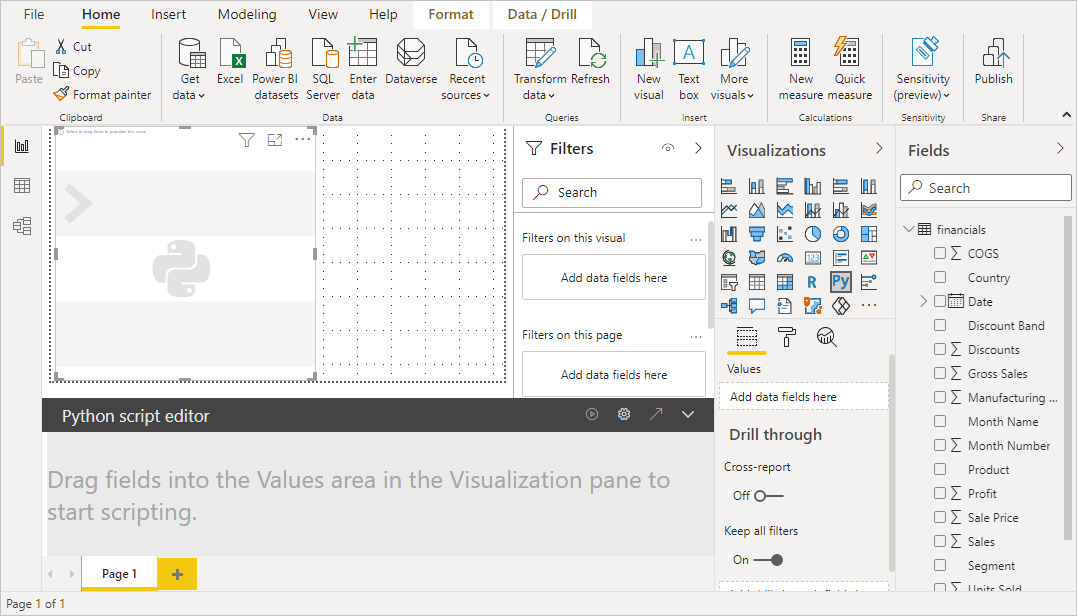
이제 Python 스크립트에서 사용할 필드를 선택할 수 있습니다. 필드를 선택하면 Python 스크립트 편집기 필드는 선택한 필드 또는 필드에 따라 스크립트 코드를 자동으로 만듭니다. Python 스크립트를 만들거나 Python 스크립트 편집기 창에 직접 붙여넣거나 비워 둘 수 있습니다.
메모
Python 시각화의 기본 집계 유형은 요약 안 함입니다.
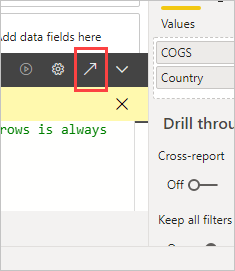
이제 Power BI Desktop에서 직접 Python IDE를 시작할 수 있습니다. 이 스크린샷과 같이 Python 스크립트 편집기 제목 표시줄의 오른쪽에 있는 시작 Python IDE 단추를 선택합니다.
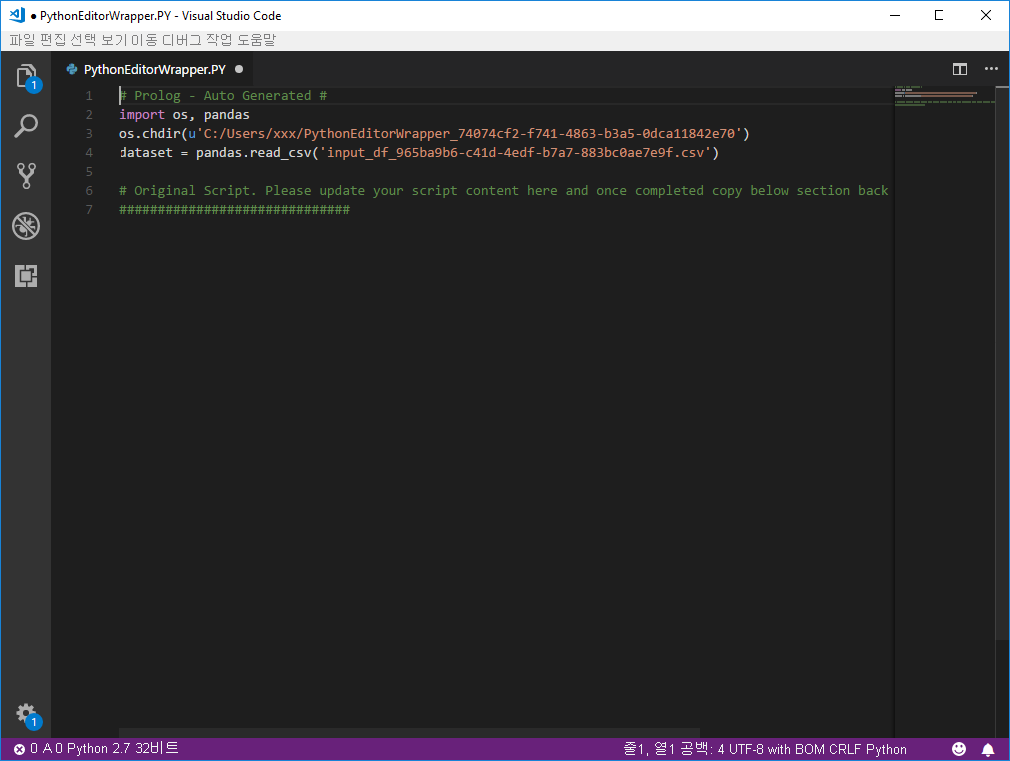
지정된 Python IDE는 다음 이미지와 같이 Power BI Desktop에서 시작됩니다. 이 이미지에서 Visual Studio Code 기본 Python IDE입니다.
메모
Power BI Desktop은 스크립트를 실행한 후 Power BI Desktop에서 데이터를 가져올 수 있도록 스크립트의 처음 세 줄을 추가합니다.
Power BI Desktop의 Python 스크립트 편집기 창에서 만든 모든 스크립트가 Python IDE의 줄 4부터 나타납니다. 이 시점에서 Python IDE에서 Python 스크립트를 만들 수 있습니다. Python IDE에서 Python 스크립트가 완료되면 Power BI Desktop에서 자동으로 생성된 스크립트의 처음 세 줄을 제외하고 복사하여 Power BI Desktop의 Python 스크립트 편집기 창에 다시 붙여넣어야 합니다. 처음 세 줄의 스크립트를 Power BI Desktop으로 다시 복사하지 마세요. 이러한 줄은 Power BI Desktop에서 Python IDE로 데이터를 가져오는 데만 사용되었습니다.
알려진 제한 사항
Power BI Desktop에서 직접 Python IDE를 시작하는 데는 몇 가지 제한 사항이 있습니다.
- Python IDE에서 Power BI Desktop으로 스크립트를 자동으로 내보내는 것은 지원되지 않습니다.
관련 콘텐츠
Power BI Python 대한 다음 추가 정보를 살펴보세요.