Power BI Report Server는 보고서 및 KPI(핵심 성과 지표)를 표시하고 관리하기 위한 웹 포털을 제공하는 온-프레미스 서버입니다. 이 문서에서는 Power BI Report Server를 설치하는 방법을 보여줍니다.
비고
SQL Server 2025(17.x) 미리 보기부터 온-프레미스 보고 서비스가 Power BI Report Server에서 통합됩니다. 자세한 내용은 Reporting Services 통합 FAQ를 참조하세요.
팁
Power BI Report Server 온-프레미스를 설치하는 대신 Azure Marketplace에서 Power BI Report Server Enterprise 이미지를 사용하여 Windows Server 2019 VM(가상 머신)을 만드는 것입니다.
필수 조건
Power BI Report Server 설치를 위한 하드웨어 및 소프트웨어 요구 사항에 나열된 요구 사항
중요합니다
RODC(읽기 전용 도메인 컨트롤러)가 있는 환경에 Power BI Report Server를 설치할 수 있습니다. 그러나 Power BI Report Server가 제대로 작동하려면 읽기/쓰기 도메인 컨트롤러에 액세스해야 합니다. Power BI Report Server에 RODC에 대한 액세스 권한만 있는 경우 서비스를 관리하려고 할 때 오류가 발생할 수 있습니다.
Power BI Report Server 제품 키
무료 버전을 설치하는 대신 제품 키를 사용하려면 먼저 제품 키를 찾아야 합니다. 지침은 보고서 서버 제품 키를 찾는 방법을 참조하세요.
중요합니다
스케일 아웃 시나리오를 위해 여러 서버에 Power BI Report Server를 설치하는 경우 모든 서버는 동일한 Power BI Report Server 제품 키를 사용해야 합니다.
Power BI Report Server 설치 프로그램 다운로드
Power BI Report Server 설치 관리자를 다운로드하려면 다음 단계를 수행합니다.
Power BI Report Server를 사용하여 온-프레미스 보고로 이동한 다음 무료 평가판 다운로드를 선택합니다. 이 단계에서 평가판을 선택하더라도 나중에 제품 키를 입력할 수 있습니다.
열리는 페이지에서 원하는 언어를 선택한 다음 다운로드를 선택합니다.
PowerBIReportServer.exe선택한 다음 다운로드를 선택합니다.
보고서 서버 설치
Power BI Report Server를 간단히 설치할 수 있습니다. 파일을 몇 단계로 설치할 수 있습니다.
설치를 위해 SQL Server 데이터베이스 엔진 서버가 필요하지 않습니다. 그러나 설치 후 보고서 서버를 구성하려면 하나 필요합니다.
다운로드한 PowerBIReportServer.exe 파일을 찾아 설치 관리자를 엽니다.
Power BI Report Server 설치를 선택합니다.

설치할 버전을 선택합니다.

무료 버전 선택을 선택한 경우, 평가판 또는 개발자판을 선택한 후, 다음 버튼을 선택합니다.
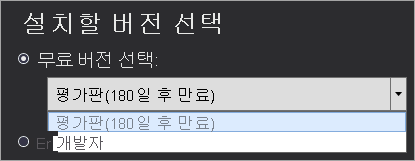
제품 키 입력을 선택하는 경우 Power BI 서비스 또는 Microsoft 365 관리 센터에서 얻은 제품 키를 입력한 다음, 다음을 선택합니다. 제품 키를 가져오는 방법에 대한 자세한 내용은 이 문서의 앞부분에 있는 Power BI Report Server 제품 키를 참조하세요.
사용 조건을 검토하고 동의한 다음, 다음을 선택합니다.

데이터베이스 엔진 설치 페이지에서 다음을 선택하여 보고서 서버만 설치합니다. 보고서 서버 데이터베이스를 저장할 수 있는 데이터베이스 엔진이 필요합니다.

보고서 서버의 설치 위치를 입력한 다음 설치를 선택합니다.

기본 경로는 C:\Program Files\Microsoft Power BI Report Server입니다.
성공적으로 설정되면 보고서 서버 구성을 선택하여 보고서 서버 구성 관리자를 엽니다.

보고서 서버 구성
설정에서 보고서 서버 구성 을 선택하면 보고서 서버 구성 관리자가 열립니다. 자세한 내용은 보고서 서버 구성 관리자(기본 모드)란?을 참조하세요.
보고서 서버의 초기 구성을 완료하려면 보고서 서버 데이터베이스를 만듭니다. 이 단계를 완료하려면 SQL Server 데이터베이스 서버가 필요합니다.
다른 서버에서 데이터베이스 만들기
보고서 서버에 하나의 컴퓨터와 데이터베이스 서버에 다른 컴퓨터를 사용할 수 있습니다. 이 경우 보고서 서버의 서비스 계정을 데이터베이스 서버에서 인식하는 자격 증명으로 변경합니다.
기본적으로 보고서 서버는 가상 서비스 계정을 사용합니다. 다른 서버에 데이터베이스를 만들려고 하면 연결 권한을 적용하는 단계에서 다음 오류가 표시될 수 있습니다.
System.Data.SqlClient.SqlException (0x80131904): Windows NT user or group '(null)' not found. Check the name again.
오류를 해결하려면 서비스 계정을 네트워크 서비스 또는 도메인 계정으로 변경할 수 있습니다. 서비스 계정을 네트워크 서비스 로 변경하면 보고서 서버의 컴퓨터 계정 컨텍스트에서 권한이 적용됩니다.

자세한 내용은 보고서 서버 서비스 계정 구성(보고서 서버 구성 관리자)을 참조하세요.
Windows 서비스
Windows 서비스는 설치의 일부로 만들어집니다. Windows Services Manager는 이를 Power BI Report Server로 나열합니다. 서비스 이름은 .입니다 PowerBIReportServer.


기본 URL 예약
기본적으로 Power BI Report Server는 특정 URL을 사용하여 보고서 서버 및 웹 포털에 대한 액세스를 제공합니다. 이러한 URL 예약은 접두사, 호스트 이름, 포트 및 가상 디렉터리로 구성됩니다.
| 부분 | 설명 |
|---|---|
| 접두사 | 기본 접두사는 HTTP입니다. 이전에 TLS(전송 계층 보안) 인증서를 설치한 경우 설치 프로세스는 접두사를 사용하는 URL 예약을 HTTPS 만들려고 시도합니다. |
| 호스트 이름 | 기본 호스트 이름은 강력한 와일드카드(+)입니다. 보고서 서버가 https://<computer-name>/reportserver, https://localhost/reportserver 또는https://<IP-address>/reportserver.를 포함하여 컴퓨터로 확인되는 모든 호스트 이름에 대해 지정된 포트에서 HTTP 요청을 수락하도록 지정합니다. |
| 포트 | 기본 포트는 80입니다. 포트 80 이외의 포트를 사용하는 경우 브라우저에서 웹 포털을 열 때 명시적으로 URL에 추가해야 합니다. |
| 가상 디렉터리 | 기본적으로 Power BI Report Server는 두 개의 가상 디렉터리를 만듭니다. -보고서 서버의 경우: reportserver. -웹 포털의 경우: 보고서입니다. |
전체 문자열은 다음 URL과 같이 표시될 수 있습니다.
- 보고서 서버의 경우:
https://+:80/reportserver - 웹 포털의 경우:
https://+:80/reports
자세한 내용은 기본 모드 보고서 서버에서 보고서 서버 URL 구성(보고서 서버 구성 관리자) 및 TLS 연결 구성을 참조하세요.
방화벽
원격 컴퓨터에서 보고서 서버에 액세스하는 경우 방화벽이 있는 경우 방화벽 규칙을 구성해야 합니다.
보고서 서버 URL 및 웹 포털 URL에 대해 구성하는 TCP(Transmission Control Protocol) 포트를 엽니다. 기본적으로 TCP 포트 80에서 구성됩니다.
기타 구성
- Power BI 대시보드에 보고서 항목을 고정할 수 있도록 Power BI 서비스와의 통합을 구성하려면 Power BI Report Server 통합(Configuration Manager)을 참조하세요.
- 구독 처리를 위해 전자 메일을 구성하려면 Reporting Services 기본 모드(보고서 서버 구성 관리자)의 전자 메일 설정 및 Reporting Services의 전자 메일 배달을 참조하세요.
- 보고서를 보고 관리하기 위해 보고서 컴퓨터에 액세스할 수 있도록 웹 포털을 구성하려면 Report Server 액세스를 위한 방화벽 구성 및 원격 관리를 위한 Report Server 구성을 참조하세요.
- SQL Server Management Studio에서 보고서 서버 시스템 속성을 설정하는 방법에 대한 자세한 내용은 서버 속성 고급 페이지 - Power BI Report Server 및 Reporting Services를 참조하세요. 달리 지정하지 않는 한 옵션은 Power BI Report Server와 SQL Server Reporting Services 모두에 적용됩니다.