비고
DAX 사용자 정의 함수는 현재 미리 보기로 제공됩니다.
DAX(데이터 분석 식) UDF(사용자 정의 함수)를 사용하면 재사용 가능하고 매개 변수가 있는 DAX 논리를 모델에 패키지하여 DAX 코드를 더 쉽게 작성, 유지 관리 및 공유할 수 있습니다. UDF는 측정값, 계산 열 및 시각적 개체에서 수식을 반복하는 대신 의미 체계 모델에 프로그래밍 스타일의 유연성을 제공하므로 함수를 한 번 정의하고 DAX가 지원되는 모든 곳에서 사용할 수 있습니다. 자세한 내용은 DAX 사용자 정의 함수를 참조하세요.
사용자 정의 함수를 사용하는 이유는 무엇인가요?
- 재사용성 및 일관성: 계산을 한 번 정의하고 어디서나 다시 사용하세요.
- 유지 관리 기능: 규칙을 수정하거나 발전하기 위해 논리를 한 곳에서 업데이트합니다.
- 더 안전한 작성: 선택적 형식 힌트 및 형식 검사 도우미는 예측 가능한 오류 방지 코드를 지원합니다.
- 일류 모델 개체: UDF는 모델에 상주하며 모델 탐색기에서 볼 수 있습니다.
시작하기
데스크톱에서 UDF를 시도하려면 다음을 수행합니다.
- 파일 > 옵션 및 설정 > 옵션으로 이동합니다.
- 미리 보기 기능을 선택하고 DAX 사용자 정의 함수를 확인합니다.
- 확인을 선택하고 Power BI Desktop을 다시 시작합니다.
함수 정의
DQV(DAX 쿼리 뷰) 또는 TMDL 뷰를 사용하여 Power BI Desktop에서 사용자 정의 함수를 정의할 수 있습니다.
일반 구문
UDF의 일반적인 구문은 다음과 같습니다.
/// Optional description above the function
FUNCTION <FunctionName> = ( <ParameterName>: <ParameterType>, ... ) => <FunctionBody>
예: 단순 세금 함수
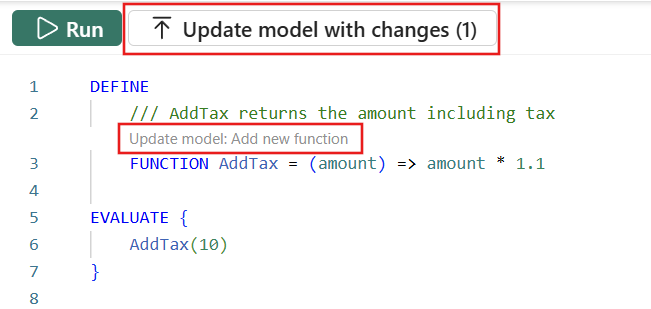
다음은 지정된 금액에 세금을 추가하는 DQV 의 간단한 예제입니다. DQV에서 UDF를 평가할 수도 있습니다.
DEFINE
    /// AddTax takes in amount and returns amount including tax
    FUNCTION AddTax = (
            amount : NUMERIC
        ) =>
        amount * 1.1

EVALUATE
{ AddTax ( 10 ) }
// Returns 11
UDF가 정의되면 모델을 업데이트하거나 코드 렌즈를 사용하여 모델에 함수를 추가할 수 있습니다.