적용 대상: Power BI Desktop Power BI 서비스
시각적 툴팁은 소비자가 시각적 요소의 데이터 요소를 마우스로 가리킬 때 상황별 정보를 표시합니다. 소비자는 보고서를 남기지 않고 데이터를 이해하는 데 도움이 될 수 있습니다. 이 문서에서는 도구 설명에 필드를 추가하는 방법, Power BI Desktop과 Power BI 서비스에서 도구 설명의 서식을 지정하는 방법, 그리고 도구 설명에서 드릴 작업을 사용하는 방법을 설명합니다.
모든 도구 설명 형식에 대한 소개는 도구 설명 개요를 참조하세요. 더 풍부한 가리키기 콘텐츠는 Power BI 보고서 페이지 도구 설명 만들기를 참조하세요.
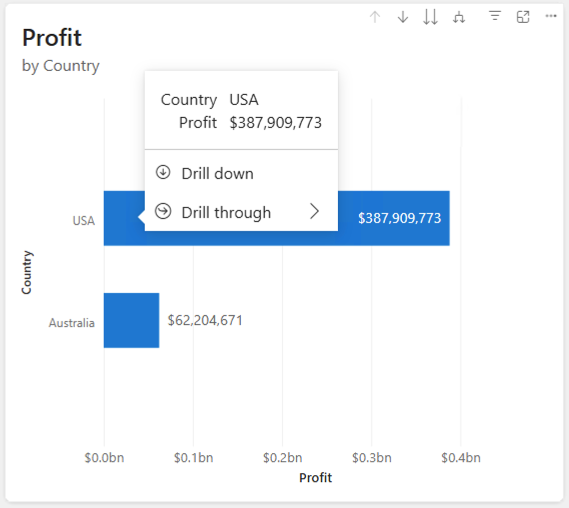
기본적으로 도구 설명에는 다음이 표시됩니다.
- 시각적 개체에 사용된 각 필드의 이름 및 값입니다.
- 툴팁 필드에 추가한 추가 필드입니다.
- 시각적 개체가 이를 지원하는 경우, 드릴다운, 드릴업, 드릴스루같은 선택적 작업들이 가능합니다.
도구 설명 필드 영역에 필드를 추가하세요
도구 설명 필드를 사용하여 시각적 개체 자체를 변경하지 않고 도구 설명에 추가 데이터 요소를 표시합니다.
사용자 지정할 시각적 개체를 선택합니다.
시각화 빌드 창에서 필드를 툴팁 필드 영역으로 끌어옵니다. 여러 필드를 추가할 수 있습니다.
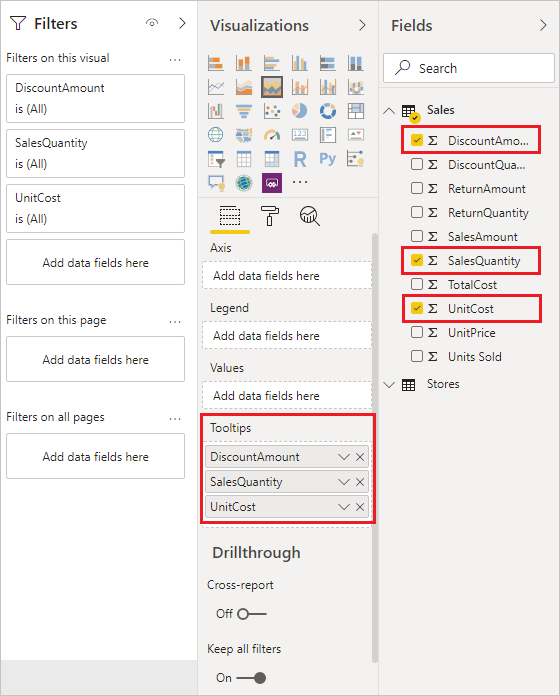
차트의 데이터 요소에 마우스를 올리면 추가한 필드의 값이 표시됩니다.
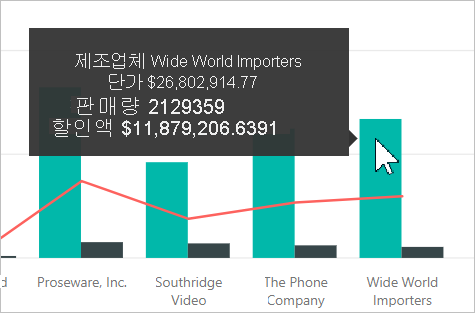
집계 함수 적용
툴팁 필드에 집계 함수를 적용하여 요약된 값을 표시합니다.
도구 설명 필드에서 집계할 필드 옆에 있는 화살표를 선택합니다.
합계, 평균 또는 개수와 같은 집계를 선택합니다.
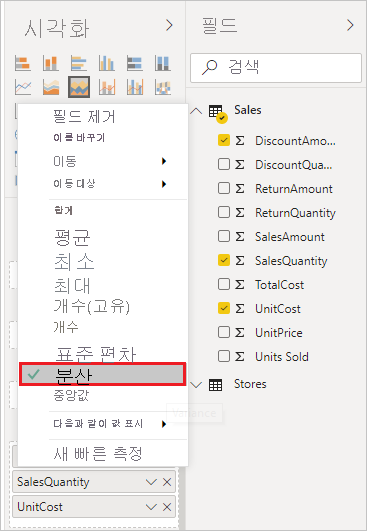
빠른 측정값을 사용하여 도구 설명에 추가할 일반적인 계산을 만들 수도 있습니다.
툴팁 설정 구성
도구 설명 서식은 일반> 아래의 시각적 개체 서식 창에 있습니다. 보고서 캔버스에서 시각적 개체를 선택한 다음 시각화 창에서 시각적 개체 서식 아이콘 을 선택합니다.
사용 가능한 설정은 다음과 같습니다.
- 툴팁 가시성: 툴팁 카드를 켜거나 꺼서 시각적 개체의 툴팁을 표시하거나 숨길 수 있습니다.
- 도구 설명 유형: 표준 도구 설명을 사용하려면 기본값 을 선택하거나 보고서 페이지도구 설명을 사용하려면 보고서 페이지를 선택합니다.
- 텍스트: 글꼴, 레이블 색상, 값 색상, 드릴 텍스트 및 아이콘 색상을 설정합니다.
- 배경: 색 및 투명도를 설정합니다.
- 작업: 지원되는 시각적 개체에서 드릴 동작을 보여주는 작업 푸터를 켜거나 끕니다.
도구 설명에서 드릴 작업 사용
작업 바닥글을 켜면 지원되는 시각 효과는 툴팁에 드릴 컨트롤을 표시합니다.
- 드릴다운: 계층 구조의 다음 단계로 이동합니다.
- 드릴업: 이전 계층 수준으로 돌아갑니다.
- 드릴스루: 해당 데이터 요소로 필터링된 드릴스루 페이지를 엽니다.
도구 설명에서 드릴 작업을 사용하면 소비자가 마우스 오른쪽 단추 클릭 메뉴 또는 헤더 아이콘을 사용할 필요가 없습니다.
보고서 테마를 사용하여 툴팁 스타일 지정
도구 설명은 보고서 테마의 색을 상속하므로 모든 시각적 개체에서 환경이 일관되게 유지됩니다.
전체 보고서에 대한 도구 설명 스타일을 조정하려면 다음을 수행합니다.
Power BI Desktop에서 View 탭을 선택합니다.
현재 테마 사용자 지정>시각적 요소를 선택합니다.
툴팁을 선택하여 레이블 텍스트 색상, 값 텍스트 색상, 세부 정보 텍스트 및 아이콘 색상, 그리고 배경 색상을 설정합니다.
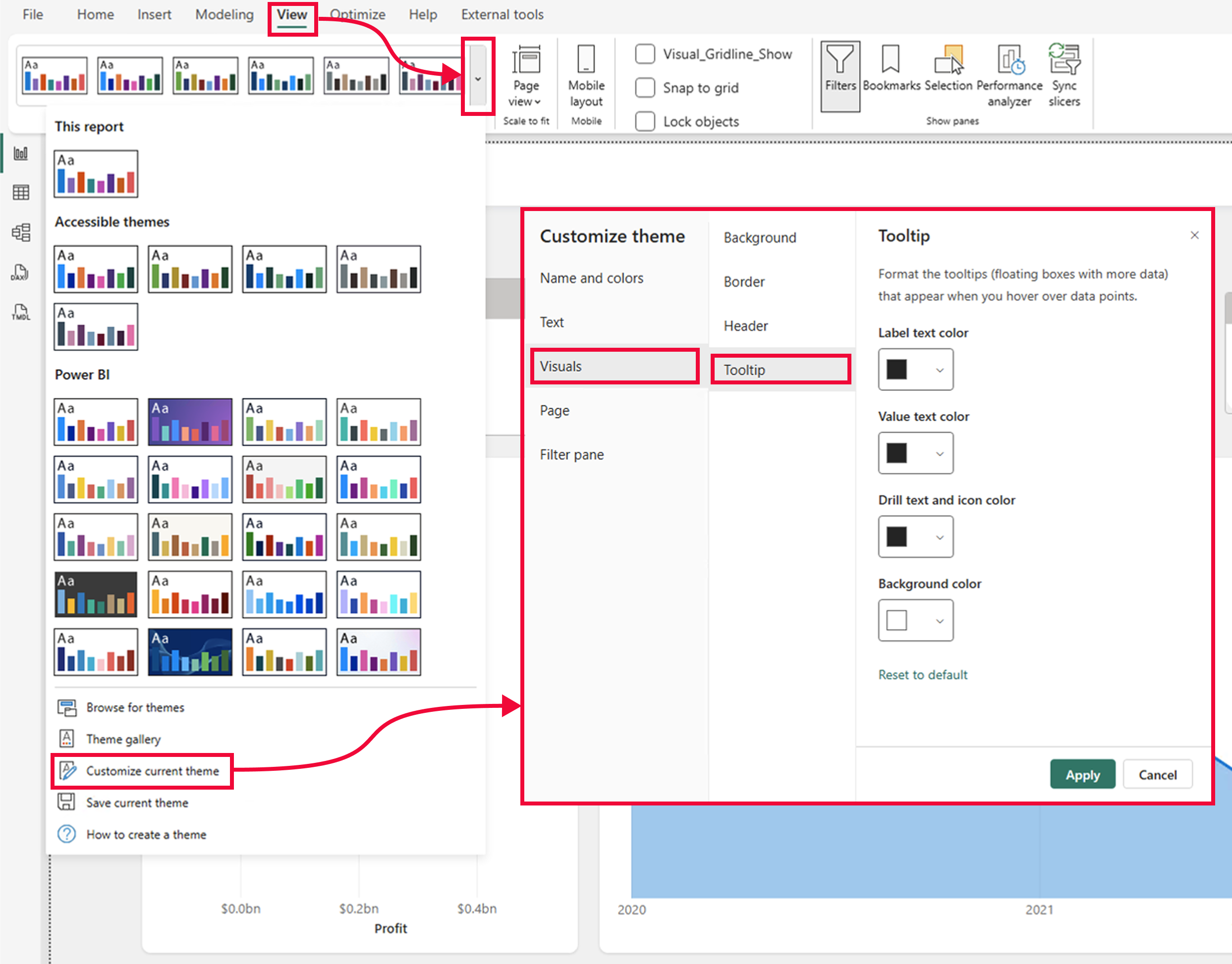
테마 요소는 다음과 같이 도구 설명 요소에 매핑됩니다.
- 배경색 은 도구 설명 배경에 매핑됩니다.
- 텍스트 및 아이콘 색 은 첫 번째 수준 텍스트 및 아이콘에 매핑됩니다.
- 구분선 및 마우스 오버 색상 보조 배경 요소에 매핑됩니다.
단일 비주얼에 대한 테마를 변경하려면 서식 시각화 창에서 >도구 설명을 사용합니다.
툴팁 자동 크기 조정 사용
도구 설명 자동 크기 조정 기능은 캔버스 크기에 따라 도구 설명의 크기를 조정하여 다양한 화면 크기에서도 적절하게 보이도록 합니다.
파일>옵션 및 설정>옵션을 선택합니다.
현재 파일에서 보고서 설정을 선택합니다.
툴팁 크기는 캔버스 크기의 영향을 받습니다를 선택하십시오.
Power BI Desktop의 스크린샷입니다. 이 스크린샷은 도구 설명 크기가 캔버스 크기 확인란의 영향을 받는다는 것을 보여줍니다.
툴팁 문제 해결
- 도구 설명이 표시되지 않습니다. 시각적 개체가 표준 도구 설명을 지원하지 않거나 도구 설명 토글이 꺼져 있을 수 있습니다. 도구 설명 필드 웰을 포함하여 전체 도구 설명 환경을 지원하는 시각적 개체에는 가로 막대형 및 세로 막대형 차트, 꺾은선형 및 영역형 차트, 트리맵, 분산형 및 거품형 차트, 원형 및 도넛형 차트, 리본, 깔때기형 및 폭포 차트가 포함됩니다.
- 보고서 페이지 도구 설명이 표시되지 않습니다. 페이지가 도구 설명으로 사용할 수 있는지 , 시각적 개체의 도구 설명 유형이 보고서 페이지로 설정되어 있는지 확인합니다. 자세한 내용은 보고서 페이지 만들기 도구 설명을 참조하세요.
- 작업 바닥글이 없습니다. 드릴 가능한 계층 구조 또는 드릴스루 매핑이 있는 시각적 개체만 작업 바닥글을 표시합니다.
- 도구 설명에 필드를 추가할 수 없습니다. 테이블, 행렬 및 기타 시각적 개체는 빌드 시각적 개체 창에 도구 설명 필드를 노출하지 않습니다.
- 도구 설명 텍스트가 너무 작습니다. 필드가 너무 많을수록 글꼴이 축소됩니다. 가독성을 높이기 위해 필드 수를 줄입니다.
고려사항 및 제한사항
- 기본 도구 설명은 많은 양의 콘텐츠를 포함하도록 설계되지 않았습니다. 더 많은 제어가 필요할 경우 보고서 페이지 툴팁을 사용하세요.
- 도구 설명 스타일 지정 및 작업 바닥글은 일부 시각적 유형에 따라 다를 수 있습니다.
- 주요 영향 요인은 표준 도구 설명 대신 고유한 설명 패널을 표시합니다.
- 테이블 및 행렬은 마우스를 올릴 때 셀 값을 표시합니다. 도구 설명 서식 옵션을 사용할 수 있지만 이러한 시각적 요소는 도구 설명 필드를 잘 나타내지 않습니다.
- 분해 트리, 보고서 페이지 도구 설명 및 AppSource 사용자 지정 시각적 개체는 지원이 되는 경우 표준 도구 설명을 표시하지만, 작업 바닥글은 노출하지 않습니다.
- 기존 보고서는 원래 도구 설명 모양과 작업 바닥글 상태를 유지합니다. Power BI 이전 보고서를 최신 도구 설명 기본값으로 업그레이드하라는 메시지가 표시될 수 있습니다.
- Power BI 보고서에서 시각적 개체에 대한 도구 설명을 끌 수 있습니다. 그러나 해당 시각적 개체를 대시보드에 고정하면 기본 도구 설명이 계속 표시됩니다.
관련 콘텐츠
- 도구 설명 개요
보고서 페이지 도구 설명을 Power BI - Power BI 비주얼에 도움말 툴팁 추가
- Power BI 보고서에서 세부 정보 조회 설정