이 시나리오에서는 Dataverse 열 수준 보안을 사용하는 방법을 설명합니다.
영업 사원이 여기에서 설명하는 대로 휴대폰 번호에 연락하기 위한 여러 수준의 액세스가 없는 회사의 정책을 상상해 보십시오.
| 사용자 또는 팀 | 액세스 |
|---|---|
| 영업 관리자 | 읽기 전용. 연락처의 마스킹된 양식에서만 휴대폰 번호를 볼 수 있습니다. |
| 부사장 | 전체. 연락처에 대한 휴대폰 번호를 만들고 업데이트하고 볼 수 있습니다. |
| 영업 직원 및 모든 다른 사용자 | 없음. 연락처에 대한 휴대폰 번호를 만들거나 업데이트하거나 볼 수 없습니다. |
다음 단계에 따라 이 열을 보호하세요.
열 보호
Power Apps에 로그인합니다.
테이블을 선택합니다.
연락처 테이블을 선택합니다.
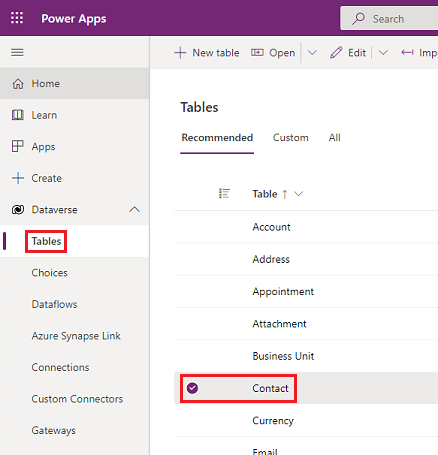
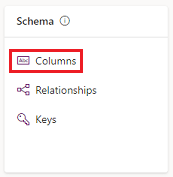
스키마에서 열을 선택합니다.
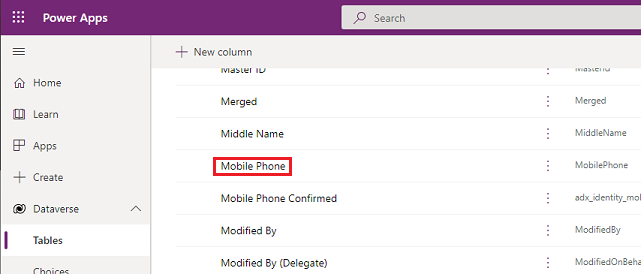
열 목록에서 아래로 스크롤하여 휴대폰을 엽니다.
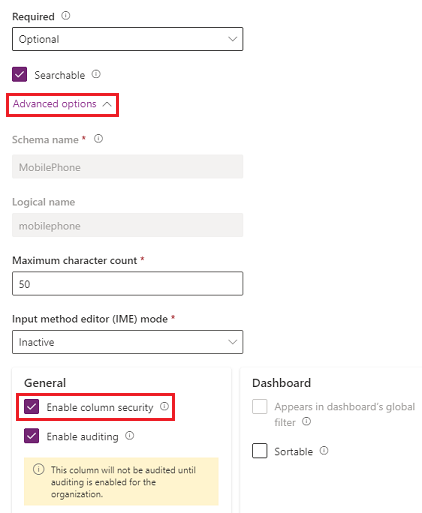
고급 옵션을 확장한 다음 일반에서 열 보안 사용을 선택합니다.
마스킹 규칙 드롭다운 메뉴를 선택하고 마스킹 규칙을 선택합니다.
저장을 선택합니다.
보안 프로필 구성
Power Platform 관리 센터에서 보안 프로필을 구성할 환경을 선택합니다.
설정>사용자 + 권한>열 보안 프로필을 선택합니다.
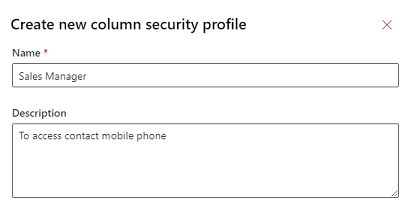
새 프로필을 선택하고 영업 관리자 같은 이름을 입력하고 설명을 입력한 다음 저장을 선택합니다.
영업 관리자를 선택하고 사용자 탭을 선택하고 + 사용자 추가를 선택하고 연락처 양식에 있는 휴대폰에 액세스를 부여하려는 사용자를 선택한 다음 추가를 선택합니다.
팁
각 사용자를 추가하는 대신 액세스를 부여하려는 모든 사용자를 포함하는 하나 이상의 팀을 만듭니다.
위의 단계를 반복하고 부사장에 대한 열 보안 프로필을 만듭니다.
열 권한 구성
열 보안 프로필 탭을 선택한 다음 영업 관리자를 선택합니다.
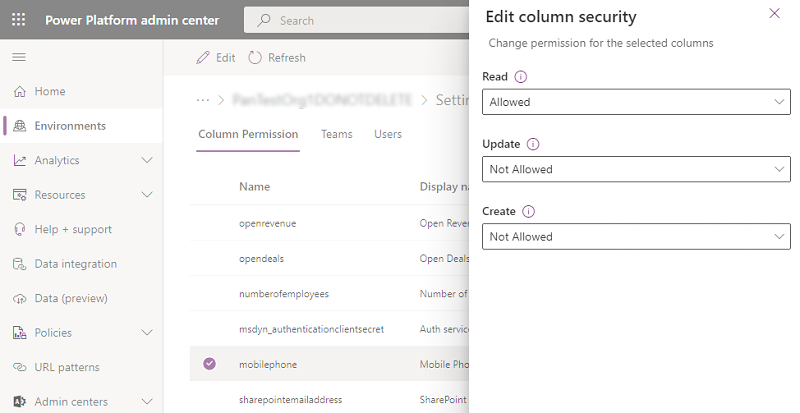
열 권한 탭을 선택하고 휴대폰을 선택한 다음 편집을 선택합니다. 읽기 설정을 허용됨으로 설정하고 나머지는 허용되지 않음을 그대로 둔 다음 저장을 선택합니다.
열 보안 프로필 탭을 선택한 다음 부사장을 선택합니다.
열 권한 탭을 선택하고 휴대폰을 선택한 다음 편집을 선택합니다. 읽기 설정을 허용됨으로, 읽기 마스킹되지 않음을 하나의 레코드로, 나머지를 허용됨으로 설정한 후 저장을 선택합니다.
이전에 만든 열 보안 프로필에 정의되지 않은 사용자는 연락처 양식 또는 보기의 휴대폰 열에 액세스할 수 없습니다. 열 값에  ********가 표시되어 열이 보안되었음을 나타냅니다.