회사에 여러 환경이 있는 경우 보안 그룹을 사용하여 특정 환경의 구성원이 될 수 있는 라이선스 사용자를 제어합니다.
메모
Teams용 Microsoft Dataverse 사용자 액세스가 작동하는 방식에 대한 자세한 내용은 Teams 환경용 Dataverse에 대한 사용자 액세스를 참조하세요.
다음과 같은 경우를 고려합니다.
| 환경 | 보안 그룹 | Purpose |
|---|---|---|
| Coho Winery 영업 | Sales_SG | 영업 기회를 만들고, 견적서를 처리하고, 거래를 성사시키는 환경에 대한 액세스를 제공합니다. |
| Coho Winery 마케팅 | Marketing_SG | 마케팅 캠페인과 광고를 통해 마케팅 노력을 하는 환경에 대한 액세스를 제공합니다. |
| Coho Winery 서비스 | Service_SG | 고객 서비스 케이스를 처리하는 환경에 대한 액세스를 제공합니다. |
| 코호 와이너리 개발 | Developer_SG | 개발 및 테스트에 사용되는 샌드박스 환경에 대한 액세스를 제공합니다. |
이 예제에서는 4가지 보안 그룹에서 특정 환경에 대한 제어된 액세스를 제공합니다.
중첩된 보안 그룹에 대한 다음 정보를 확인합니다.
환경 보안 그룹 내에 중첩된 보안 그룹의 멤버 는 미리 프로비전되거나 환경에 자동으로 추가되지 않습니다. 환경에 멤버를 추가하는 몇 가지 방법이 있습니다.
- 중첩된 보안 그룹에 대한 Dataverse 그룹 팀을 만들고 팀에 보안 역할을 할당합니다.
- 중첩된 보안 그룹의 멤버가 처음으로 환경에 액세스하게 합니다. 이 작업은 런타임에 멤버를 환경에 추가하지만, 멤버는 보안 역할을 할당할 때까지 모델 기반 앱을 실행하거나 Dataverse 데이터에 액세스할 수 없습니다.
중첩된 보안 그룹 시나리오: 환경을 만들 때 보안 그룹을 할당한다고 가정합니다. 나중에 다른 보안 그룹을 통해 관리되는 사용자를 추가하려고 합니다. 관리자라는 Microsoft Entra 보안 그룹을 만들고 관리자를 추가합니다. 그런 다음, 관리자 보안 그룹을 환경 보안 그룹의 자식으로 추가하고, 관리자용 Dataverse 그룹 팀을 만들고, 관리자가 Dataverse에 액세스할 수 있도록 그룹 팀에 보안 역할을 할당합니다.
보안 그룹에 대한 다음 정보를 확인합니다.
- 보안 그룹에 사용자를 추가하면 환경에 사용자를 추가합니다.
- 그룹에서 사용자를 제거하면 해당 환경에서 해당 사용자를 비활성화합니다.
- 보안 그룹을 사용자가 있는 기존 환경과 연결하는 경우 그룹의 구성원이 아닌 환경의 모든 사용자를 사용하지 않도록 설정합니다.
- 보안 그룹을 환경에 연결하는 경우 적합한 Power Platform 또는 Dynamics 365 라이선스 또는 환경 보안 그룹의 구성원인 앱별 계획을 가진 사용자만 환경의 사용자로 만들어집니다.
- 기본 및 개발자 환경 유형에는 보안 그룹을 할당할 수 없습니다. 보안 그룹을 기본 또는 개발자 환경에 이미 할당한 경우 제거합니다. 기본 환경은 테넌트 내의 모든 사용자와 공유하기 위한 것이며 개발자 환경은 환경 소유자만 사용하기 위한 것입니다.
- 환경은 다음 그룹 유형인 보안 및 Microsoft 365 연결하도록 지원합니다. 다른 그룹 유형 연결은 지원되지 않습니다.
- 보안 그룹을 선택할 때는 온-프레미스 Windows Active Directory에서 만든 그룹이 아니라 Microsoft Entra 보안 그룹을 선택하세요. 온-프레미스 Windows AD 보안 그룹은 지원되지 않습니다.
- 사용자가 환경에 할당된 보안 그룹에 속하지 않지만 관리자 역할이 있는 경우, 해당 사용자는 활성 사용자로 표시되고 로그인할 수 있습니다. Power Platform
- 사용자가 Dynamics 365 관리자 역할에 할당된 경우 사용자가 환경에서 사용하도록 설정되기 전에 보안 그룹의 일부여야 합니다. 보안 그룹에 추가되고 사용하도록 설정될 때까지 환경에 액세스할 수 없습니다.
- 모든 애플리케이션 사용자는 보안 그룹의 구성원이 아니어도 보안 그룹으로 보호되는 모든 환경에서 실행할 수 있습니다.
메모
라이선스가 있는 모든 사용자는 보안 그룹의 구성원인지 여부에 관계없이 환경의 데이터에 액세스할 수 있는 보안 역할을 할당받아야 합니다. 웹 애플리케이션에 보안 역할을 할당합니다. 사용자에게 보안 역할이 없는 경우 앱을 실행하려고 할 때 데이터 액세스 거부 오류가 발생합니다. 환경에 대한 보안 역할을 하나 이상 할당할 때까지 사용자는 해당 환경에 액세스할 수 없습니다. 자세한 내용은 환경 보안 구성을 참조하십시오. 환경에 대한 자동 사용자 할당은 평가판 환경에서 지원되지 않습니다. 평가판 환경의 경우 사용자를 수동으로 할당해야 합니다.
다른 작업을 완료하는 데 필요한 관리자 역할 검토
보안 그룹 관리에는 종종 여러 역할이 포함됩니다. 이 표에는 각 작업을 완료하는 데 필요한 최소 권한 역할이 표시됩니다.
| 작업 | 최소 권한 역할 |
|---|---|
| Microsoft Entra 보안 그룹 및 멤버 자격 만들기 또는 관리 | 그룹 관리자; 사용자 관리자도 작동합니다. |
| 사용자 생성 | 사용자 관리자 |
| 라이선스 할당 또는 제거 | 라이선스 관리자; 사용자 관리자도 작동합니다. |
| 보안 그룹을 환경과 연결 | Power Platform 관리자 또는 Dynamics 365 관리자 |
| Dataverse 보안 역할 할당 | 시스템 관리자 보안 역할이 있거나, Dataverse에서 보안 역할 테이블에 대해 최소한 읽기 및 할당 권한을 가진 사용자 지정 역할 |
중요한 자격:
- Dynamics 365 관리자는 환경의 보안 그룹에 속해야 합니다. 이 제한은 전역 관리자 또는 Power Platform 관리자에게 적용되지 않습니다.
- Power Platform, Dynamics 365 및 전역 관리자는 더 이상 Dataverse 시스템 관리자 역할이 자동으로 할당되지 않습니다. Dataverse 역할을 할당하기 전에 스스로 권한을 상승시켜야 합니다.
- Power Platform 및 Dynamics 365 관리자는 서비스 관리자 역할을 통해서만 사용자를 만들거나 Entra 그룹을 관리하거나 라이선스를 할당할 수 없습니다.
보안 그룹을 만들고 보안 그룹에 구성원을 추가합니다.
- Microsoft 365 관리 센터에 로그인합니다.
- 팀 및 그룹>활성 팀 및 그룹을 선택합니다.
- + 그룹 추가를 선택합니다.
- 유형을 보안 그룹로 변경하고 이름 및 설명 그룹을 추가한 다음 추가>닫기를 선택합니다.
- 만들 그룹을 선택한 다음 구성원 옆의 편집을 선택합니다.
- + 구성원 추가를 선택합니다. 보안 그룹에 추가할 사용자를 선택하고 저장>닫기를 여러 번 선택하여 그룹 목록으로 돌아갑니다.
보안 그룹에서 사용자를 제거하려면 보안 그룹을 선택한 다음 구성원 옆의 편집을 선택합니다. - 구성원 제거를 선택한 다음 제거하려는 각 구성원에 대해 X를 선택합니다.
메모
보안 그룹에 추가하려는 사용자가 생성되지 않은 경우 사용자를 만들고 적격 Power Platform 또는 Dynamics 365 라이선스를 할당합니다.
여러 사용자를 추가하려면 Office365 그룹에 사용자를 대량 추가를 참조하십시오.
사용자 만들기 및 라이선스 할당
Microsoft 365 관리 센터에서 Users>Active users>+ 사용자 추가를 선택합니다.
사용자 정보를 입력하고 라이선스를 선택한 다음 추가를 선택합니다.
추가 정보: 사용자 추가 및 동시에 라이선스 할당
또는 앱별 패스를 구매하고 할당합니다. 앱별 Power Apps 플랜에 대해 알아보기
메모
환경에 할당된 앱별 Power Apps 계획이 있는 경우 개별 라이선스가 할당되지 않은 사용자를 포함하여 환경에 액세스하려고 할 때 모든 사용자가 라이선스가 부여된 것으로 간주됩니다. 환경에 대한 앱당 플랜 할당은 사용자가 환경에 액세스하기 위해 라이선스를 받아야 한다는 요구 사항을 충족합니다. 또한 Power Apps 앱별 플랜은 Power Apps 앱별 플랜이 할당된 환경에서 각 사용자가 특정 비즈니스 시나리오에 대해 하나의 애플리케이션 또는 하나의 포털만 실행할 수 있도록 허용한다는 점을 유의해야 합니다.
보안 그룹을 환경과 연결
관리자(Dynamics 365 관리자 또는 Power Platform 관리자)로 Power Platform 관리 센터에 로그인합니다.
탐색 창에서 관리를 선택합니다.
관리 창에서 환경을 선택한 다음 보안 그룹을 연결할 환경을 선택합니다.
편집을 선택합니다.
세부 정보 편집 창의 보안 그룹 영역에서 편집 아이콘을 선택합니다.
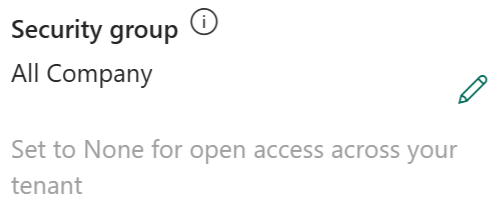
처음 200개의 보안 그룹이 반환됩니다. 검색을 사용하여 특정 보안 그룹을 찾습니다.
보안 그룹을 선택하고 완료를 선택한 다음 저장을 선택합니다.
보안 그룹은 환경과 연결됩니다.
메모
캔버스 앱은 환경과 연결된 보안 그룹 외부의 사용자와 공유할 수 있지만 사용자는 앱을 실행하려면 보안 그룹의 구성원이어야 합니다. 보안 그룹에 없는 사용자이고 공유 앱을 실행하려고 하면 다음과 같은 오류 메시지가 표시됩니다. "이 환경에서는 앱을 열 수 없습니다. 환경의 보안 그룹의 구성원이 아닙니다." Power Platform 관리자가 조직에 대한 거버넌스 세부 정보를 설정하는 경우 보안 그룹 멤버 자격을 위해 연락할 수 있는 거버넌스 연락처가 표시됩니다.