ActivityPointerBase 테이블은 Microsoft Dynamics 365 Customer Engagement 앱 및 Power Apps의 활동에 대한 정보를 저장하는 데 사용됩니다. 다음 정보를 저장합니다.
활동 세부 정보: 테이블에는 제목, 설명, 담당자, 관련 항목 및 상태와 같은 모든 기본 활동 열이 포함됩니다. 이 테이블에 있는 열의 전체 목록을 보려면 activitypointer EntityType으로 이동하세요.
설명: 설명 열에는 시스템의 각 활동에 대한 설명이 포함됩니다. 이는 이메일 활동에 대한 이메일 본문을 저장하는 데 사용되는 열과 동일합니다. 이메일 본문에는 많은 양의 텍스트가 포함될 수 있으므로, 대용량 이메일은 이 테이블에서 사용되는 데이터 용량의 증가에 영향을 미칠 수 있습니다. 이 컬럼의 저장소는 Blob 저장소로 이동하고 있습니다. 전환 기간에서 자세히 알아보세요.
활동 유형: 각 활동 포인터 행에는 활동 유형(이메일, 약속 또는 사용자 지정 활동)을 정의하는 활동 유형이 있습니다. 이러한 필드는 각 활동 유형에서 ActivityPointerBase의 행 수를 정의하는 데 사용할 수 있습니다.
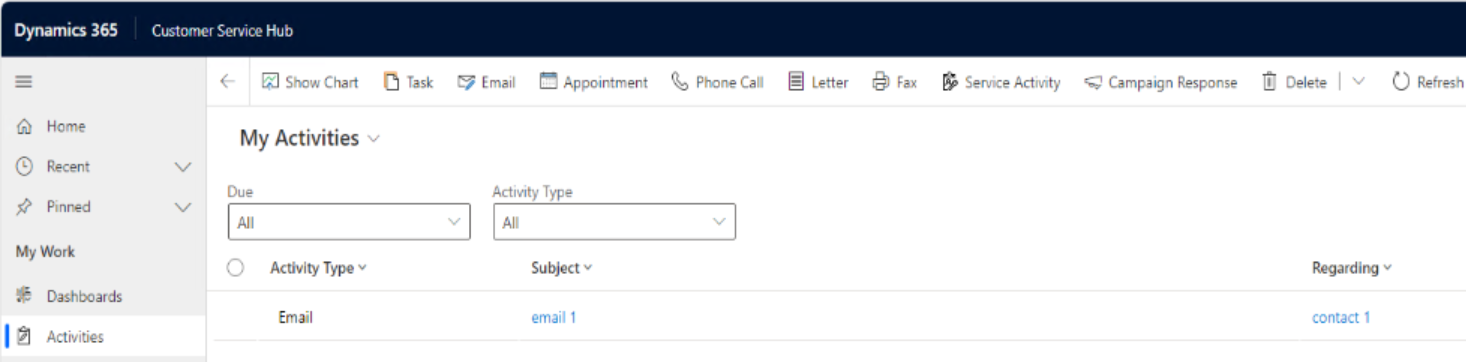
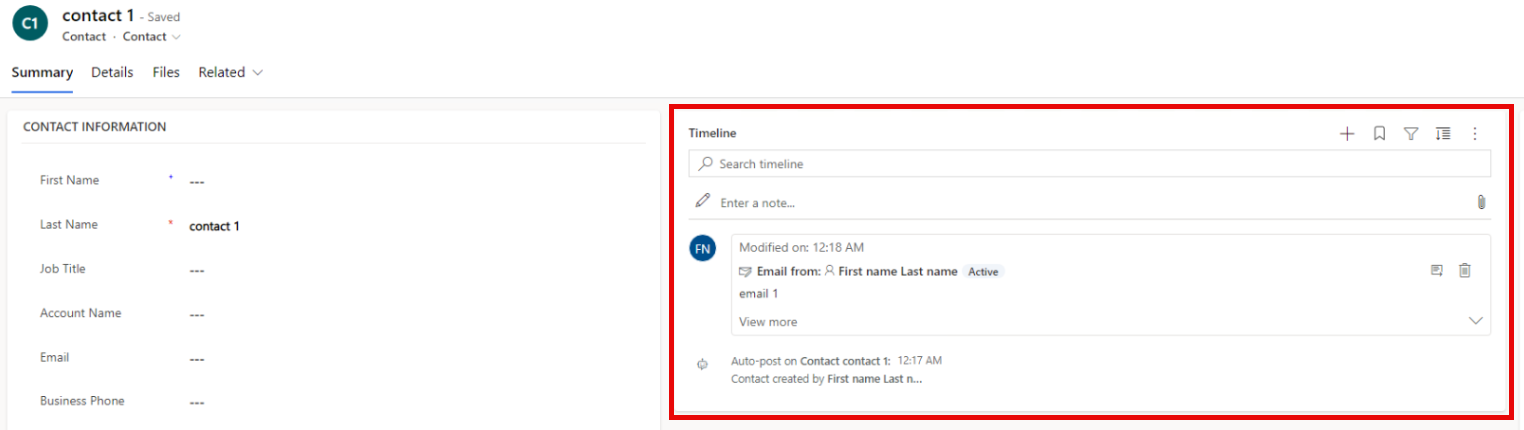
활동 보기와 타임라인 월은 활동 포인터 데이터가 표시되는 일반적인 위치입니다. ActivityPointerBase 테이블에서 데이터를 삭제하면 이러한 보기에 데이터가 표시되지 않습니다. 예를 들어, 다음 이미지를 확인해 보세요.
성장의 원인
ActivityPointerBase 테이블이 증가하는 주요 원인은 시스템에서 활동을 정기적으로 사용하기 때문입니다. ActivityPointerBase 테이블은 모든 유형의 활동을 집중시키므로 시스템 사용 활동의 빈도가 증가하면 ActivityPointerBase 테이블과 연결된 테이블 스토리지의 크기가 증가합니다. 예를 들어, 이메일, 약속, 사용자 지정 활동이 많아지면 표의 크기가 커집니다.
테이블 정리
운영 용량 압박을 완화하려면 사용되는 스토리지 공간을 줄이는 대신 Microsoft Dynamics 365 구독에 있는 스토리지 공간을 늘리는 것이 더 합리적일 수 있습니다. 특히 샌드박스 환경에서 삭제 작업을 먼저 테스트해야 하므로 이는 더욱 그렇습니다.
경고
ActivityPointerBase 테이블에서 데이터를 삭제하면 이메일, 약속 및 사용자 지정 활동 보기에 데이터가 표시되지 않습니다.
계속하기 전에 샌드박스 환경에서 이러한 작업을 테스트해야 합니다.
데이터를 보관하지만 관계형 스토리지에서 제거하려는 경우 Dataverse 장기 데이터 보존으로 이동합니다.
ActivityPointerBase 테이블을 정리하기 위해 고객은 비즈니스와 관련이 없는 활동을 검색하고 삭제할 수 있습니다.
나중에 크기를 줄이려면 대량 삭제 작업을 설정하세요.
또한, 고객은 검색을 통해 이메일 메시지를 찾은 다음 삭제하여 표의 크기를 줄일 수 있습니다.
Dynamics 365의 활동 보기에 설명 필드가 포함되어 있는 경우 테이블 인덱스가 커집니다. 고객은 보기에서 설명 필드를 제거하는 것을 고려해야 합니다.