[이 문서는 시험판 문서이며 변경될 수 있습니다.]
Dataverse 환경 또는 솔루션을 GitHub 연결하려면 GitHub 앱을 만들고, 앱 프라이빗 키를 Azure Key Vault 저장하고, Power Platform GitHub 연결을 만든 다음, 솔루션의 소스 제어 환경에서 연결합니다.
또는 솔루션 환경에서 GitHub 통합 미리 보기에 https://make.preview.powerapps.comhttps://make.preview.powerautomate.comhttps://copilotstudio.preview.microsoft.comhttps://make.preview.powerpages.microsoft.com연결할 수 있습니다.
중요합니다
- 미리 보기 기능입니다.
- 미리 보기 기능은 프로덕션용이 아니며 기능이 제한되었을 수 있습니다. 이런 기능은 공식 릴리스 전에 사용할 수 있으므로 고객이 조기에 액세스하고 피드백을 제공할 수 있습니다.
사전 요구 사항
- Dataverse Git 통합은 관리되는 환경의 기능입니다. 개발 및 대상 환경은 관리되는 환경으로 사용하도록 설정해야 합니다.
- 조직 관리자 액세스 권한이 있는 GitHub 계정입니다.
- Key Vault 리소스를 만들 수 있는 권한이 있는 Azure 구독입니다. Key Vault Dataverse 환경과 동일한 Microsoft Entra 테넌트에 있어야 합니다.
- 시스템 관리자 보안 역할이 있는 Dataverse 환경이 필요합니다.
- 소스 제어에 연결하려는 사용자 지정 관리되지 않는 솔루션입니다. 아직 없는 경우 만듭니다.
GitHub 앱 만들기
브라우저에서 GitHub 엽니다. 오른쪽 위 모서리에서 프로필 사진을 선택한 다음 설정>개발자 설정으로 이동합니다.
새 GitHub 앱을 선택합니다.
GitHub 앱 등록 페이지로 직접 이동하여 새 GitHub 앱을 만들 수도 있습니다.
GitHub 앱 만들기 페이지의 GitHub 앱 이름 필드에 GitHub 앱의 고유한 이름을 입력합니다. 예를 들어
MyOrgGitHubIntegrationApp을 입력합니다.홈페이지 URL 필드를 입력합니다. 조직의 웹 사이트 또는 GitHub 리포지토리 URL을 사용할 수 있습니다.
웹후크 알림이 필요하지 않은 경우 웹후크 섹션에서 활성 확인란의 선택을 취소합니다.
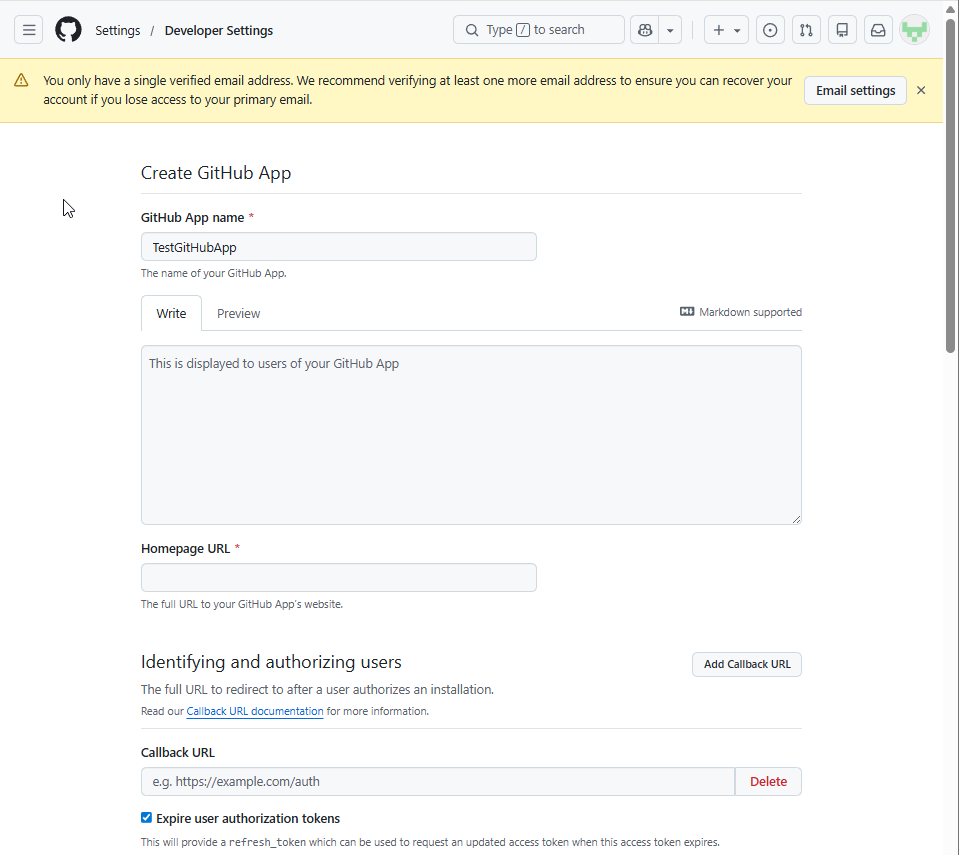
리포지토리 권한 구성
권한 섹션으로 스크롤하세요.
리포지토리 권한을 확장한 다음 콘텐츠를읽기 및 쓰기로 설정합니다. 이 권한을 통해 앱은 소스 제어 통합을 위해 리포지토리 콘텐츠를 읽고 쓸 수 있습니다.
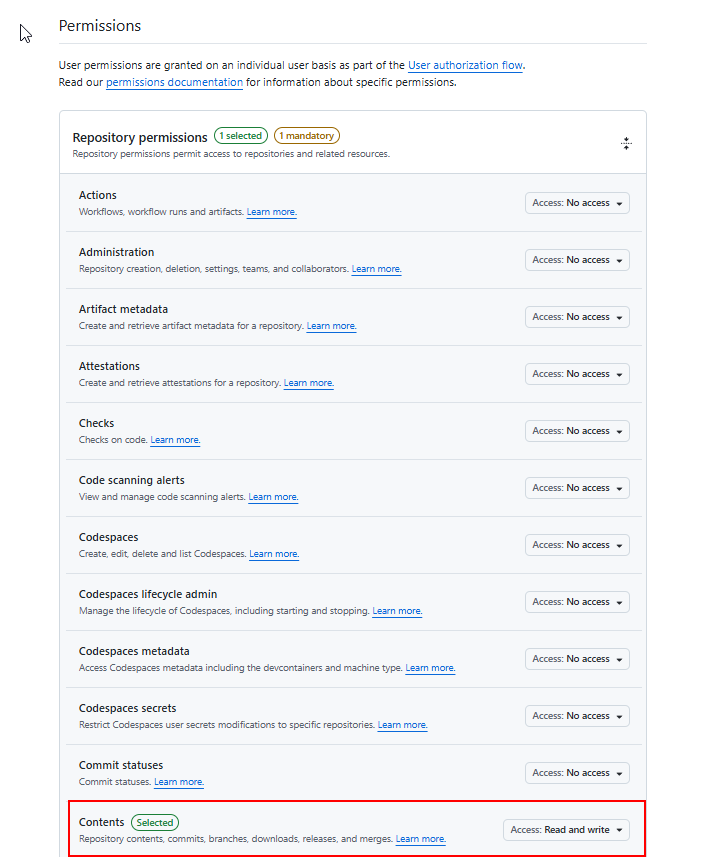
아래로 스크롤하여 GitHub 앱 만들기를 선택합니다.
GitHub 앱 설정 페이지에서 클라이언트 ID를 복사합니다. Dataverse에서 앱 구성을 등록할 때 이 값이 필요합니다. 클라이언트 ID는 다음과 같은
Iv23liBWoH6sf7xGrRe9형식을 사용합니다.GitHub 앱 설정 페이지에서 프라이빗 키를 생성하고 다운로드합니다. 이후 단계에서 프라이빗 키를 Azure Key Vault 저장합니다.
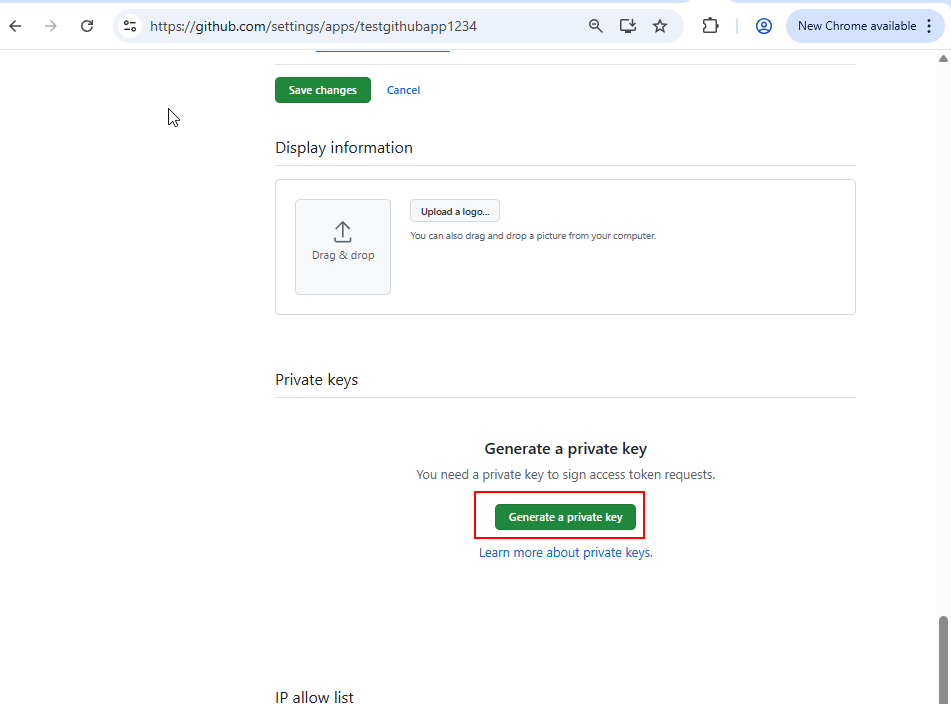
대상 리포지토리에 GitHub 앱 설치
GitHub 앱 설정 페이지의 왼쪽 창에서 앱 설치를 선택합니다.
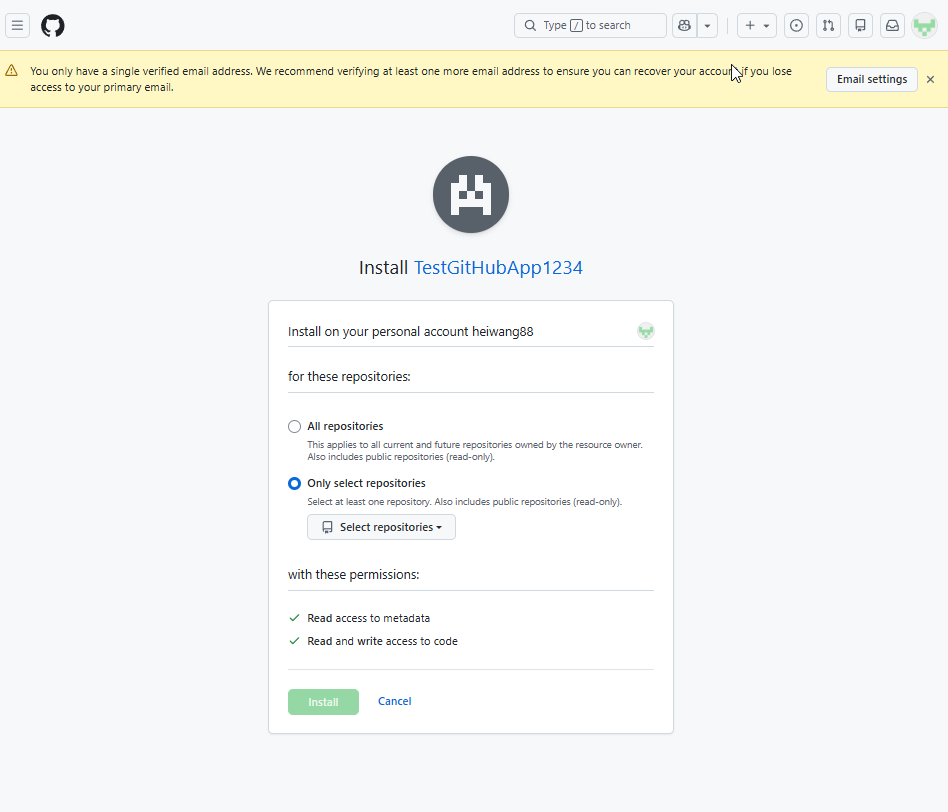
대상 리포지토리를 소유하는 계정 또는 조직 옆에 설치 를 선택합니다.
대상 리포지토리가 GitHub 조직에 속하는 경우 조직 관리자는 앱 설치를 승인해야 할 수 있습니다. 관리자는 요청을 검토하고 승인하라는 알림을 받습니다.
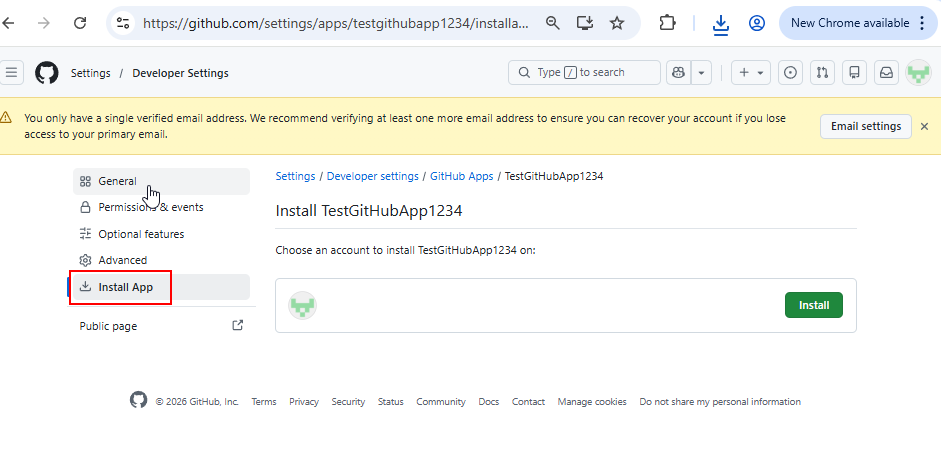
앱에 모든 리포지토리 에 대한 액세스 권한을 부여할지 아니면 리포지토리만 선택할지를 선택합니다. 보안 모범 사례의 경우 소스 제어 통합에 필요한 특정 리포지토리만 선택합니다.
설치를 선택하여 설치를 완료합니다.
Azure Key Vault 구성
Azure 포털을 열고 사용자의 Key Vault 리소스로 이동합니다. 키 자격 증명 모음이 없는 경우 먼저 새 키 자격 증명 모음을 만듭니다.
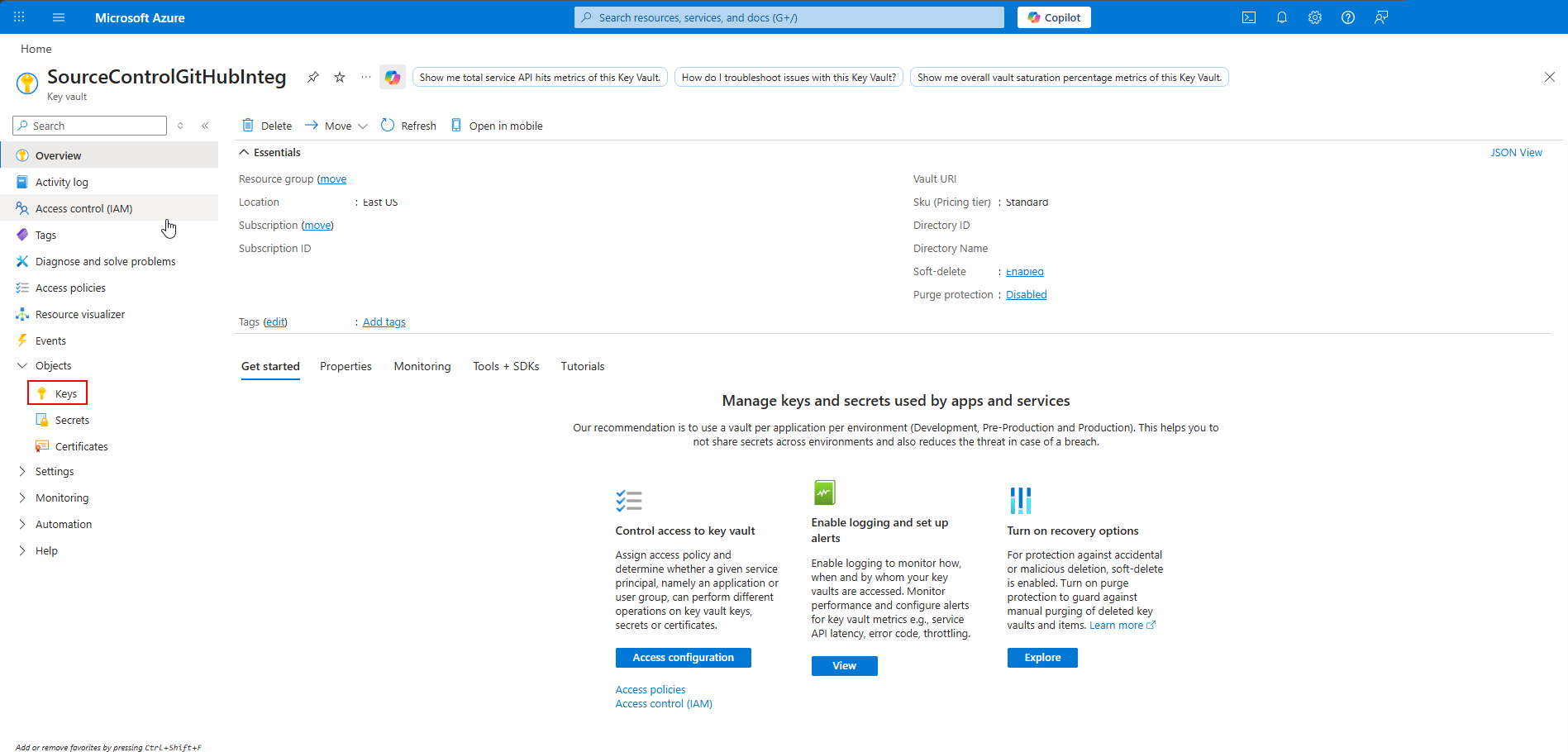
Key Vault 창의 왼쪽 탐색 영역에서 키를 선택합니다.
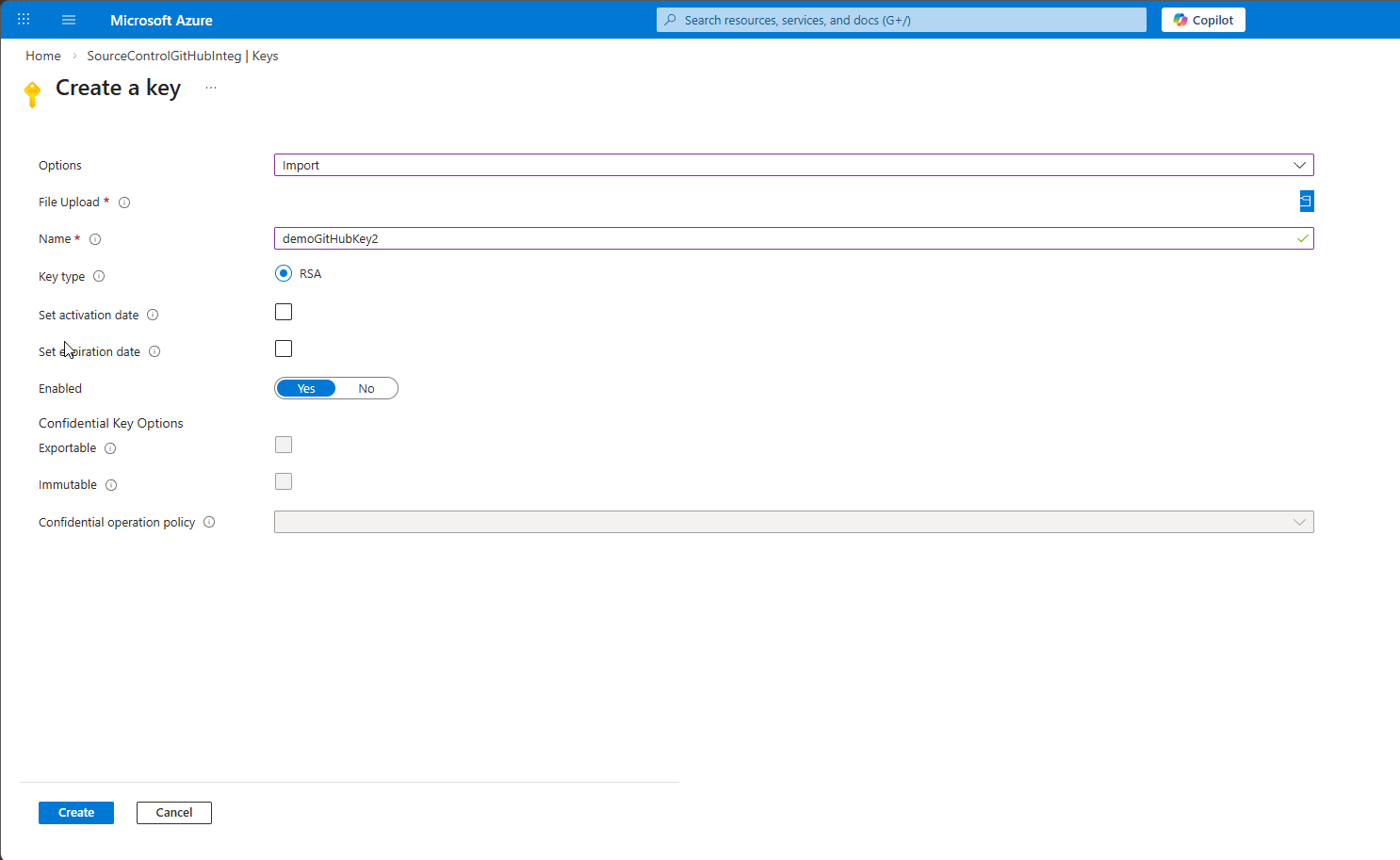
생성/가져오기를 선택합니다.
옵션 드롭다운에서 가져오기를 선택합니다.
키 이름(예:
demoGitHubKey)을 입력한 다음 GitHub에서 다운로드한.pem파일을 업로드합니다.만들기를 선택하여 키를 가져옵니다.
비고
후속 Dataverse 환경을 GitHub에 연결할 때는 앞서 수행한 GitHub 앱 및 Azure Key Vault 설정 단계를 반복할 필요가 없습니다. 여러 리포지토리에서 동일한 GitHub 앱을 다시 사용하고 여러 환경에서 동일한 Azure Key Vault 구성을 다시 사용할 수 있습니다.
GitHub 연결 만들기
개인 GitHub 계정을 사용하여 OAuth 연결을 만듭니다. 이 연결은 설치 중에 대상 리포지토리에 대한 관리자 액세스 권한이 있는지 확인합니다. 런타임에 GitHub 앱은 GitHub 통신을 처리하므로 개별 사용자는 GitHub 연결을 만들 필요가 없습니다.
비고
또는 GitHub 연결 대신 GITHUB PAT(개인용 액세스 토큰)를 사용할 수 있습니다. Dataverse 환경에서 VNET(가상 네트워크) 지원을 사용하도록 설정하거나 GitHub 연결을 만들 수 없는 경우 PAT를 사용합니다.
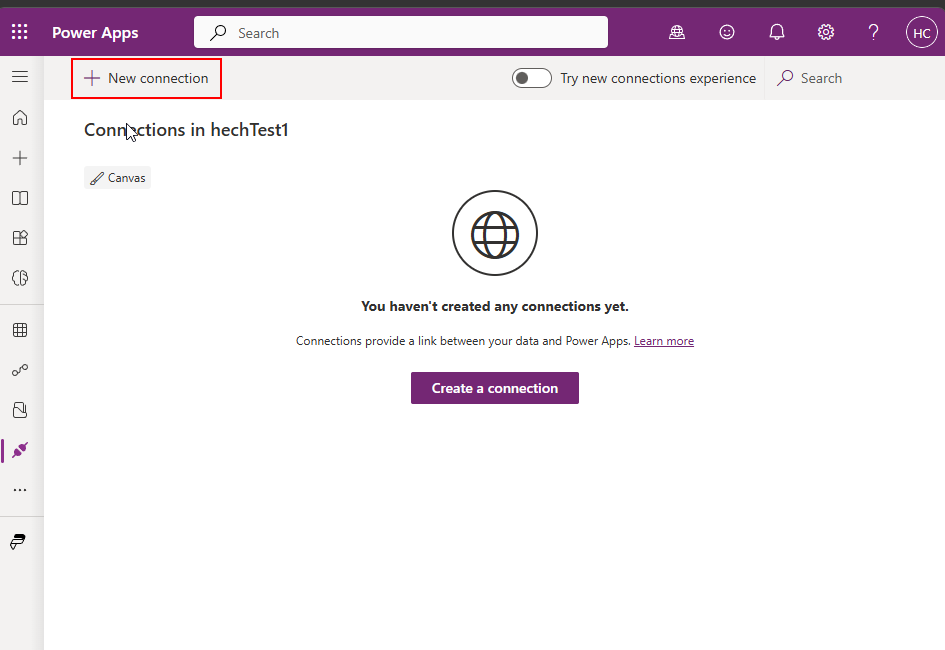
Power Apps 미리 보기로 이동한 다음 연결을 선택합니다.
새 연결을 선택합니다.
GitHub 표준 커넥터를 검색하여 선택합니다.
GitHub 계정을 사용하여 로그인하고 요청된 액세스 권한을 부여합니다.
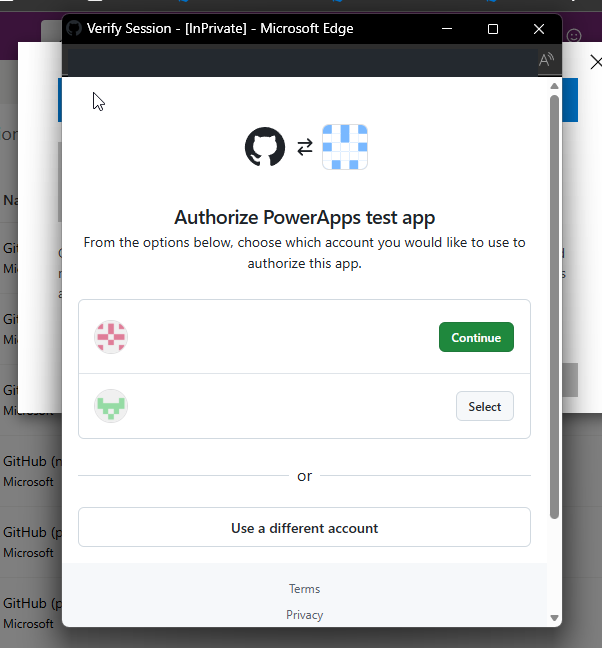
로그인한 GitHub 계정에는 대상 리포지토리에 대한 관리자 액세스 권한이 있어야 합니다. OAuth 연결은 사용 권한을 확인합니다.
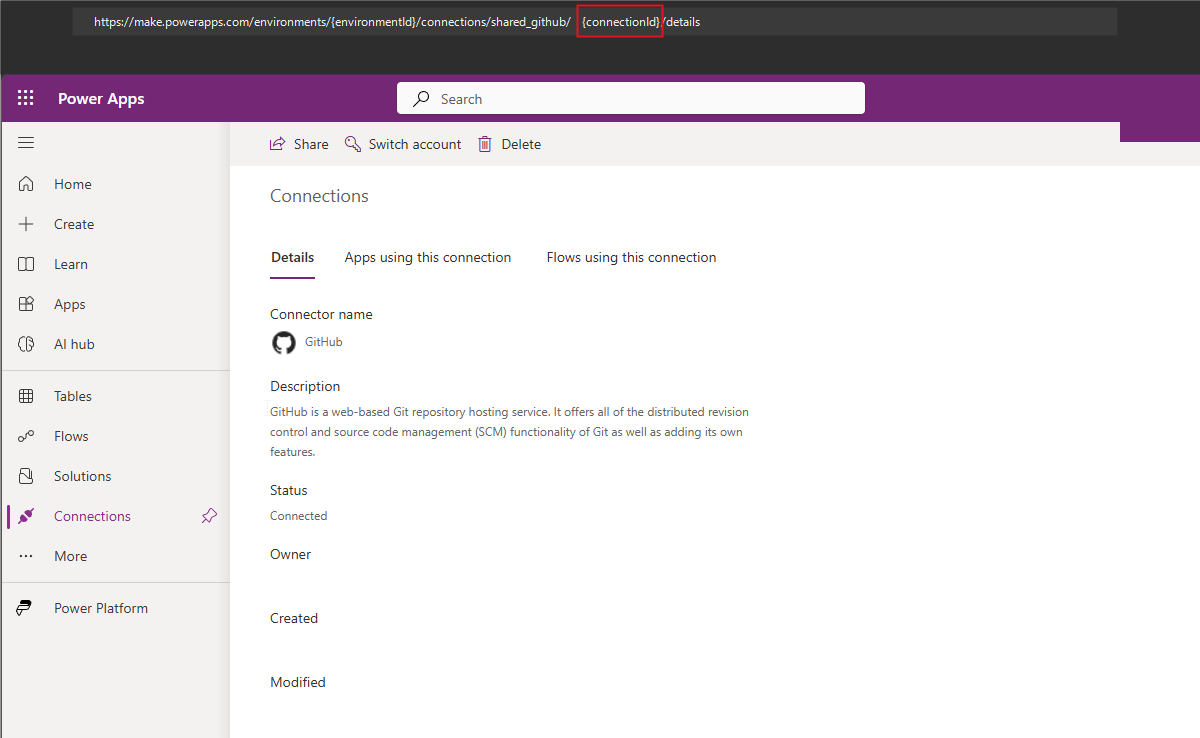
연결을 만든 후 엽니다. 브라우저 주소 표시줄의 URL에서 연결 ID를 확인합니다. Git 연결을 구성할 때 이 값이 필요합니다.
다음 예제와 같이 연결 세부 정보를 볼 때 연결 ID가 URL에 표시됩니다.
https://make.preview.powerapps.com/.../connections/shared_github/{connectionId}/details
조직에 대한 OAuth 앱 액세스 승인
GitHub 조직에 비 Microsoft 애플리케이션 액세스 제한이 설정된 경우 조직 관리자는 Power Apps GitHub 커넥터에서 사용하는 OAuth 앱을 승인해야 합니다. 조직 설정>타사 액세스에서 조직의 설정을 확인합니다.
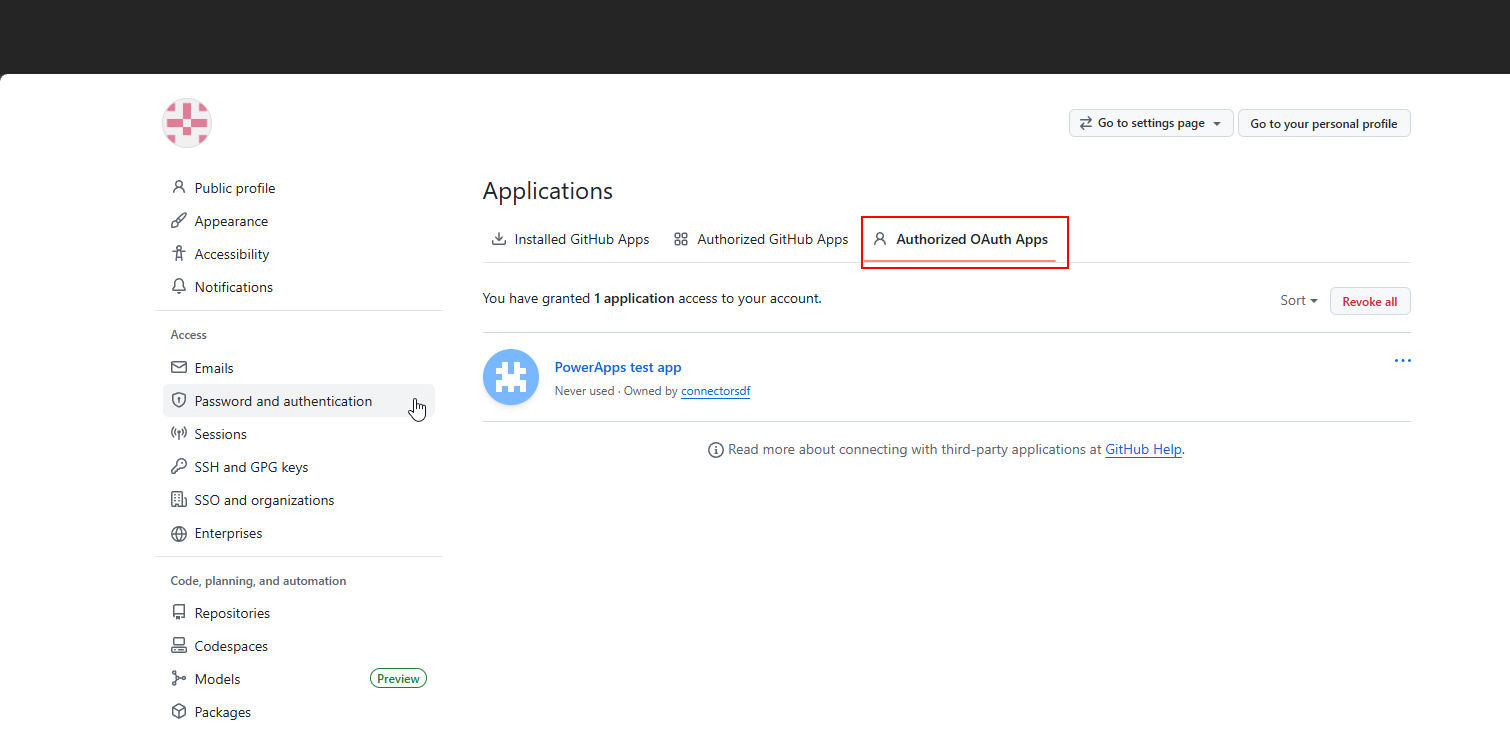
자세한 내용은 OAuth 앱 액세스 제한 사용 및 조직의 OAuth 앱 승인을 참조하세요.
솔루션에서 GitHub 연결
Power Apps 미리 보기로 이동한 다음, 관리되지 않는 새 솔루션을 만들거나 기존 사용자 지정 관리되지 않는 솔루션을 선택합니다.
원본 제어 페이지에서 연결을 선택합니다.
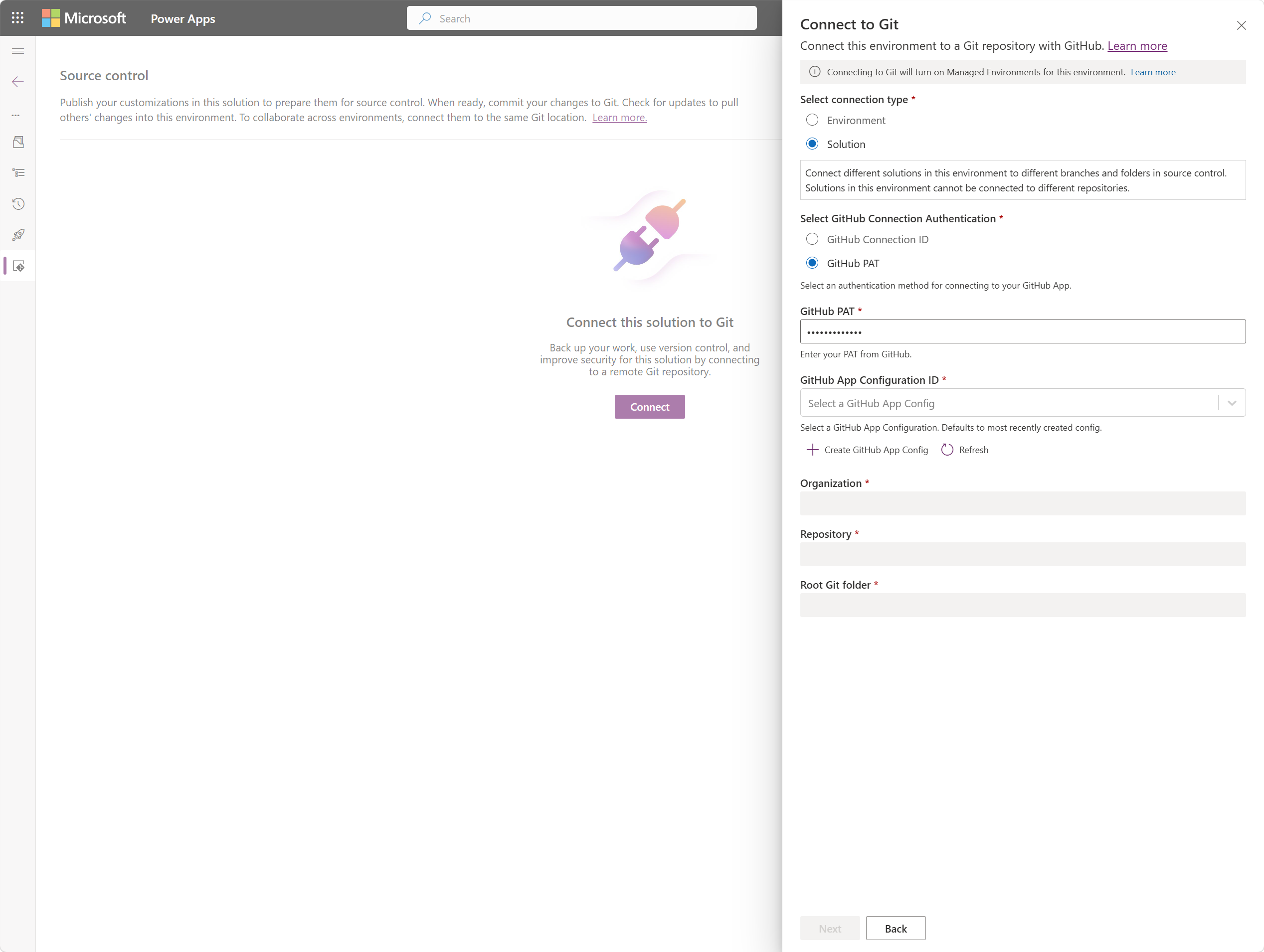
Git에 연결 창에서 GitHub 선택합니다.
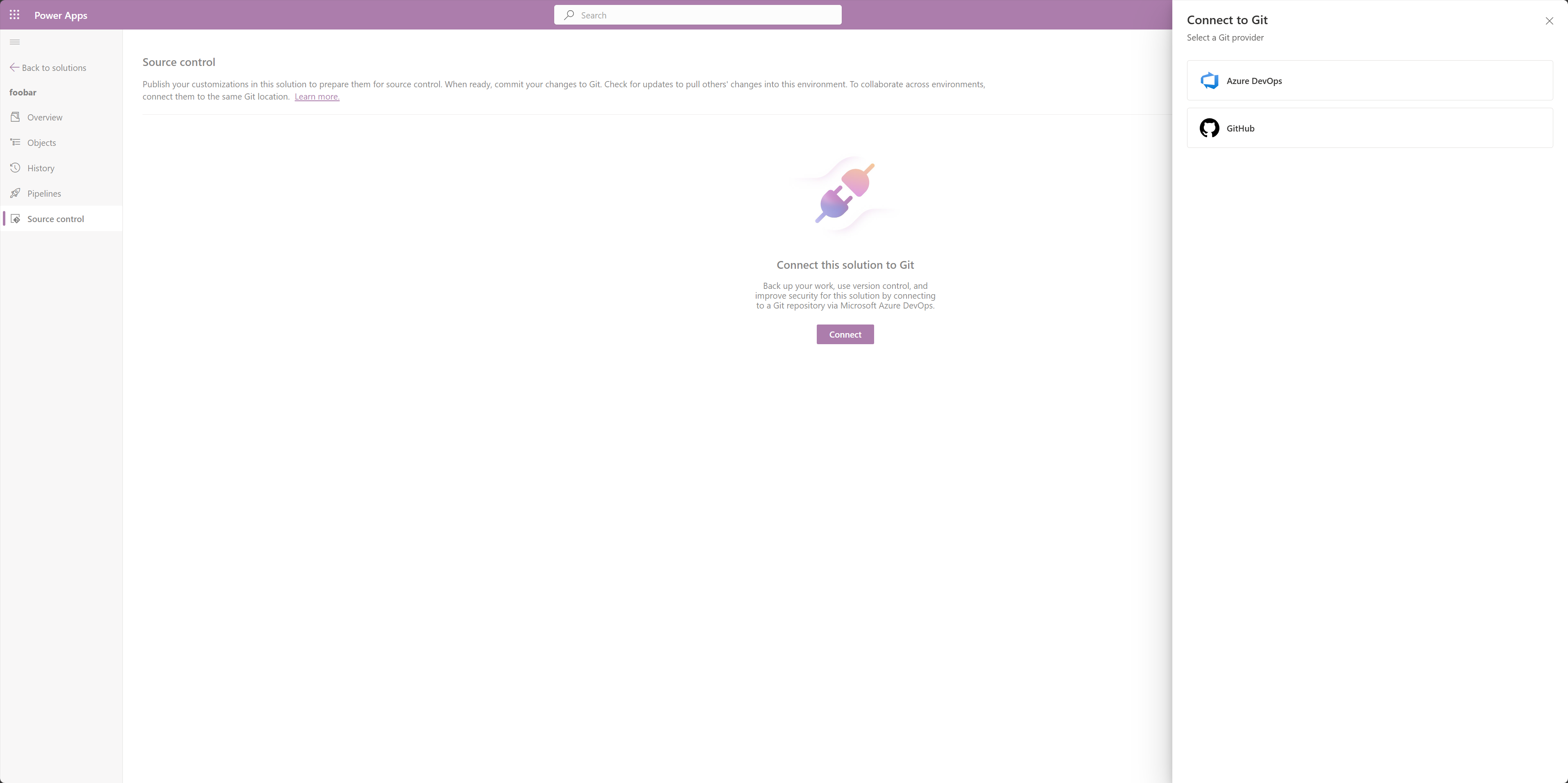
이전 설정 단계에서 GitHub 조직, 리포지토리, 분기, Git 폴더 및 연결 정보를 입력합니다.
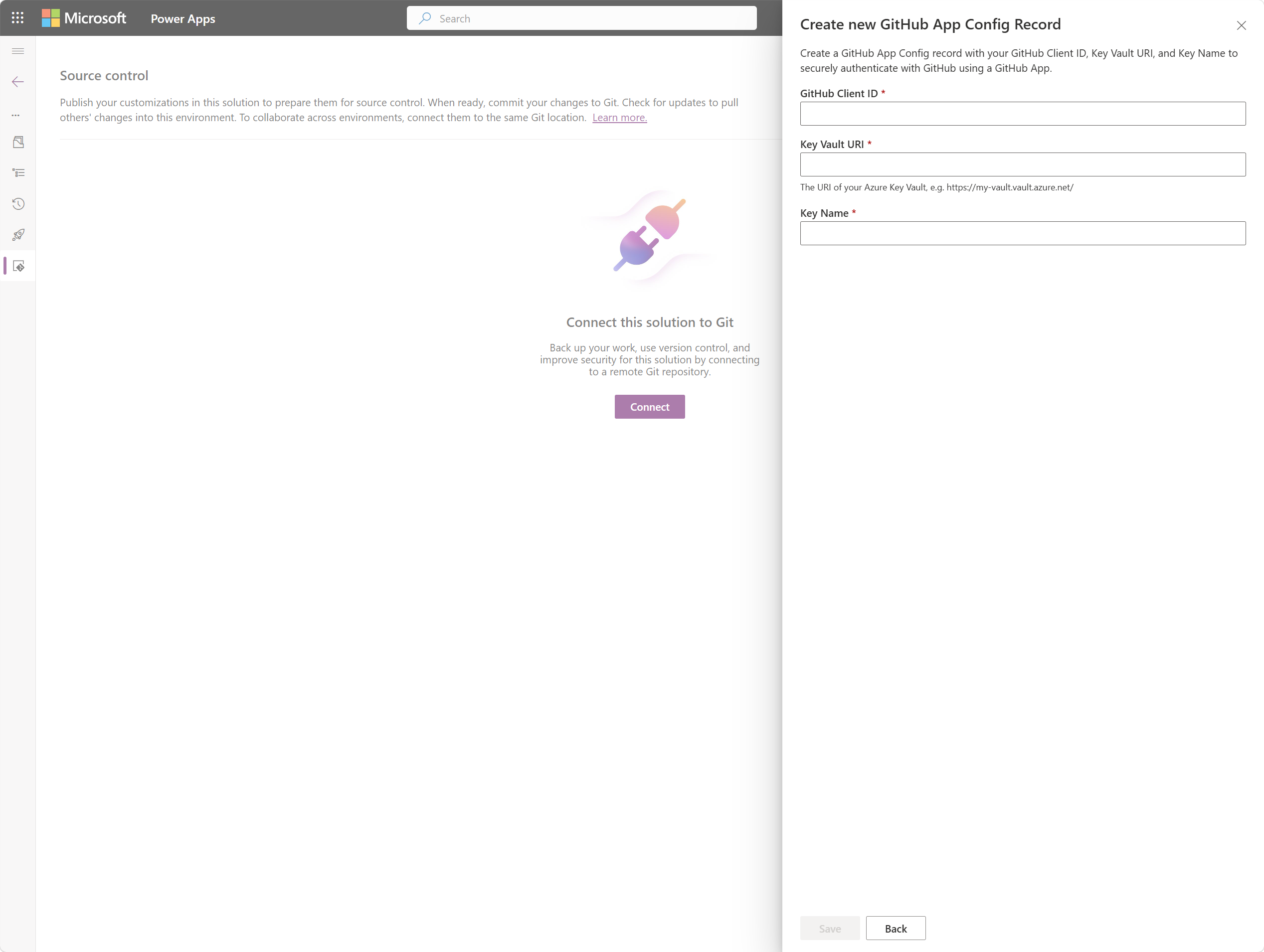
GitHub 앱 구성을 만들고 이전 설정 단계에서 GitHub 앱 클라이언트 ID, Key Vault URI 및 키 이름을 입력합니다.
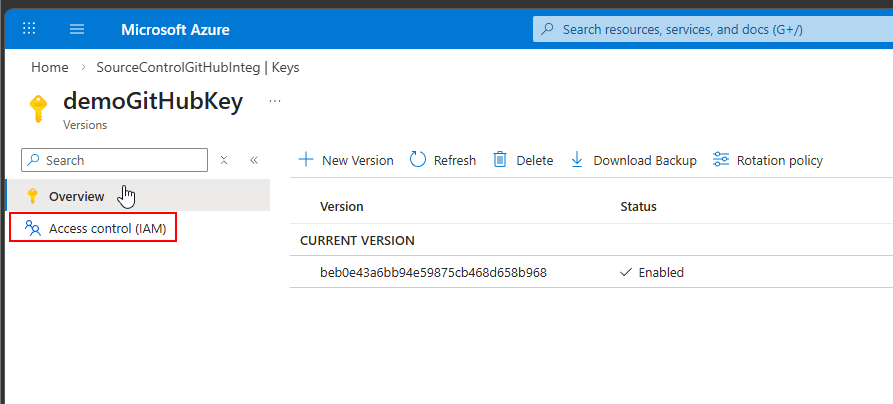
KEY VAULT RBAC(역할 기반 액세스 제어) 구성
Azure Portal에서 Key Vault 리소스로 이동합니다.
액세스 제어(IAM)를 선택하고 추가를 선택한 다음 역할 할당 추가를 선택합니다.
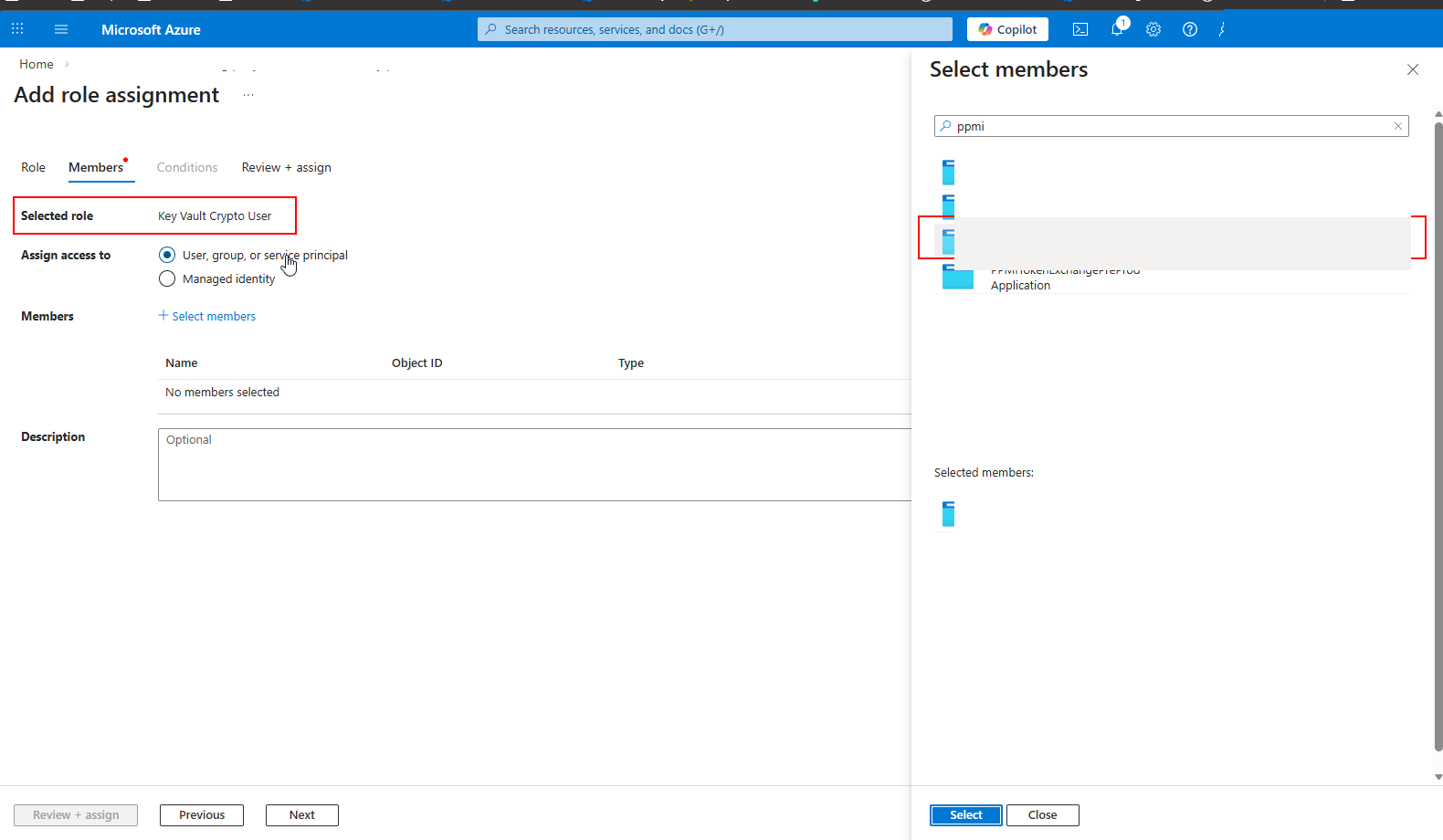
Key Vault Crypto 사용자 역할을 검색하여 선택합니다.
멤버 선택을 선택한 다음, GitHub 앱 구성과 연결된 Dataverse 관리 ID를 검색합니다. 관리 ID 이름은 다음 형식을 사용합니다.
PPMI-githubappconfigmanagedidentity-{GUID}관리 ID를 선택한 다음 검토 + 할당을 선택합니다.
관리 ID가 표시되지 않으면 Dataverse 환경 설정>시스템 작업으로 이동하여 GitHub 앱 구성 생성과 관련된 오류를 확인합니다. 등록은 비동기적으로 생성되며 잠시 시간이 걸릴 수 있습니다.
역할 할당이 완료되면 Dataverse 관리 ID에 이 Key Vault GitHub 키를 사용할 수 있는 권한이 있습니다.
연결 확인 및 커밋 테스트
솔루션 영역에서 관리되지 않는 솔루션을 엽니다 . 아직 솔루션이 없는 경우 먼저 새 솔루션을 만듭니다. 소스 제어 통합은 관리되지 않는 솔루션에서만 작동합니다.
소스 제어 페이지로 이동하여 Git 연결을 선택합니다. 연결에 공급자로 GitHub 표시되고 조직, 리포지토리, 분기 및 폴더 세부 정보가 올바른지 확인합니다.
엔드투엔드 흐름을 확인하려면 커밋을 선택하여 연결된 GitHub 리포지토리에 솔루션을 푸시합니다.
커밋이 성공하면 통합이 작동합니다.
코드를 사용하여 연결
Dataverse Web API 또는 PowerShell을 사용하여 사용자 인터페이스를 사용하는 대신 프로그래밍 방식으로 GitHub 연결할 수 있습니다. 자세한 내용은 GitHub 리포지토리에 연결을 참조하세요.