| 기능 | 적용 대상 |
|---|---|
| Char |
 Canvas 앱 Copilot Studio Desktop 흐름 데이터버스 수식 열 모델 기반 앱 Power Platform CLI Dataverse 함수 Power Pages
 |
| UniChar |
캔버스 앱 Copilot Studio Desktop 흐름 모델 기반 앱 Power Platform CLI Dataverse 함수 Power Pages |
문자 코드를 문자열로 변환합니다.
Description
함수는 Char 해당 ASCII 문자를 사용하여 숫자를 문자열로 변환합니다.
이 함수는 UniChar 숫자를 해당 유니코드 문자가 있는 문자열로 변환합니다.
단일 숫자를 전달하는 경우 반환 값은 해당 숫자의 변환된 문자열 버전입니다. 숫자가 포함된 단일 열 테이블을 전달하는 경우 반환 값은 값 열에 있는 문자열의 단일 열 테이블입니다. 여러 열 테이블이 있는 경우 테이블 작업에 설명된 대로 단일 열 테이블로 셰이프할 수 있습니다.
구문
Char( CharacterCode )
- CharacterCode - 필수. 변환할 ASCII 문자 코드입니다.
Char( CharacterCodeTable )
- CharacterCodeTable - 필수. 변환할 ASCII 문자 코드 테이블입니다.
UniChar( UnicodeCode )
- UnicodeCode - 필수. 번역할 유니코드 문자 코드입니다.
UniChar( UnicodeCodeTable )
- UnicodeCodeTable - 필수. 번역할 유니코드 문자 코드 표입니다.
예
단일 숫자
| 수식 | Description | Result |
|---|---|---|
| Char( 65 ) | ASCII 코드 65에 해당하는 문자를 반환합니다. | "A" |
| Char( 105 ) | ASCII 코드 105에 해당하는 문자를 반환합니다. | "i" |
| Char( 35 ) | ASCII 코드 35에 해당하는 문자를 반환합니다. | "#" |
| UniChar( 35 ) | 유니코드 코드 35에 해당하는 문자를 반환합니다. | "#" |
| UniChar( 233 ) | 유니코드 코드 233에 해당하는 문자를 반환합니다. | "á" |
| UniChar( 9829 ) | 유니코드 코드 9829에 해당하는 문자를 반환합니다. | "♥" |
단일 열 테이블
이 섹션의 예에서는 단일 열 테이블의 숫자를 변환합니다.
| 수식 | Result |
|---|---|
Char( [ 65, 105 ] ) |
"A", "i" 값을 포함하는 Value 열이 있는 단일 열 테이블 |
Char( [ 35, 52 ] ) |
"#", "4" 값을 포함하는 Value 열이 있는 단일 열 테이블 |
UniChar( [ 71, 97, 114, 231, 111, 110 ] ) |
다음 값 "G", "a", "r", "ç", "o", "n"을 포함하는 Value 열이 있는 단일 열 테이블 |
문자 지도를 표시합니다.
태블릿 앱의 빈 화면에서 Gallery 컨트롤에 빈 수평 레이아웃을 추가하고 다음 속성을 설정합니다.
-
품목:
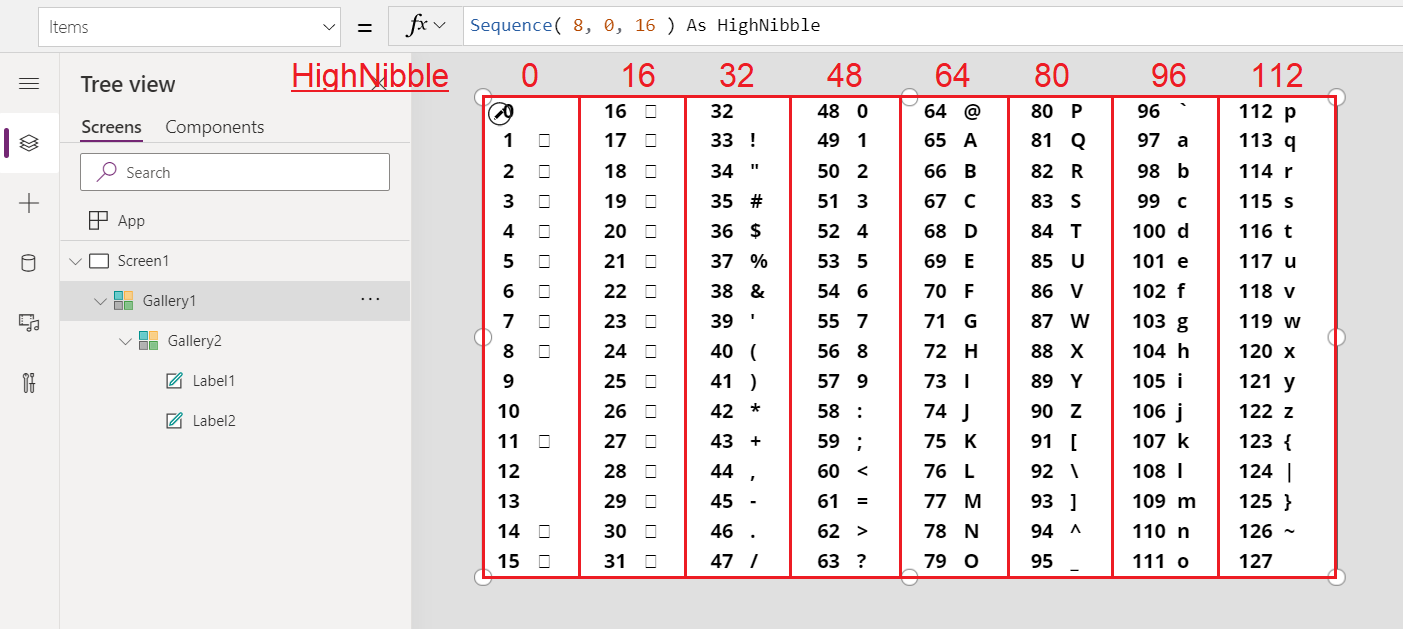
Sequence( 8, 0, 16 ) As HighNibble -
너비:
Parent.Width -
높이:
Parent.Height -
템플릿 크기:
Parent.Width / 8 - 템플릿 패딩: 0
- X: 0
- 예: 0
-
품목:
해당 갤러리 안에 Gallery에 빈 수직 레이아웃을 추가한 후 다음 속성을 설정합니다.
-
품목:
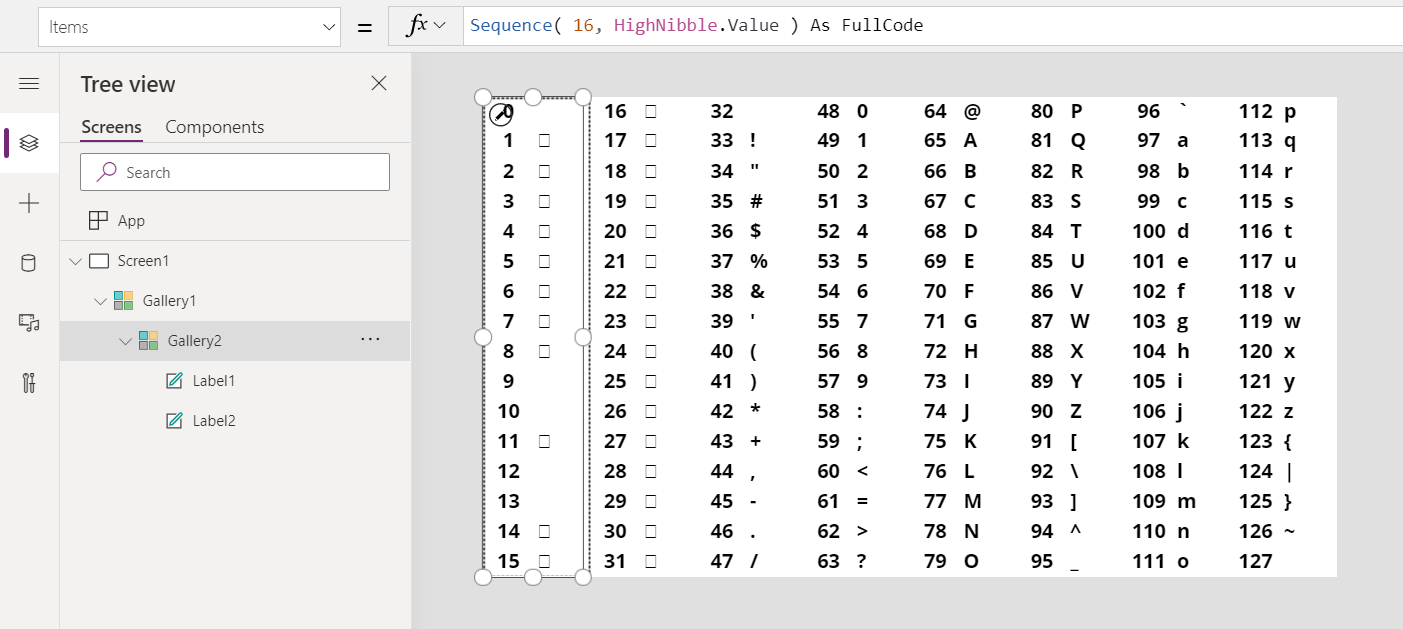
Sequence( 16, HighNibble.Value ) As FullCode -
너비:
Parent.Width / 8 -
높이:
Parent.Height -
템플릿 크기:
Parent.Height / 16 - 템플릿 패딩: 0
- X: 0
- 예: 0
-
품목:
두 번째(수직) 갤러리 내부에 Label 컨트롤을 추가하고 다음 속성을 설정합니다.
-
텍스트:
FullCode.Value -
너비:
Parent.Width / 2 - X: 0
- 예: 0
-
맞추다:
Center -
글꼴 두께:
Bold - 크기: 24
-
텍스트:
두 번째(수직) 갤러리 내부에 또다른 Label 컨트롤을 추가하고 다음 속성을 설정합니다.
-
텍스트:
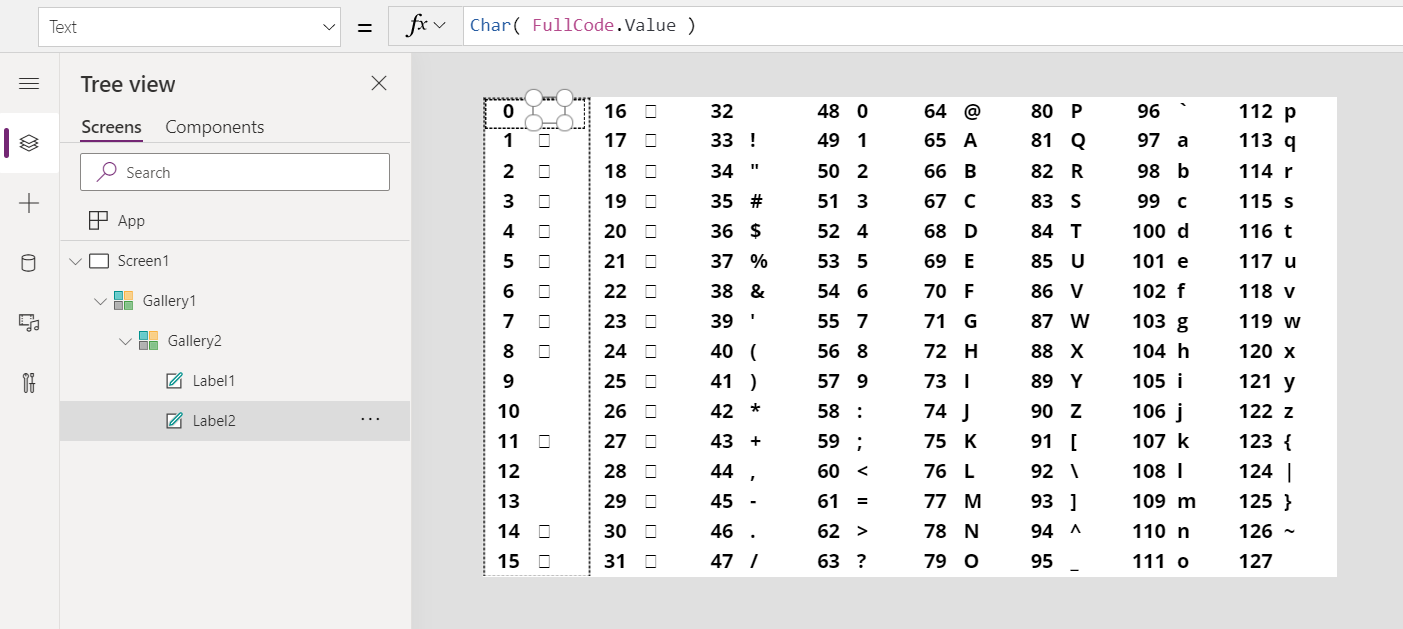
Char( FullCode.Value ) -
너비:
Parent.Width / 2 -
X:
Parent.Width / 2 - 예: 0
-
글꼴 두께:
Bold - 크기: 24
-
텍스트:
첫 128 ASCII 문자로 구성된 차트를 만들었습니다. 작은 사각형으로 표시되는 문자는 인쇄할 수 없습니다.
FullCode.Value가 값을 얻는 방법을 보겠습니다. 외부 수평 갤러리에서 시작합니다. Items 속성이 Sequence 함수를 사용하여 0부터 시작해 16씩 증가하는 8개 열을 만듭니다.
이 갤러리 안에는 중첩된 또 다른 수직 갤러리가 있습니다. 이 갤러리의 Items 속성은 외부 갤러리에서 16씩 더해 남은 간격을 채웁니다.
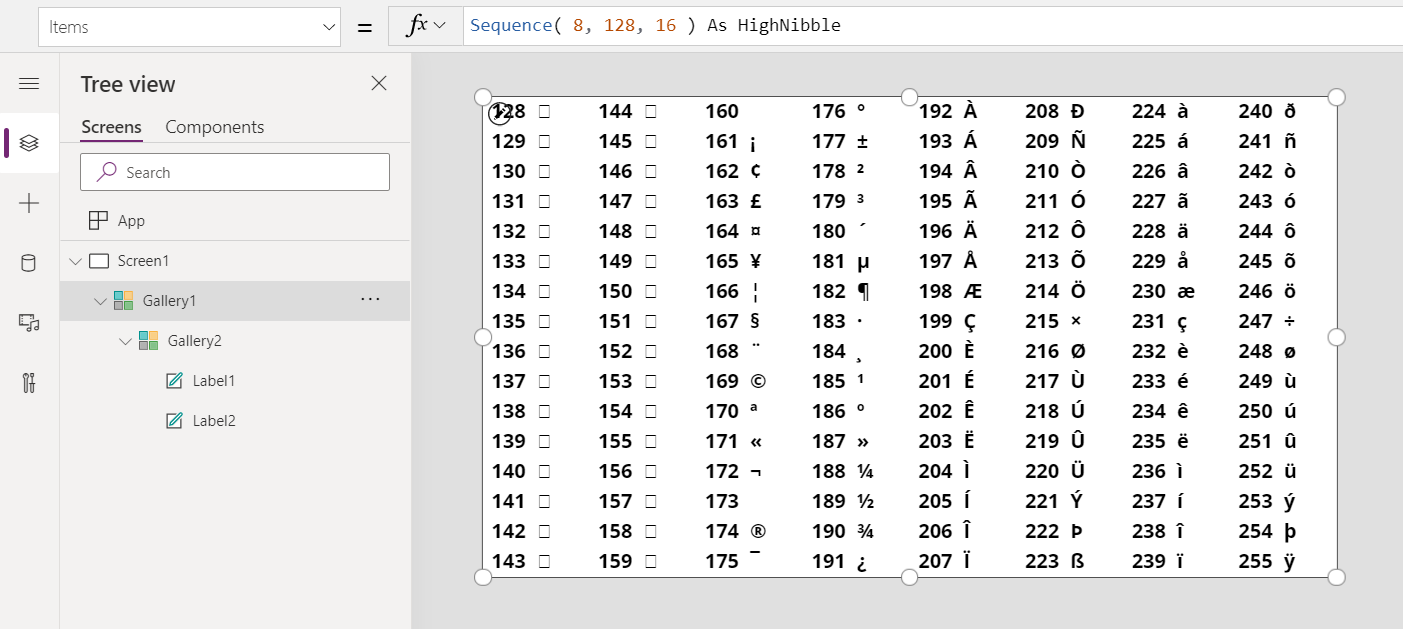
확장된 ASCII 문자를 표시하려면 외부 갤러리의 Sequence 함수에 설정된 차트의 시작점을 변경하는 간단한 문제입니다.
Sequence( 8, 128, 16 ) As HighNibble
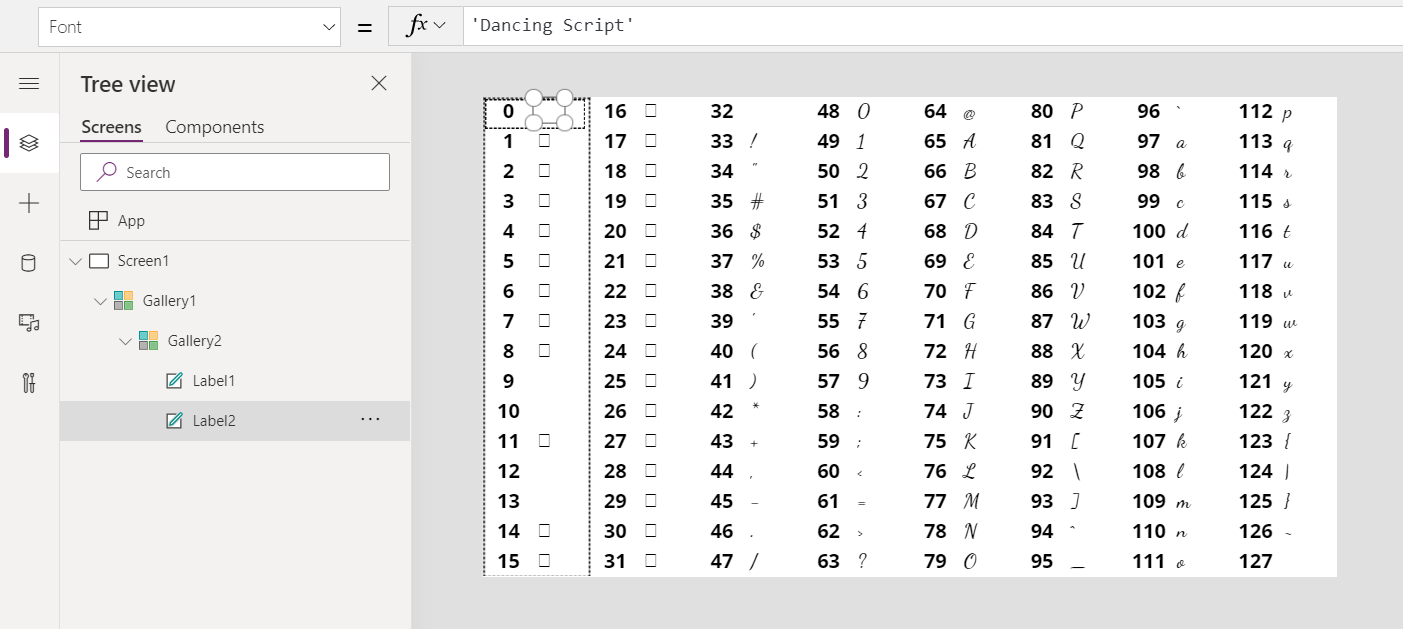
마지막으로, 문자를 다른 글꼴로 표시하려면 두 번째 레이블의 Font 속성을 'Dancing Script'와 같은 다음과 같은 값으로 설정하면 됩니다.