메모
테스트 엔진은 더 이상 사용되지 않으며 향후 릴리스에서 제거될 예정입니다. Power Platform 및 Dynamics 365 서비스의 테스트 자동화 기능에는 Power Platform Playwright 샘플을 사용합니다.
테스트 엔진 을 사용하여 캔버스 앱을 테스트하려면 다음 단계가 필요합니다.
테스트 계획을 만드세요
테스트 계획은 YAML 형식을 사용하여 정의됩니다. 자신만의 테스트 계획을 작성 하거나 Test Studio에서 녹화된 테스트를 다운로드할 수 있습니다.
나만의 테스트 계획을 작성하세요
Power Apps 테스트 엔진 YAML 형식(사용되지 않음) 설명된 테스트 계획 스키마를 사용하여 yaml 파일을 만듭니다.
테스트 계획을 직접 작성하기로 선택할 때 다음과 같은 기능을 활용할 수 있습니다.
- 추가적인 Power Fx 함수: 추가로 등록된 Power Fx 작업을 사용하여 Power Apps 구성 요소 프레임워크(PCF) 구성 요소와 상호 작용함으로써 테스트 계획의 기능을 향상시킵니다.
- 사용자 정의 데이터 구조 및 함수 정의: 사용자 정의 유형(UDT)과 사용자 정의 함수(UDF)를 활용하여 재사용 가능하고 유지 관리 가능한 테스트 단계를 만듭니다.
Tip
GitHub 저장소에서 사용 가능한 샘플 계획을 검토하세요. ...
Test Studio에서 녹화된 테스트를 다운로드하세요
Test Studio에서 녹화된 테스트를 다운로드하면 애플리케이션과 사용자 상호작용을 빠르게 캡처하고 재생할 수 있습니다. 이 방법은 코드를 작성하지 않고도 기본적인 테스트 사례를 만드는 데 유용합니다. 그러나 이 방법은 유연성과 복잡한 시나리오를 처리하는 능력 측면에서 한계가 있습니다.
Test Studio에서 녹음한 테스트가 있다면 Test Studio에서 다운로드하여 Test Engine에서 재사용할 수 있습니다.
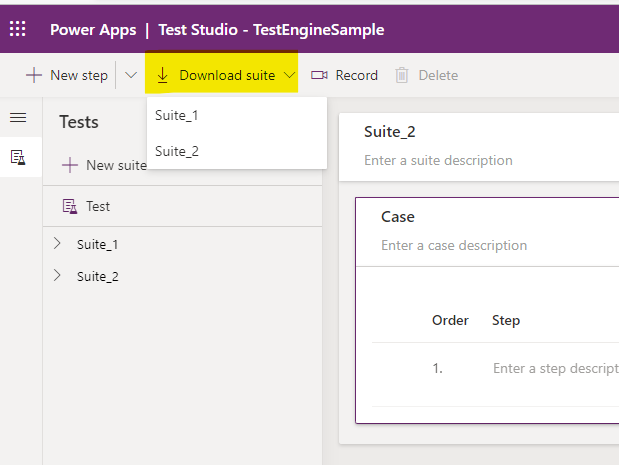
Test Studio의 다운로드 모음 버튼을 사용하여 테스트 계획을 다운로드하세요. 테스트 모음이 여러 개 있는 경우 다운로드할 테스트 모음을 선택합니다.
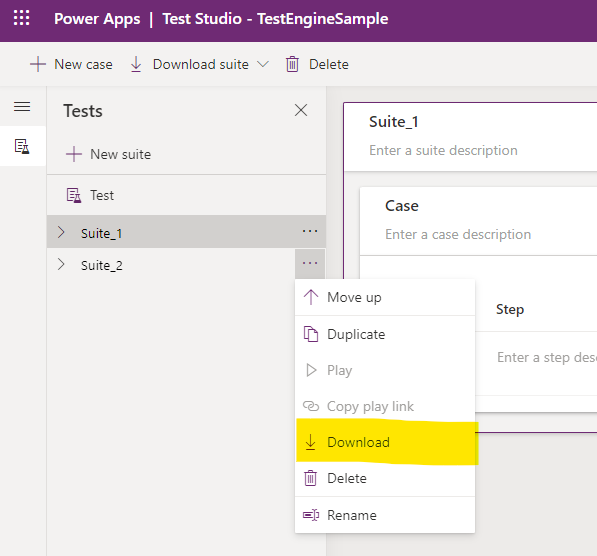
또는 각 테스트 모음 아래에 있는 다운로드 버튼을 사용하세요.
이 앱에 다른 테넌트나 환경을 사용하는 경우 구성 파일과 사용자 구성을 업데이트해야 합니다.
사용자 설정
현재 테스트 엔진에는 다음과 같은 인증 방법이 있습니다.
| 메서드 | Description |
|---|---|
| 저장 상태 | Microsoft Windows 데이터 보호 API를 사용하여 인증된 사용자 상태를 사용자 프로필에 로컬로 저장합니다. |
| Dataverse | ASP.NET Core Data Protection을 사용하여 X.509 인증서로 암호화된 자체 고객 관리 키로 Dataverse 내부에 인증된 사용자 상태를 저장합니다. |
테스트 계획 파일에 테스트 자격 증명을 저장할 수 없습니다. 자격 증명을 저장할 보안 위치로 Storagestate 또는 Dataverse 을 선택해야 합니다. 테스트 계획 파일에는 사용자 페르소나에 사용되는 환경 변수 에 대한 참조가 포함되어 있습니다. 예를 들어, 다음 YAML 스니펫은 user1Email 환경 변수가 사용됨을 나타냅니다.
environmentVariables:
  users:
    - personaName: User1
      emailKey: user1Email
자세한 내용은 사용자 를 참조하세요.
다음 PowerShell 스크립트를 사용하여 사용자 이름을 환경 변수에 저장합니다.
$env:user1Email = "someone@example.com"
메모
환경 변수에서 사용자 비밀번호는 더 이상 필요하지 않습니다. 지원되는 옵션에 대한 인증 을 검토하세요.
테스트를 실행하세요
PAC CLI pac test run 명령을 사용하여 테스트 계획을 실행합니다.
필수 매개 변수
다음 정보를 제공해야 합니다.
-
--test-plan-file: 테스트 계획 파일에 대한 경로 -
--tenant: 귀하의 세입자 ID -
--environment-id: 환경 아이디
예제 명령
캔버스 애플리케이션에 대한 테스트를 실행하는 예는 다음과 같습니다.
pac test run `
   --provider canvas `
   --test-plan-file your-testplan.te.yaml `
   --tenant your-tenantid-guid-value `
   --environment-id your-environmentid-guid-value
더 짧은 매개변수 별칭을 사용할 수도 있습니다.
pac test run `
   -p canvas `
   -test your-testplan.te.yaml `
   -t your-tenantid-guid-value `
   -env your-environmentid-guid-value
Dataverse 통합
캔버스 앱 테스트와의 통합을 활성화하려면 테스트 설정에 다음 매개변수를 추가하세요. Dataverse enableDataverseFunctions
testSettings:
  extensionModules:
    enable: true
    parameters:
      enableDataverseFunctions: true
Dataverse 통합을 사용하도록 설정하는 경우 Dataverse 환경에 대한 권한이 있는 사용자 또는 서비스 주체를 사용하여 Azure CLI 열어야 합니다. az login 명령을 사용할 수 있습니다. 자세한 내용: Azure CLI로 로그인하세요.
통합에 사용되는 API URL은 Dataverse pac 테스트 실행 매개변수의 호스트 도메인 이름에서 얻거나 --domain PowerShell 환경 변수 를 이름으로 정의하여 얻습니다. DATAVERSE_URL
결과 보기
테스트가 완료되면 출력 디렉토리에 있는 .trx 파일에서 테스트 결과를 볼 수 있습니다. 이 폴더에는 테스트 플랜 YAML에서 recordVideo을 true으로 설정한 경우 테스트에서 캡처한 스크린샷이나 비디오가 들어 있습니다.