비고
이 커넥터는 SingleStore에서 소유하고 제공합니다.
요약
| Item | Description |
|---|---|
| 배포 상태 | 일반 공급 |
| Products | Power BI (의미론적 모델) Power BI(데이터 흐름) 패브릭(데이터플로우 Gen2) |
| 지원되는 인증 유형 | 기초 윈도우즈 |
지원되는 기능
- Import
- DirectQuery(Power BI 의미 체계 모델)
- 고급 옵션
- 고유 SQL 문
비고
(CustomSQL 기능) 함수 호출을 SingleStoreODBC.Query 사용하여 만든 기존 보고서는 계속 지원됩니다. SingleStore는 새 보고서에 네이티브 데이터베이스 쿼리를 사용하는 것이 좋습니다.
SingleStore에 연결
Microsoft Power BI Desktop을 SingleStore DB 또는 관리형 서비스에 연결하려면 다음을 수행합니다.
홈 리본의 데이터 가져오기 목록에서 자세히를 선택합니다.
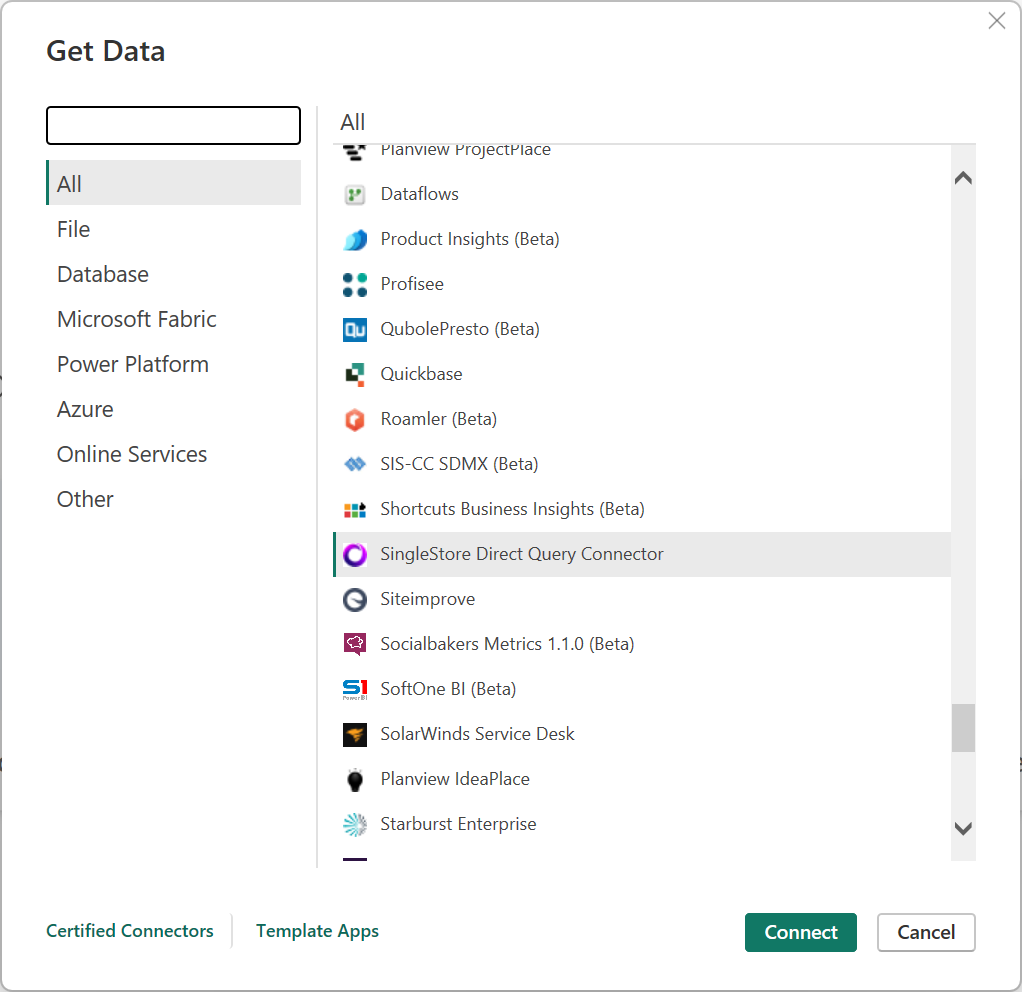
데이터 가져오기 대화 상자에서 SingleStore 직접 쿼리 커넥터를 선택합니다.
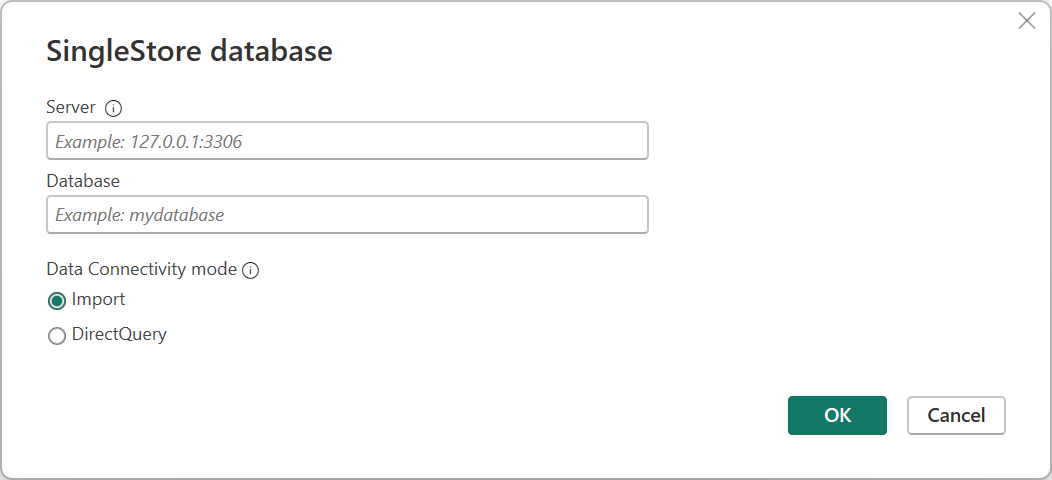
연결 구성 대화 상자에서 다음 값을 입력하거나 선택합니다.
- 서버: SingleStore 클러스터의 IP 주소 또는 호스트 이름을 입력합니다.
- 데이터베이스: 연결할 SingleStore 데이터베이스의 이름을 입력합니다.
- 데이터 연결 모드: 가져오기 또는 DirectQuery를 선택합니다.
- (선택 사항) 네이티브 데이터베이스 쿼리를 사용하여 데이터를 수집하려면 네이티브 쿼리 상자에 SQL 쿼리를 입력합니다.
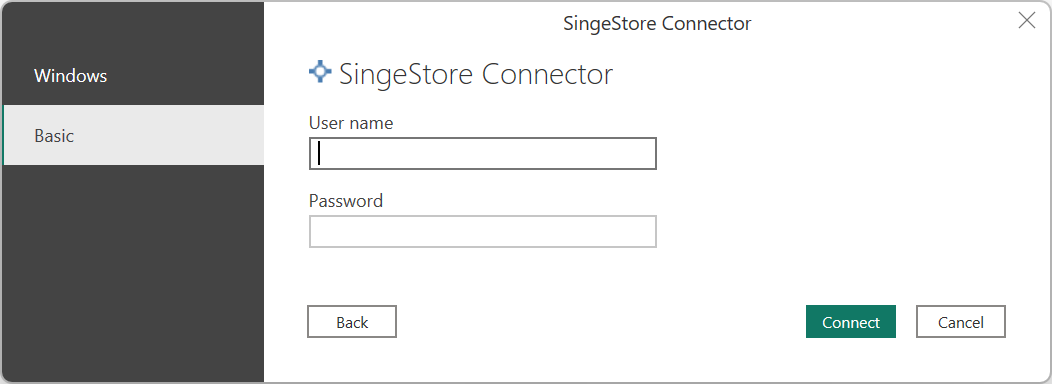
SingleStore 직접 쿼리 커넥터 대화 상자의 왼쪽 창에서 인증 유형(Windows 또는 기본)을 선택합니다.
비고
SingleStoreDB 클라우드 사용자는 기본 인증만 사용할 수 있습니다.
Windows 인증의 경우 Kerberos 인증을 위해 SingleStore 서버를 설정합니다. 그런 다음 , 연결 단추를 선택합니다.
비고
SingleStore 사용자에게 매핑되는 사용자 계정으로 Power BI 실행해야 합니다. 따라서 Windows 사용자가
administrator@domain이면 데이터베이스 사용자는administrator여야 합니다. 데이터베이스 사용자를 만들어야 할 수도 있습니다.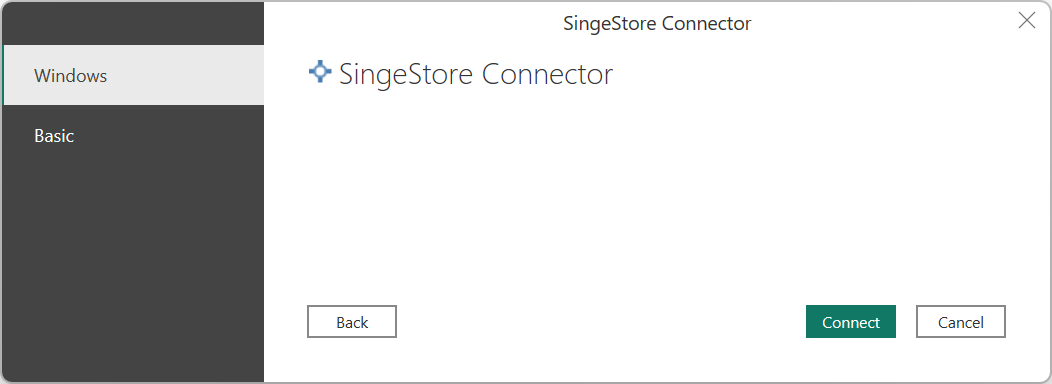
기본 인증의 경우 SingleStore에 연결하는 데 사용되는 사용자 이름 및 암호를 입력한 다음 연결 단추를 선택합니다.
인증한 후 가져오기 또는 DirectQuery 모드의 탐색기 대화 상자에서 원하는 테이블을 선택하고 로드 단추를 선택합니다.
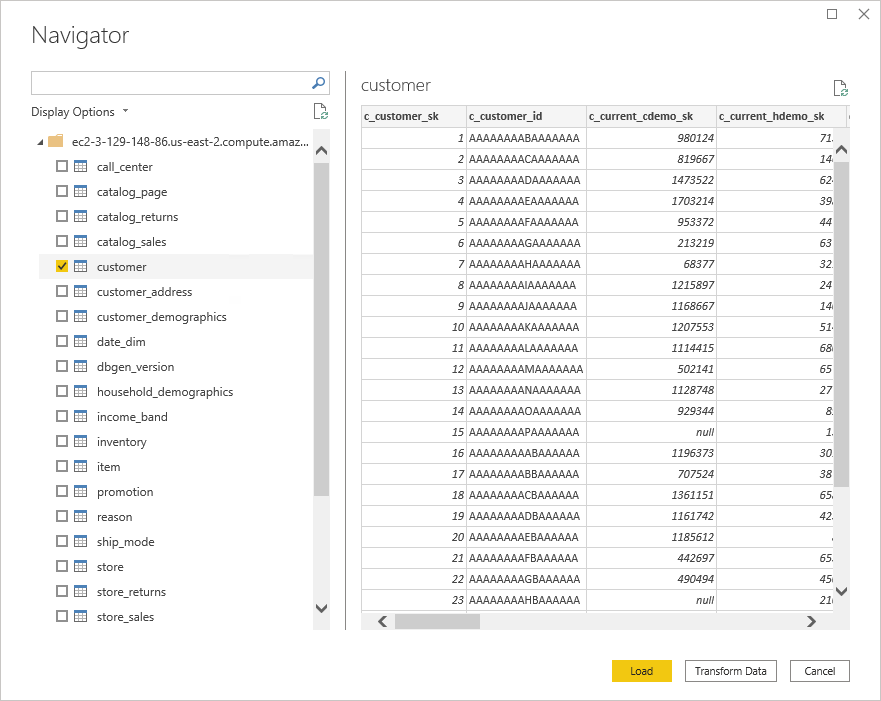
이제 Power BI를 사용하여 SingleStore 데이터를 탐색할 수 있습니다.
네이티브 데이터베이스 쿼리의 제한 사항
- 커넥터를 사용하여 네이티브 데이터베이스 쿼리를 실행하려면 SingleStore 데이터베이스에 대한 읽기 전용 액세스 권한이 있어야 합니다.
- DDL 쿼리는 지원되지 않습니다.
- 커넥터 대화 상자(연결 구성 단계) 외부에서 SQL 쿼리를 지정하는 경우 Power BI 자격 증명에 대한 쿼리를 승인하라는 메시지가 표시될 수 있습니다.
자세한 내용은 제한 사항 및 문제를 참조하세요.
자격 증명 수정
SingleStore에 연결하는 데 사용되는 자격 증명을 수정하려면 다음을 수행합니다.
파일 리본에서 옵션 및 설정>데이터 원본 설정을 선택합니다.
데이터 원본 설정 대화 상자에서 SingleStore 직접 쿼리 커넥터를 선택한 다음, 권한 편집을 선택합니다.