Dataflow Gen2에서 Copilot 모듈은 데이터로 시작하여 자연어로 작성하려는 쿼리를 설명할 수 있도록 도와줍니다. 필요한 결과를 설명할 수는 있지만 그 의도를 파워 쿼리 단계로 옮기는 데 도움이 필요할 때 사용하세요.
사용할 데이터를 선택한 다음, 채팅을 사용하여 데이터 가져오기 환경에서 해당 데이터를 탐색하고 변환합니다. 데이터 흐름 작성을 계속하기 전에 결과를 검토할 수 있습니다. Copilot은 파워 쿼리 편집기에서도 사용할 수 있지만, 해당 기능은 별도의 접근 경로입니다.
Copilot이 적합한 경우
Copilot은 입력과 의도한 출력을 모두 설명할 수 있는 포커스가 있는 작업에 가장 유용합니다.
| 사용 사례 | 예제 요청 | 검토할 내용 |
|---|---|---|
| 필요한 레코드로 쿼리 필터링 | 숫자형 Quantity 열이 있는 쿼리의 경우: "Quantity가 10보다 큰 행만 유지합니다." | 비교, 데이터 형식 및 null 값 처리를 확인합니다. |
| 테이블 요약 | City 열이 있는 직원 쿼리의 경우: "도시별 직원 수 계산" | 그룹화 열과 개수가 행 또는 고유 직원을 나타내야 하는지 여부를 확인합니다. |
| 유지할 항목을 결정하기 전에 테이블 탐색 | 제목 열이 있는 고객 테이블의 경우: "제목별로 그룹화하고 각 그룹의 행 수를 계산합니다." | 다른 필터를 요청하기 전에 그룹 및 개수를 검사합니다. |
열 형식 변경과 같이 수행하는 방법을 이미 알고 있는 단일 작업의 경우 편집기 명령을 직접 사용하는 것이 더 간단할 수 있습니다. 커넥터를 선택하고 연결을 구성하기만 하면 되는 경우 새 데이터 원본 모듈 을 사용합니다.
시작하기 전 주의 사항:
Copilot 가용성은 Fabric 용량, 지역 및 테넌트 설정에 따라 달라집니다. 귀하의 관리자는 Fabric에서 Copilot을 사용하도록 설정해야 합니다. 현재 요구 사항은 Data Factory 워크로드의 Copilot in Fabric으로 이동하세요.
또한 데이터 원본 및 해당 커넥터에 필요한 자격 증명에 액세스해야 합니다. Copilot 선택하면 연결 및 인증 단계가 대체되지 않습니다.
데이터를 선택하세요
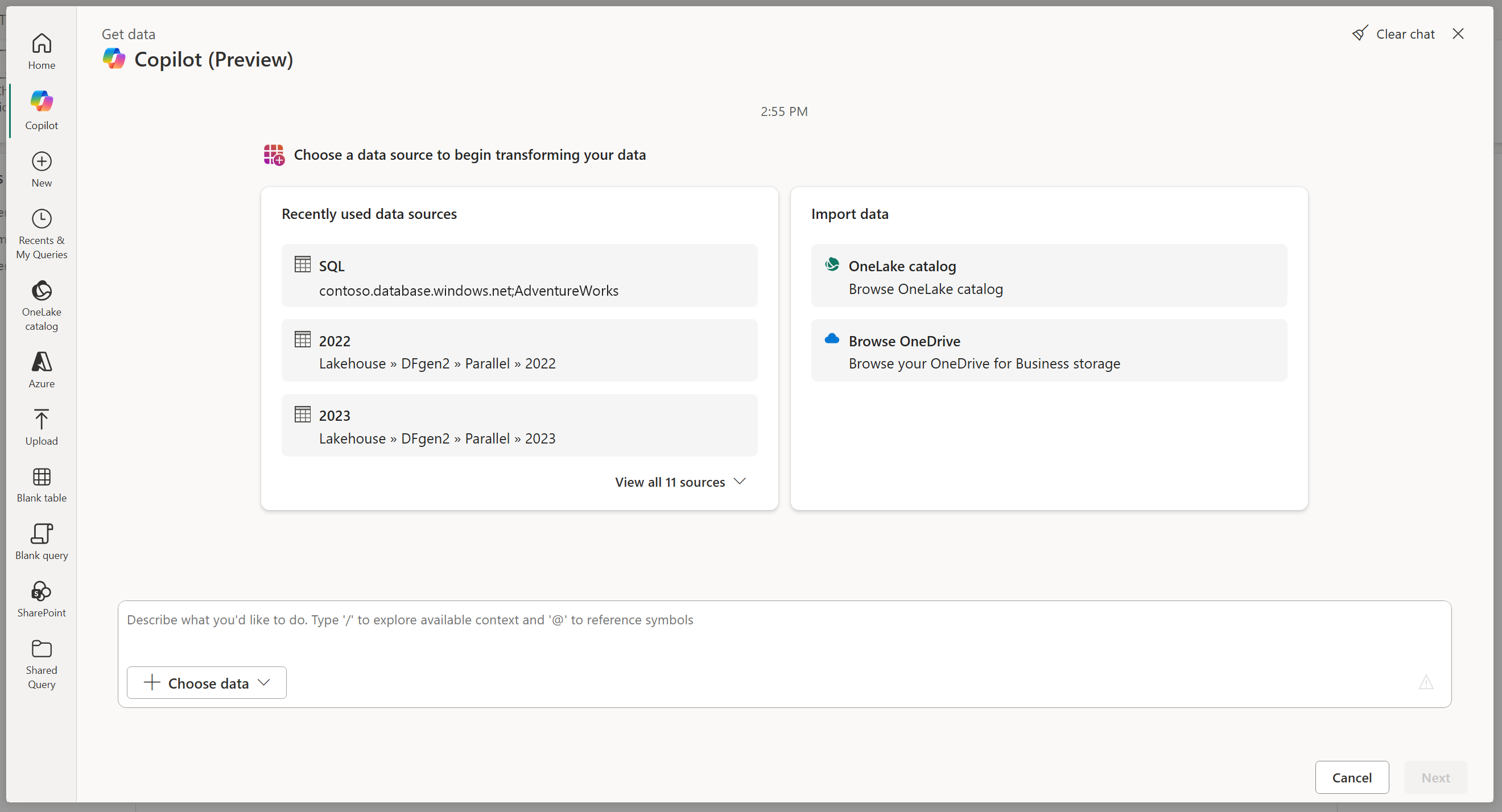
- 데이터 가져오기의 왼쪽 탐색 모음에서 Copilot 선택합니다.
- 최근에 사용한 테이블을 선택하거나 채팅 영역에서 데이터 선택 컨트롤을 사용하여 사용할 컨텍스트를 선택합니다.
- 원본에서 요구하는 연결 및 데이터 선택 단계를 완료합니다.
- 데이터가 로드되면 선택한 테이블을 탐색하거나 변환할 수 있는 프롬프트를 입력합니다.
그림 버전에서는 데이터 선택 컨트롤의 레이블이 데이터 선택으로 표시되며, 데이터 가져오기 아래에 OneLake 카탈로그 및 OneDrive 찾아보기도 제공됩니다. Dataflow Gen2 연습에서는 최근 테이블을 선택하기 위한 컨텍스트 선택 컨트롤에 대해 설명합니다. 사용 중인 환경의 버전에서 사용할 수 있는 선택 사항을 따르세요.
데이터 원본을 선택할 때까지 모듈은 이전 스크린샷과 같이 다음을 비활성화합니다.
원하는 결과를 설명하세요
하나의 테이블과 명확한 작업으로 시작합니다. 관련된 열의 이름을 지정하고, 조건 또는 계산을 명시하고, 예상 출력을 설명합니다. 예를 들어 숫자 수량 열이 포함된 데이터를 선택한 후:
Keep only rows where Quantity is greater than 10.
다른 변경을 요청하기 전에 그 변경 사항을 검토하세요. 다음 목표가 요약인 경우 Copilot에게 "데이터를 분석해 달라"고 요청하지 말고 그룹화 및 계산을 지정하세요.
예를 들어, 직원당 하나의 행과 City 열이 있는 직원 쿼리에서는:
Group by City and count the rows in each group. Name the count column EmployeeCount.
프롬프트에 입력 @ 하여 사용 가능한 열 제안을 표시한 다음 열 이름의 일부를 입력하여 범위를 좁힐 수 있습니다. 열 제안을 선택하면 원하는 필드를 참조할 수 있습니다. 데이터의 행을 필터링하지 않습니다.
다음 변환을 요청하기 전에 하나의 결과를 검토하여 반복적으로 탐색할 수 있습니다. 필요한 작업을 이미 알고 있는 경우 특정 프롬프트로 함께 설명합니다.
데이터 가져오기에서 결과 검토 및 복원
각 요청 후에 표시된 결과를 확인합니다. 원하는 열, 그룹화, 필터 및 값이 요구 사항과 일치하는지 확인합니다.
이전 지점으로 돌아가려면 해당 단계 옆의 복원을 선택합니다. 다른 방법을 시도할 수 있도록 데이터가 해당 지점으로 되돌아갑니다. 이 대화 상자의 복원 작업은 편집기의 실행 취소 동작과는 다릅니다.
추가 검토를 위해 미리 보기 데이터를 복사할 수 있습니다. 미리 보기는 샘플이므로 그럴듯하게 보이는 결과만으로는 쿼리가 전체 원본에 대해 올바른지 확인할 수 없습니다.
문서화된 대화 상자 내 탐색 워크플로의 경우 데이터 가져오기 환경의 Copilot과 채팅으로 이동합니다.
생성된 쿼리 검토
파워 쿼리 편집기에서 계속 작성하는 경우 채팅 응답에만 의존하지 않고 쿼리를 검토하세요.
- 적용된 단계 목록을 검사하여 추가된 변환을 확인합니다.
- 수식 입력줄 또는 M 코드를 검토하여 열, 조건 및 계산을 확인합니다.
- 데이터 미리 보기에서 예상 열, 형식, 오류 및 대표 값을 확인합니다. 미리 보기만으로는 전체 데이터 세트에서 정확하다고 입증할 수 없습니다.
- 변경 내용을 이해하는 데 도움이 필요한 경우 Copilot에게 현재 쿼리를 설명하고 해당 설명을 실제 단계와 비교해 달라고 요청하세요.
Important
Copilot은 잘못된 결과를 생성할 수 있습니다. 생성된 코드를 검토하고 사용하기 전에 요구 사항에 따라 출력의 유효성을 검사하세요.
편집기에서 Copilot으로 계속하기
편집기 Copilot 진입점은 샘플 데이터 만들기 및 쿼리 설명 등 추가 작업을 지원합니다. 이러한 작업은 원본 데이터를 선택하고 탐색하는 단계를 넘어선 후에 유용합니다.
| 편집기에서의 목표 | 예제 프롬프트 |
|---|---|
| 가상 데이터를 사용하여 프로토타입 | "Month, Product 및 Sales 열을 사용하여 세 가지 제품에 대한 가상의 월별 판매 데이터를 사용하여 새 쿼리를 만듭니다." |
| 선택한 쿼리를 이해합니다 | 내 현재 쿼리를 설명해 주세요. |
생성된 샘플 데이터는 가상의 데이터로 취급하고, 실제 비즈니스 결과로 받아들이지 마세요. 설명을 실제 M 코드 및 적용된 단계와 비교합니다. 이 별도의 워크플로의 경우 Dataflow Gen2용 Copilot 시작하기로 이동합니다.
경계 파악
선택한 데이터에 초점을 맞춘 요청을 유지합니다. 편집기에서 Copilot 단일 요청에서 데이터 흐름의 모든 쿼리 변환 또는 설명을 지원하지 않으며 쿼리를 그룹으로 구성하는 등의 레이아웃 작업을 수행하지 않습니다.
Copilot은 샘플링된 미리 보기 외부의 데이터에 의존하는 요청을 잘못 해석할 수도 있습니다. 그럴듯하게 보이는 답변이 정확하다고 가정하지 말고 비즈니스 규칙을 명확히 하고 결과를 원본과 대조해 검증하세요.
현재 제한 사항 및 책임 있는 사용 지침은 Data Factory 워크로드의 Fabric의 Copilot(으)로 이동하세요.