파워 쿼리 Online 가져오기 데이터 환경의 SharePoint 모듈을 사용하면 액세스할 수 있는 SharePoint 사이트를 찾아볼 수 있습니다. 사이트의 폴더를 찾아 특정 파일, 선택한 폴더 또는 현재 위치의 파일에 연결합니다.
Important
SharePoint 찾아보기 모듈은 현재 미리 보기로 제공됩니다.
Note
이 문서의 스크린샷에 있는 사이트 이름, 파일 이름 및 테넌트 주소는 가상의 예입니다.
파일 또는 폴더 기반 쿼리 선택
URL을 찾아 붙여넣는 대신 사이트 및 폴더를 탐색하여 데이터를 찾으려는 경우 SharePoint 브라우저를 사용합니다.
- 예: Excel 통합 문서 하나와 같은 해당 파일의 내용을 원하는 경우 파일에 연결합니다.
- 편집기에서 파일 목록을 필터링하거나 결합하려는 경우 폴더 또는 현재 위치에 연결합니다.
파일 목록과 결합된 데이터는 서로 다른 결과입니다. 폴더에 연결해도 모든 파일이 하나의 테이블에 자동으로 추가되지는 않습니다. 결합하려면 원하는 파일에 호환되는 스키마가 있는지 확인한 후 파일 결합 환경을 사용합니다.
사이트 및 폴더 찾아보기
데이터 가져오기 환경의 왼쪽 탐색 모음에서 SharePoint 선택합니다.
사이트 목록에는 액세스할 수 있는 SharePoint 사이트가 표시됩니다. 탐색 화살표를 사용하거나 두 번 클릭하여 데이터가 포함된 사이트를 엽니다.
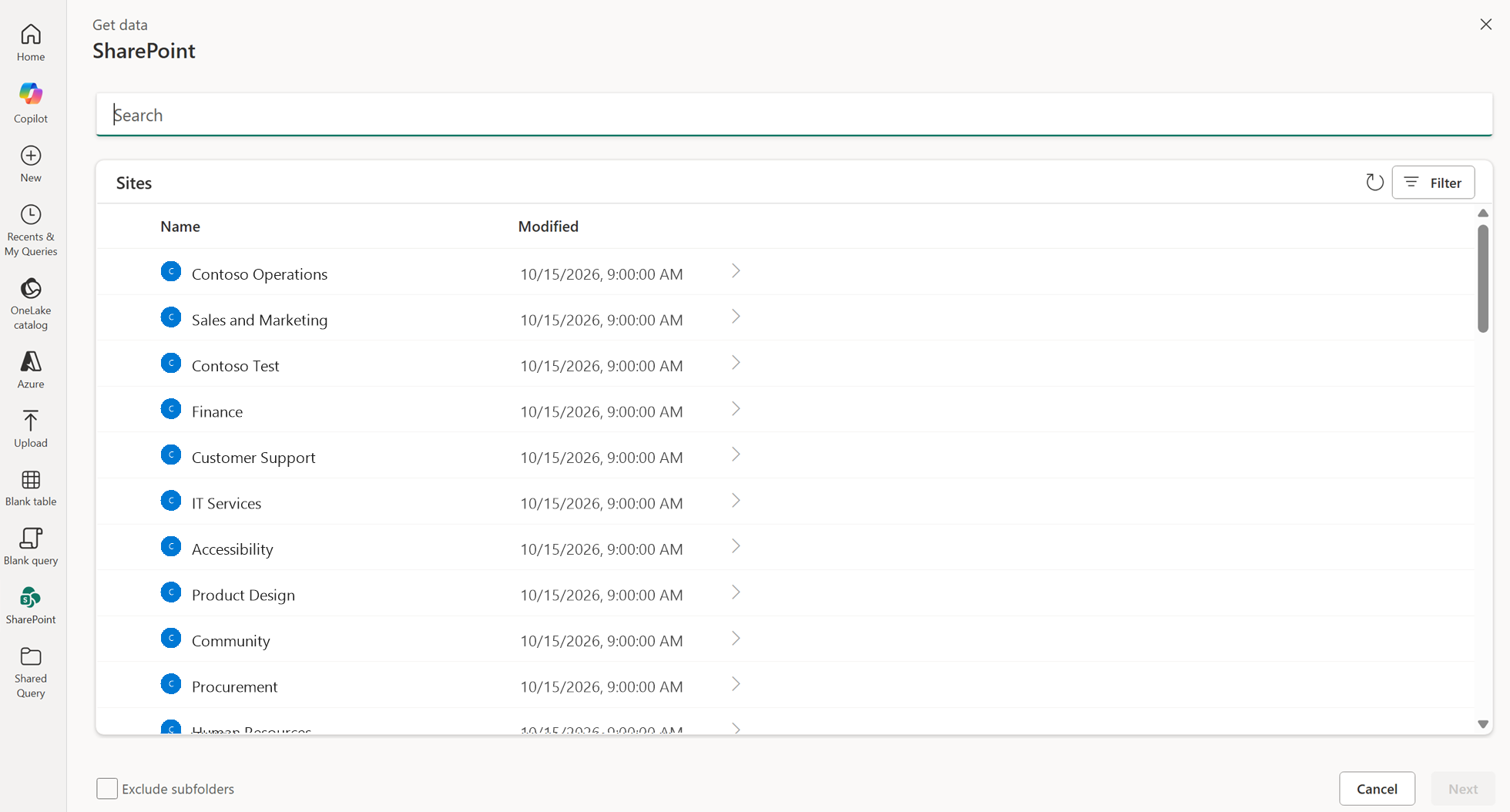
폴더를 열어 내용을 탐색합니다. 행 오른쪽에 있는 탐색 화살표를 사용하거나 폴더를 두 번 클릭합니다. 해당 폴더로 이동하지 않고 연결을 위해 폴더를 선택하려면 확인란을 선택합니다.
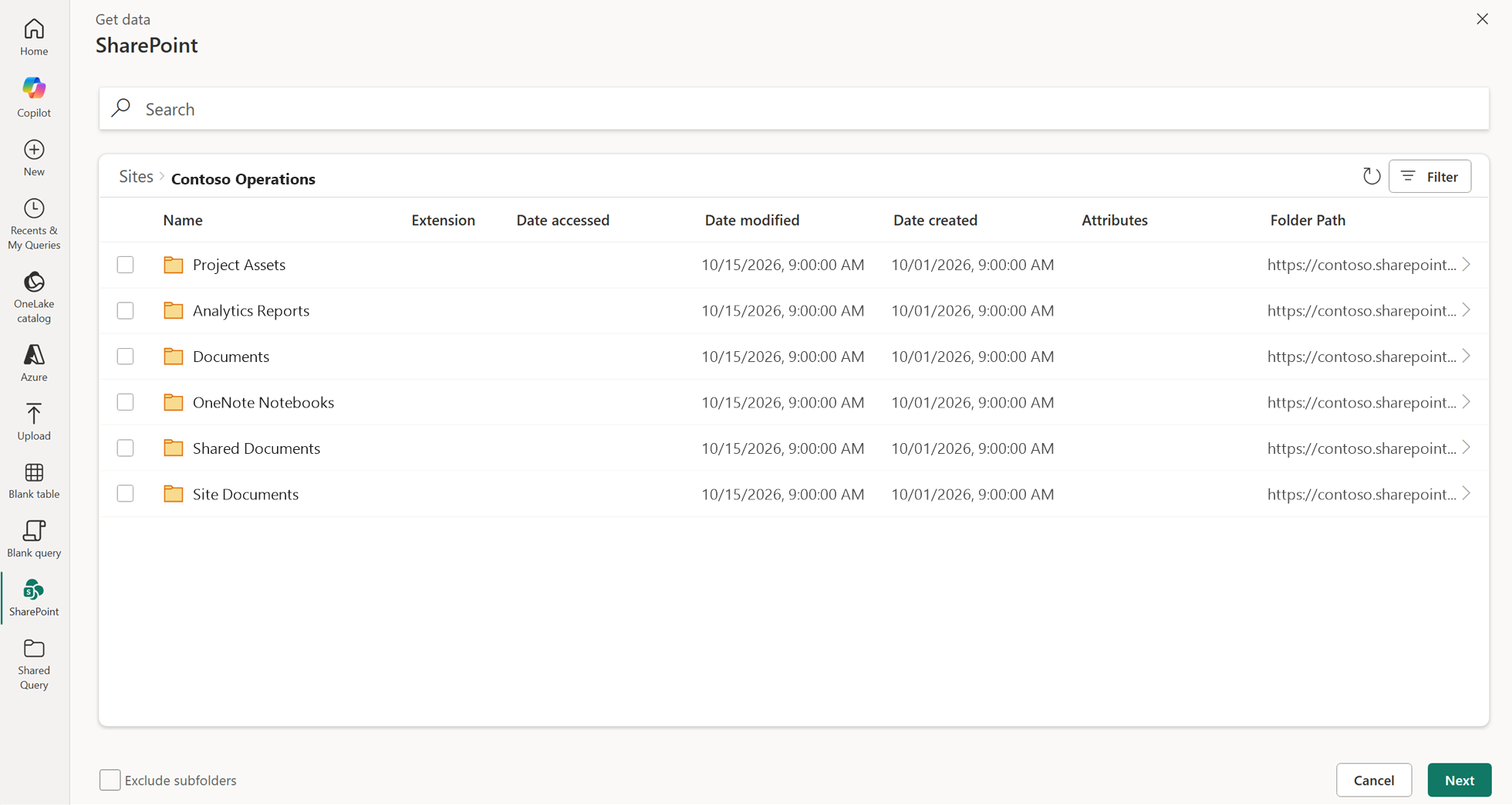
연결하려는 파일 또는 폴더에 도달할 때까지 계속합니다. 탐색할 때 목록 위의 이동 경로가 업데이트됩니다. 예를 들어 사이트 > Contoso 작업 > 문서는 현재 위치를 나타냅니다. 이동 경로에서 이전 위치를 선택하여 다시 이동합니다.
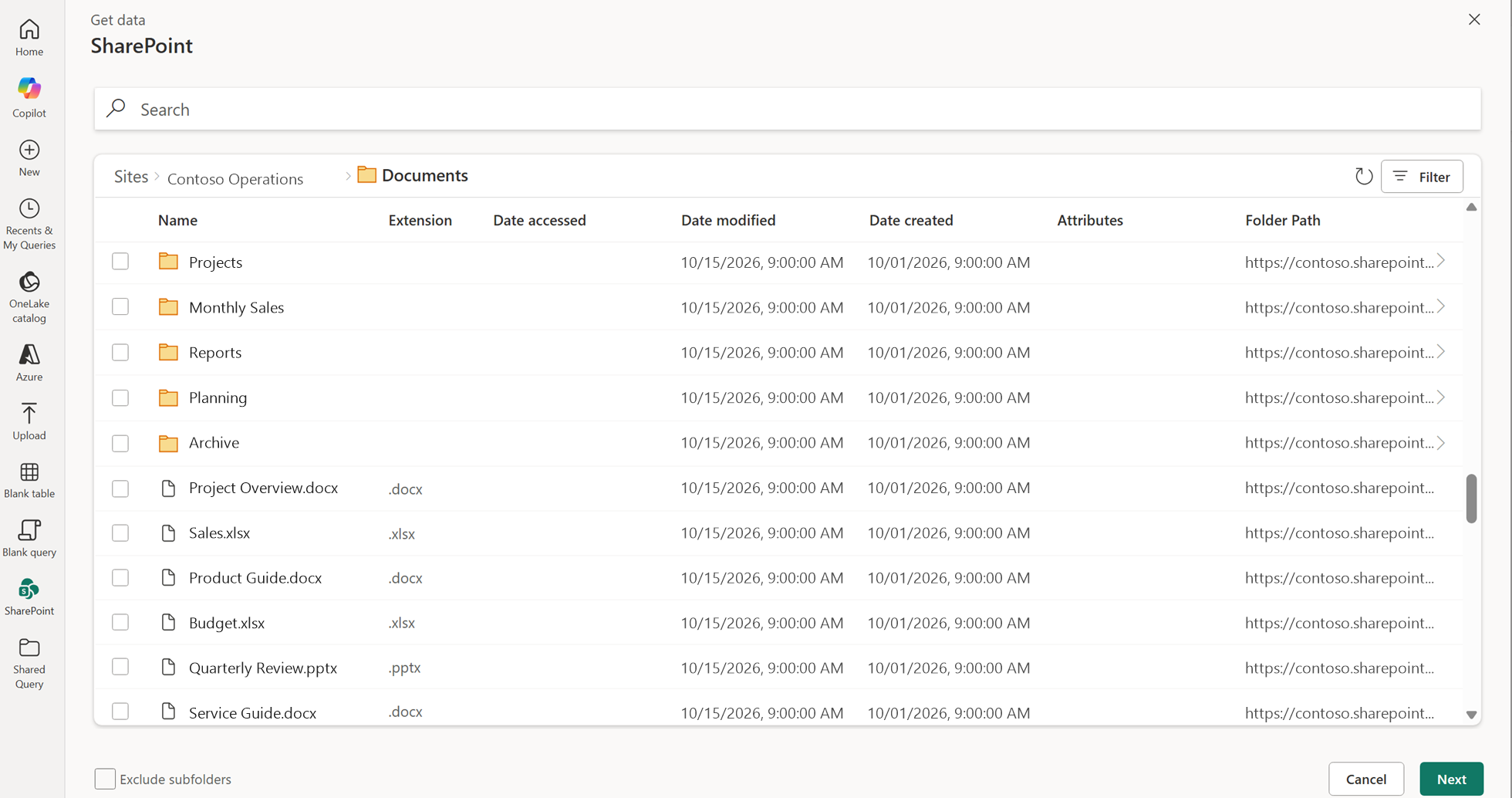
연결할 대상 선택
사이트로 이동한 후에는 항목을 선택하지 않고 파일에 연결하거나 폴더를 선택하거나 현재 위치를 사용할 수 있습니다.
| 에 연결하려면 | Action |
|---|---|
| 특정 파일 | 파일 옆에 있는 확인란을 선택한 다음, 다음을 선택합니다. |
| 특정 폴더 | 폴더 옆에 있는 확인란을 선택한 다음, 다음을 선택합니다. |
| 현재 위치에 있는 파일 | 모든 항목 확인란의 선택을 취소한 다음 다음을 선택합니다. 현재 위치는 이동 경로의 마지막 위치입니다. |
예를 들어 Sales.xlsx을 선택한 다음 다음을 선택하여 해당 파일에 연결합니다.
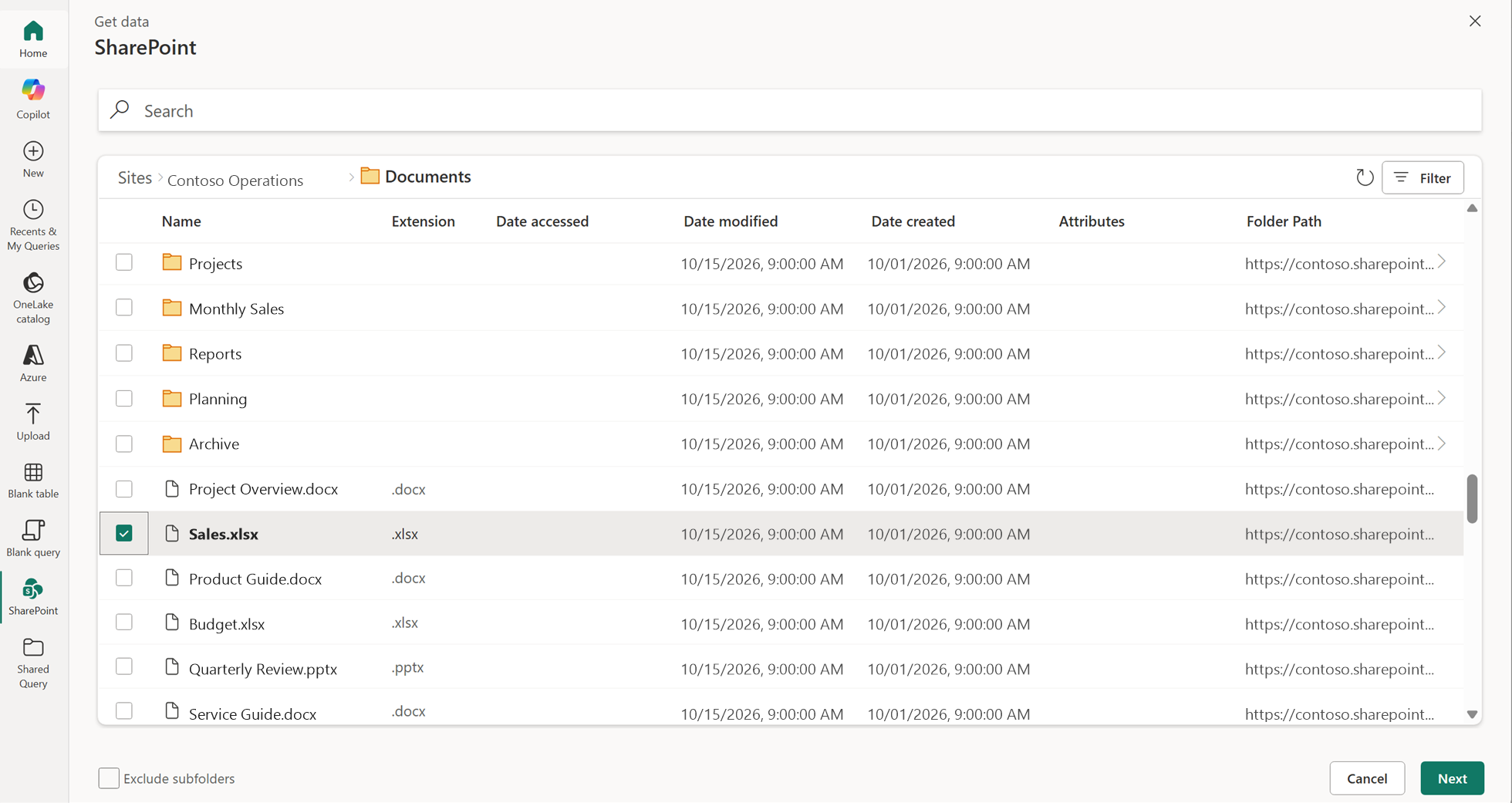
문서의 파일을 나열하는 쿼리를 만들려면 이동 경로가 문서에서 끝나는 상태에서 모든 항목을 선택하지 않은 채로 두고 다음을 선택합니다. 그런 다음 파워 쿼리 편집기에서 파일 결합 환경을 사용하여 동일한 스키마가 있는 파일을 결합할 수 있습니다.
Note
사이트 콘텐츠에 연결하기 전에 사이트를 엽니다. 다음은 초기 사이트 목록에서 사용할 수 없습니다.
하위 폴더 제외
폴더 또는 현재 위치에 연결할 때 왼쪽 아래에 있는 제외 하위 폴더를 사용하여 쿼리에 하위 폴더의 파일이 포함되는지 여부를 제어합니다.
- 하위 폴더 제외를 선택하여 연결하려는 폴더 바로 아래에 있는 파일만 포함합니다.
- 해당 폴더 및 하위 폴더의 파일을 포함하도록 하위 폴더 제외를 선택 해제된 상태로 둡니다.
예를 들어 이동 경로가 문서에서 끝나고 항목이 선택되지 않은 경우 하위 폴더 제외 를 선택하면 쿼리가 문서의 파일로 직접 제한됩니다.
확인란을 선택하는 대신 폴더로 이동하면 해당 폴더가 현재 위치가 됩니다. 모든 항목을 선택하지 않은 상태로 두면 사용자가 남긴 부모 위치가 아니라 해당 위치에 연결됩니다.
선택한 파일 미리 보기
파일을 선택하고 다음을 선택하면 선택한 항목의 유형에 따라 다음 단계가 달라집니다. 예를 들어 JSON 파일은 테이블 미리 보기를 열 수 있고 Excel 통합 문서에서 연결할 시트, 테이블 또는 기타 통합 문서 항목을 선택하는 탐색기를 열 수 있습니다.
계속하기 전에 미리 보기를 검토하거나 필요한 통합 문서 항목을 선택합니다. 통합 문서 파일을 선택한다고 해서 반드시 해당 통합 문서의 모든 항목에 연결하는 것은 아닙니다.
검색, 필터링 및 새로 고침
찾아보는 동안 항목을 찾으려면 다음 컨트롤을 사용하세요.
| Control | Behavior |
|---|---|
| 검색 | 현재 수준만 검색합니다. 모든 사이트에서 검색하거나 하위 폴더를 통해 재귀적으로 검색하지는 않습니다. 다른 위치로 이동하여 해당 위치 내에서 검색합니다. |
| Filter | 현재 위치에서 사용 가능한 필드로 표시된 목록의 범위를 좁힐 수 있습니다. |
| 새로 고침 | 현재 위치에서 항목을 다시 로드합니다. 새로 고침 아이콘은 필터 옆에 있는 목록의 오른쪽 위에 있습니다. |
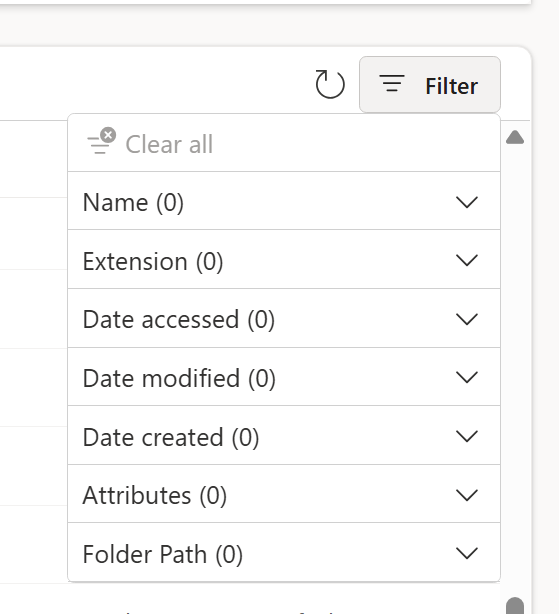
폴더 내에서 필터 메뉴에는 이름, 확장명, 액세스한 날짜, 수정한 날짜, 만든 날짜, 특성 및 폴더 경로가 제공됩니다. 필드를 확장하여 필터 옵션에 액세스합니다. 모두 지우기를 사용하여 적용된 필터를 제거합니다.
반환된 파일 목록을 준비합니다
폴더 기반 쿼리의 경우 파일 목록을 결합하기 전에 검토합니다. 관련 없는 파일을 필터링하고, 포함되는 하위 폴더를 확인하고, 결합하려는 파일의 구조가 동일한지 확인합니다.
편집기 파일 시스템 보기에서 콘텐츠 열에는 각 파일의 이진 콘텐츠가 포함됩니다. 해당 열에서 하나의 파일을 열거나 Combine files를 사용하여 여러 파일을 처리할 수 있습니다. 편집기 워크플로의 경우 파일 결합 개요로 이동합니다.
선택한 SharePoint 콘텐츠를 읽을 수 있는 권한이 필요합니다. 위치를 탐색해도 원래 읽을 수 없던 파일에 대한 액세스 권한이 부여되지는 않습니다. 호스트에서 브라우저를 사용할 수 없는 경우 SharePoint 폴더 커넥터 또는 문서화된 다른 SharePoint 파일 연결 방법을 사용합니다.
SharePoint 파일 작업에 대한 자세한 내용은 다음을 참조하세요.