파워 쿼리를 사용하면 해당 값이 열에 있는 모든 위치에서 한 값을 다른 값으로 바꿀 수 있습니다. 값 바꾸기 명령을 찾을 수 있습니다.
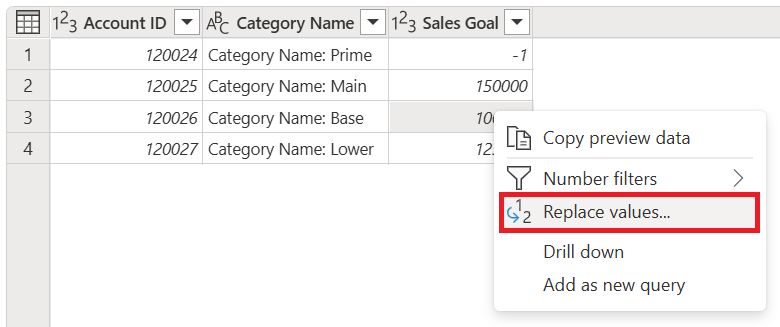
셀 바로 가기 메뉴에서 셀을 선택하고 길게 누르거나 마우스 오른쪽 단추로 클릭하여 열에서 선택한 값을 다른 값으로 바꿉니다.
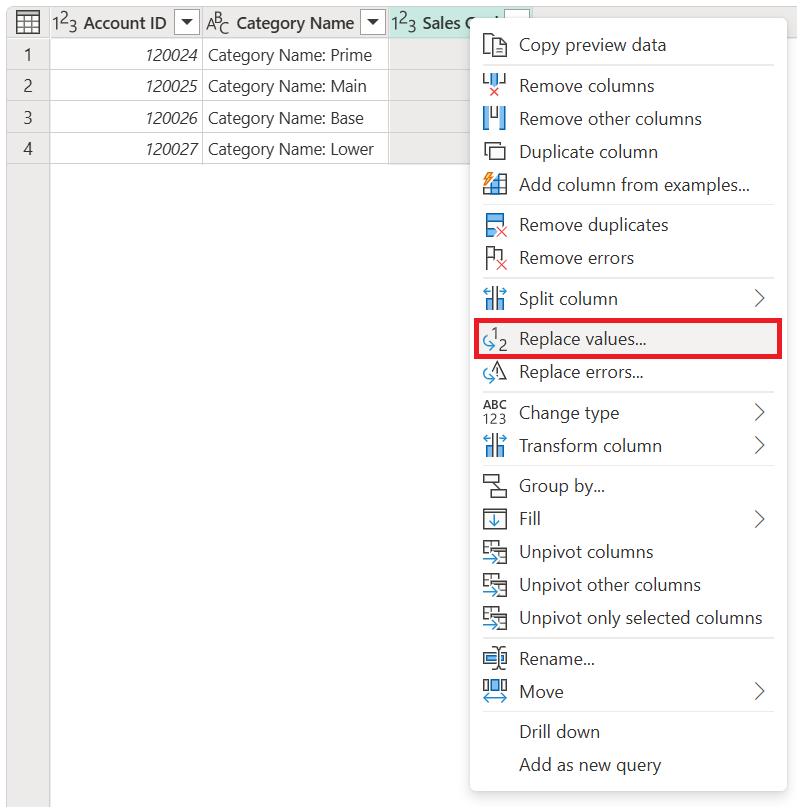
열 바로 가기 메뉴에서
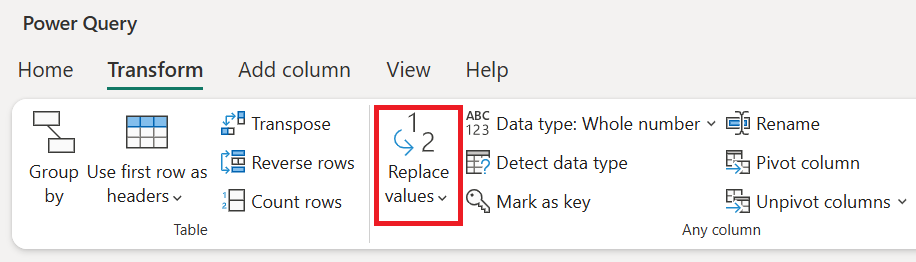
홈 탭의 변환 그룹에 있습니다.

[변환] 탭의 [모든 열] 그룹에서
값 바꾸기 작업에는 두 가지 모드가 있습니다.
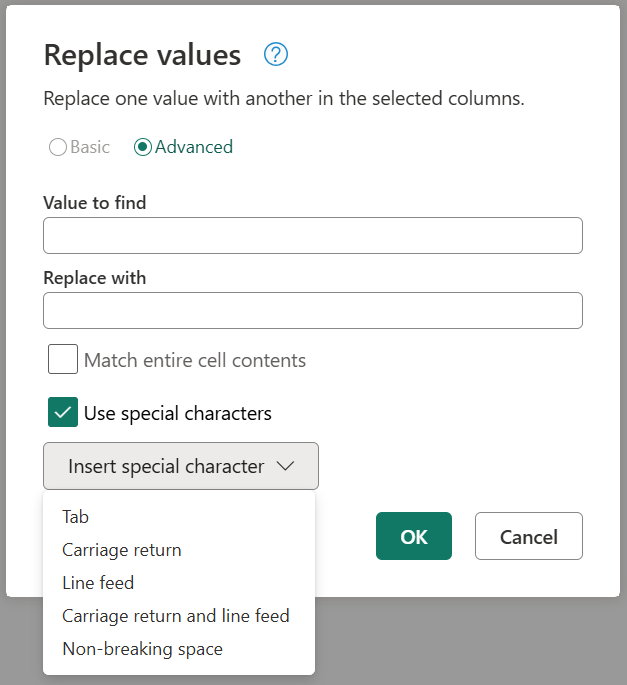
- 전체 셀 내용 바꾸기: 이 모드는 파워 쿼리가 셀의 전체 내용을 검색하고 대체하는 텍스트가 아닌 열의 기본 동작입니다. 값 바꾸기 대화 상자에서 고급 옵션을 선택한 다음 전체 셀 내용 일치 확인란을 선택하여 텍스트 열에 이 모드를 사용하도록 설정할 수 있습니다.
- 텍스트 문자열의 인스턴스 바꾸기: 이 모드는 텍스트 열의 기본 동작입니다. 파워 쿼리는 열의 모든 행에서 특정 텍스트 문자열을 검색하고 찾은 텍스트 문자열의 인스턴스 수를 바꿉니다.
고급 옵션은 데이터 형식의 text 열에서만 사용할 수 있습니다. 해당 옵션 집합 내에는 특수 문자 사용 옵션이 있습니다.
전체 셀 내용 바꾸기
계정 ID, 범주 이름 및 판매 목표에 대한 열이 있는 다음과 같은 테이블을 상상해 보십시오.
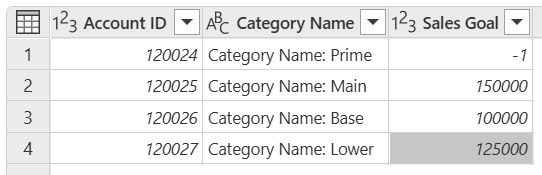
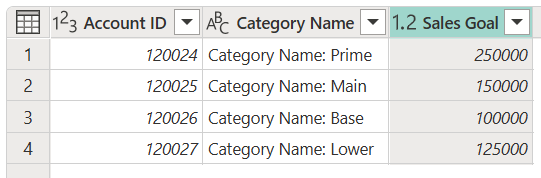
Sales Goal 열의 -1 값은 원본의 오류이며 이러한 인스턴스에 대해 비즈니스에서 정의한 표준 판매 목표(250,000)로 바꿔야 합니다. 이렇게 하려면 -1 값을 선택하고 길게 누르거나 마우스 오른쪽 단추로 클릭한 다음 값 바꾸기를 선택합니다. 이 작업은 값 바꾸기 대화 상자를 찾을 값을 -1로 설정하여 엽니다. 이제 바꾸기 상자에 250000을 입력하기만 하면 됩니다.

해당 작업의 결과를 통해 원하는 결과를 얻을 수 있습니다.
텍스트 문자열의 인스턴스 바꾸기
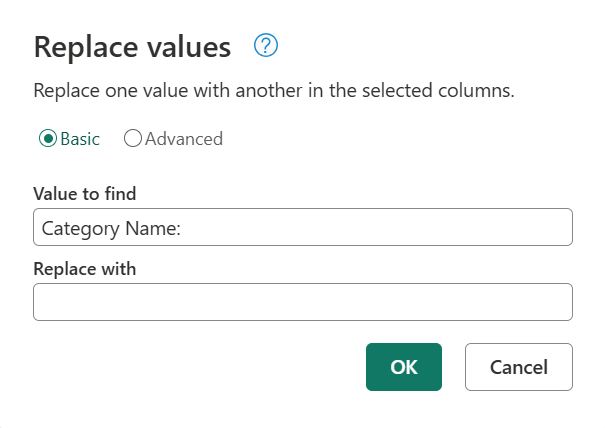
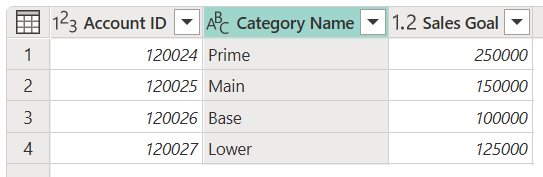
이전 표를 계속 진행하면서 범주 이름 열에서 "Category Name: " 텍스트 문자열을 제거한다고 가정해 보겠습니다. 이렇게 하려면 홈 탭의 변환 그룹으로 이동하고 값 바꾸기를 선택합니다. 값 바꾸기 대화 상자에서 찾을 값 상자에 텍스트 문자열 범주 이름(뒤에 공백)을 입력하고 바꾸기 상자를 비워 두고 확인을 선택합니다.
이 작업의 결과는 다음 이미지의 표를 제공합니다.
오류 바꾸기
오류 바꾸기를 포함하여 셀 수준 오류를 처리하는 방법에 대한 자세한 내용은 셀 수준에서 오류 처리로 이동하세요.