파워 쿼리에서 여러 메서드를 통해 열을 분할할 수 있습니다. 이 경우 하나 이상의 선택한 열을 구분 기호로 분할할 수 있습니다.
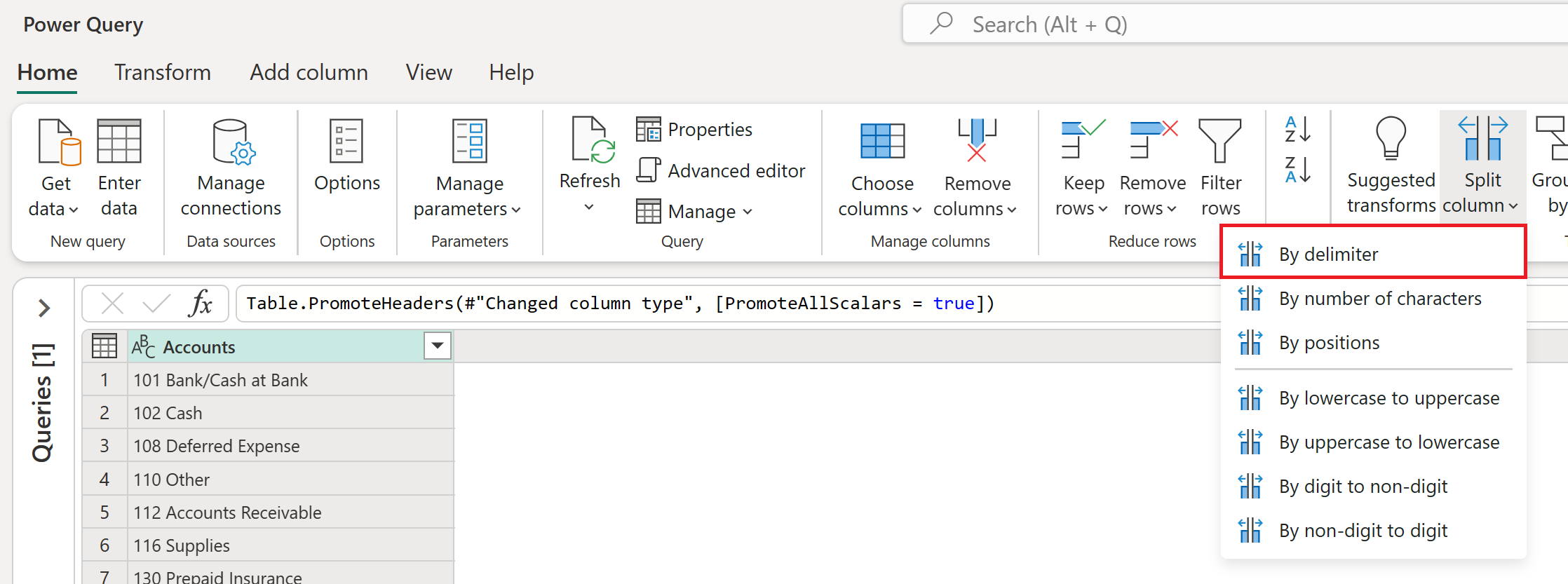
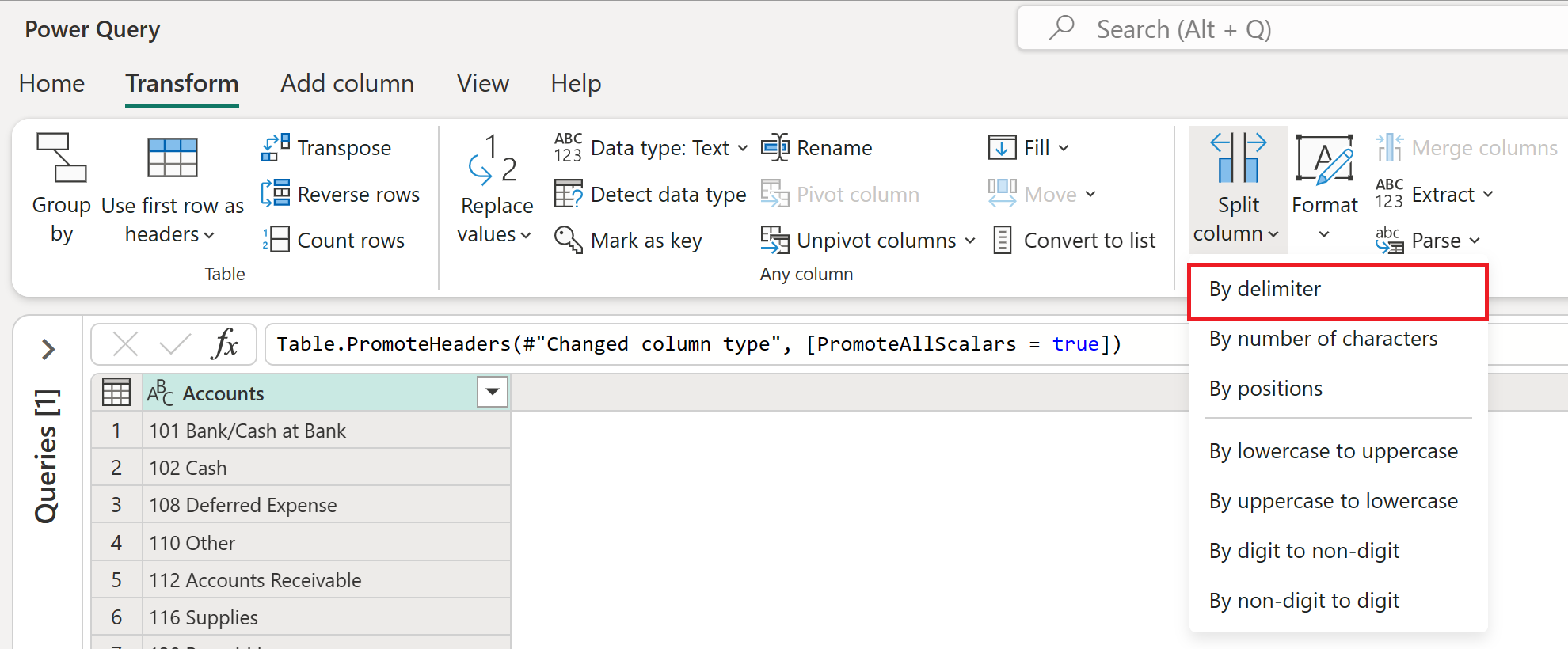
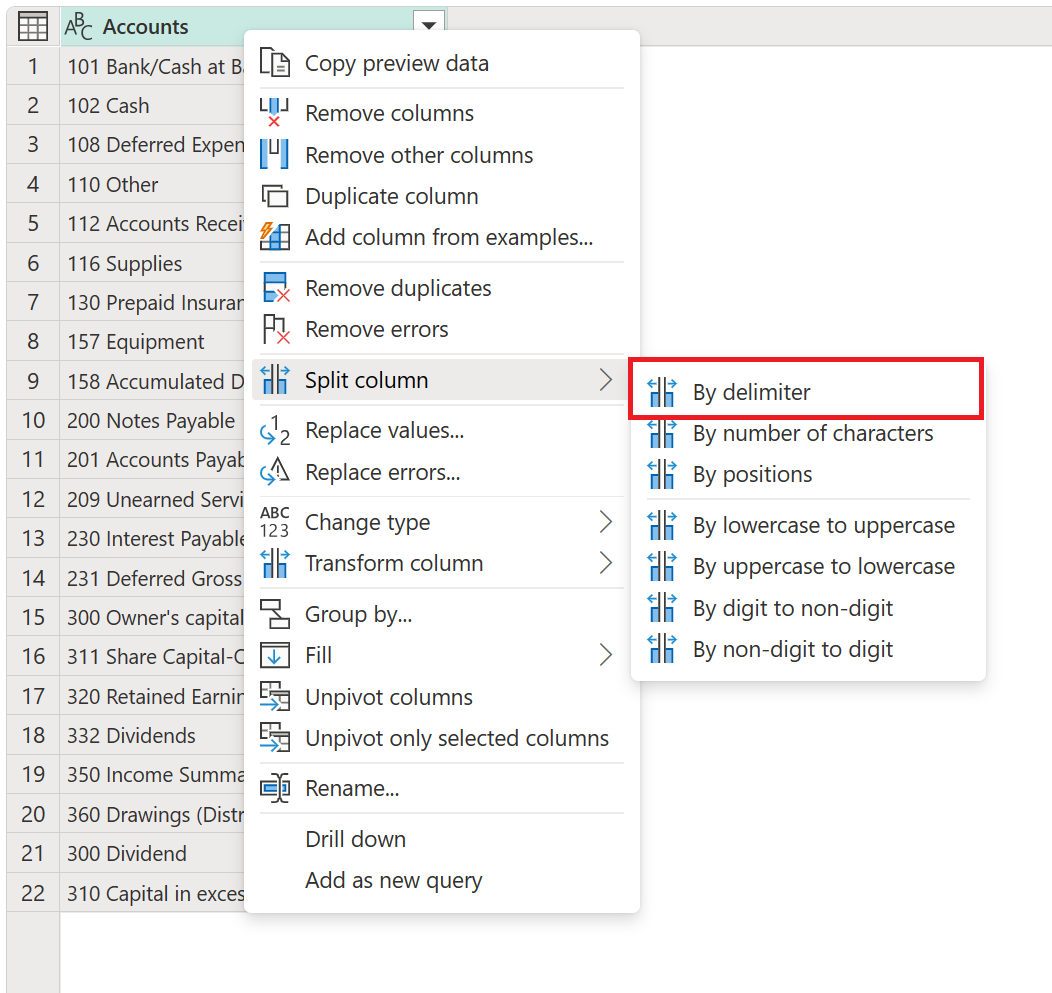
구분 기호로 > 분할 열을 찾을 수 있는 위치
세 위치에서 열 분할: 구분 기호별 옵션을 찾을 수 있습니다.
홈 탭 - 변환 그룹 내의 열 분할 드롭다운 메뉴 아래에 있습니다.
변환 탭 - 텍스트 열 그룹 내의 열 분할 드롭다운 메뉴 아래에 있습니다.
열을 마우스 오른쪽 버튼으로 클릭하고 열 분할 옵션을 선택합니다.
구분 기호로 열을 나누어 여러 열로 분할
이 예제에서는 계정 열이 하나뿐인 다음 이미지에 초기 테이블 이 표시됩니다.
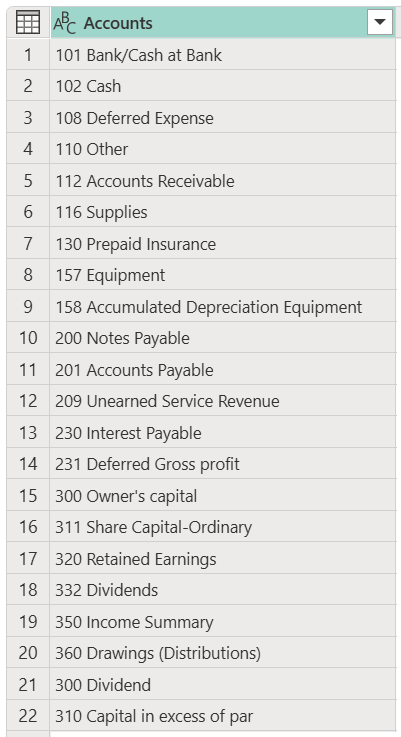
이 열에는 다음 두 가지 값이 있습니다.
- 계정 번호
- 계정 이름
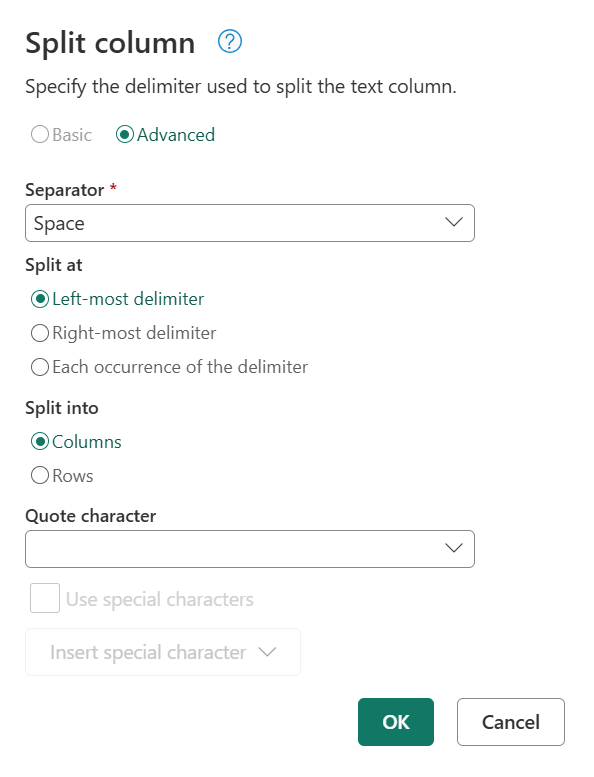
파워 쿼리 온라인을 사용하는 이 예제에서는 이 열을 두 개의 열로 분할하려고 합니다. 값은 공백 문자로 구분되며, 왼쪽에서 오른쪽으로 읽을 때 첫 번째 공백이 구분자 역할을 합니다. 이 분할을 수행하려면 열을 선택한 다음 구분 기호로 열을 분할하는 옵션을 선택합니다. 구분 기호로 열 분할에서 다음 구성을 적용합니다.
- 기본/고급: 고급
- 구분 기호 선택 또는 입력: 공백
- 분할 기준: 가장 왼쪽 구분 기호
- 분할 대상: 열
비고
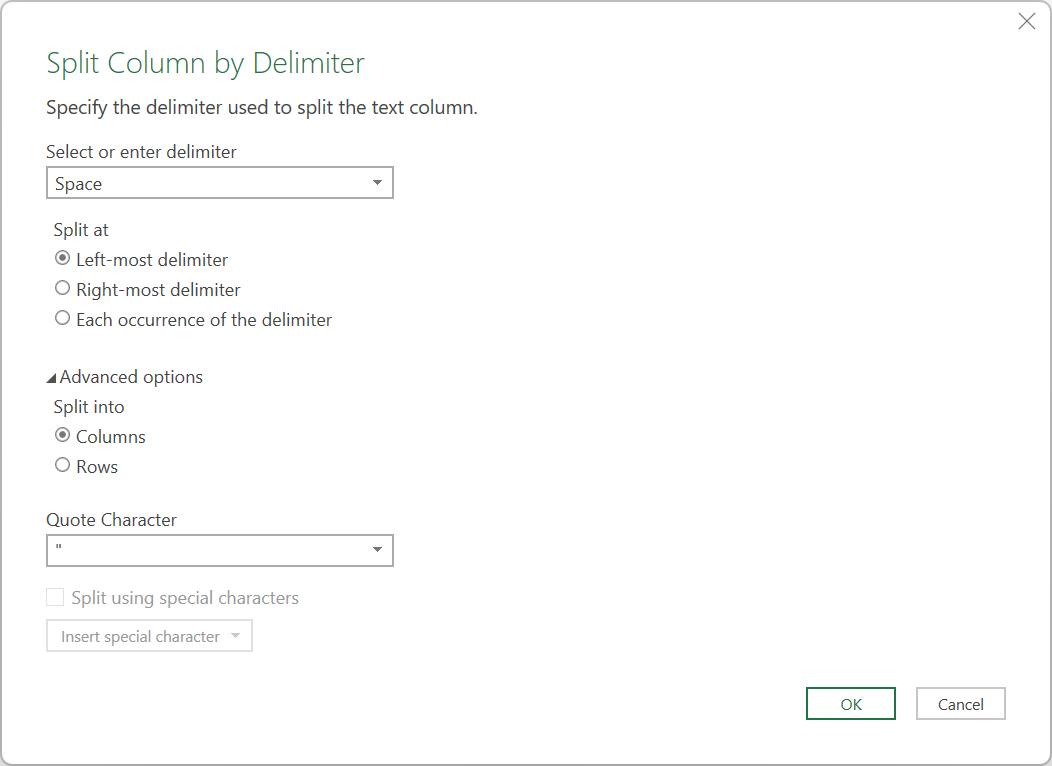
열 분할 대화 상자의 형식은 파워 쿼리 데스크톱에서 다르지만 옵션은 기본적으로 동일합니다. 파워 쿼리 데스크톱에서는 공백을 구분 기호로 선택하고, 분할 위치로 가장 왼쪽에 있는 구분 기호를 선택하면 됩니다. Power Query Desktop의 고급 아래에 분할 옵션이 있지만 기본값은 이미 열로 설정되어 있습니다.
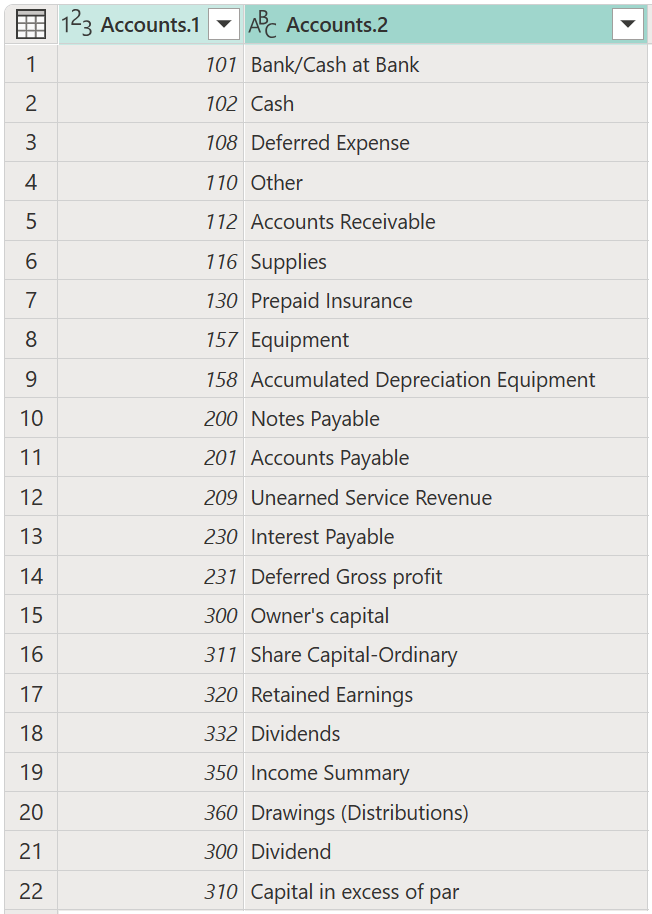
이 작업의 결과는 여러분이 예상하고 있는 두 개의 열이 있는 테이블을 제공합니다.
비고
파워 쿼리는 필요에 따라 열을 여러 열로 분할합니다. 새 열의 이름은 원래 열과 동일한 이름을 포함합니다. 원래 열의 분할 섹션을 나타내는 점과 숫자를 포함하는 접미사가 새 열의 이름에 추가됩니다.
구분 기호로 열을 행으로 분할
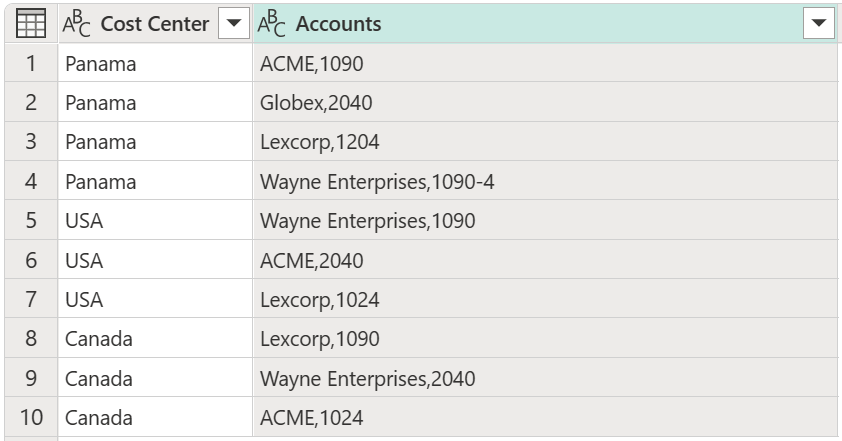
이 예제에서 초기 테이블은 Cost Center 및 Accounts 열과 함께 다음 이미지에 표시됩니다.

계정 열에는 쉼표로 구분된 쌍의 값이 있습니다. 이러한 쌍은 세미콜론으로 구분됩니다. 이 예제의 목표는 세미콜론을 구분 기호로 사용하여 이 열을 새 행으로 분할하는 것입니다.
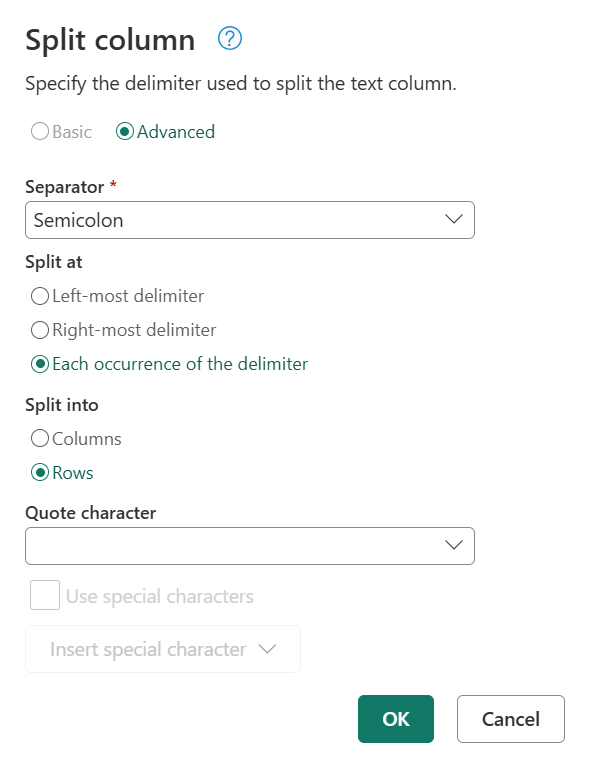
Power Query Online에서 분할하려면 계정 열을 선택합니다. 열을 구분 기호로 분할하는 옵션을 선택합니다. 구분 기호로 열 분할에서 다음 구성을 적용합니다.
- 기본/고급: 고급
- 구분 기호 선택 또는 입력: 세미콜론
- 분할 기준: 구분 기호마다
- 다음으로 분할: 행
비고
열 분할 대화 상자의 형식은 파워 쿼리 데스크톱에서 다르지만 옵션은 기본적으로 동일합니다. 파워 쿼리 데스크톱에서는 세미콜론을 구분 기호로 선택하기만 하면 되며, 각 구분 기호는분할 위치로, 행은고급 옵션 아래에 표시됩니다.
이 연산의 결과는 동일한 수의 열이 있는 테이블을 제공하지만 셀 내의 값이 이제 자체 셀에 있기 때문에 더 많은 행이 제공됩니다.
최종 분할
테이블에는 마지막 분할 열 작업이 하나 필요합니다. 계정 열을 첫 번째로 발견한 쉼표 기준으로 분할해야 합니다. 이 분할은 계정 이름에 대한 열과 계정 번호에 대한 열을 만듭니다.
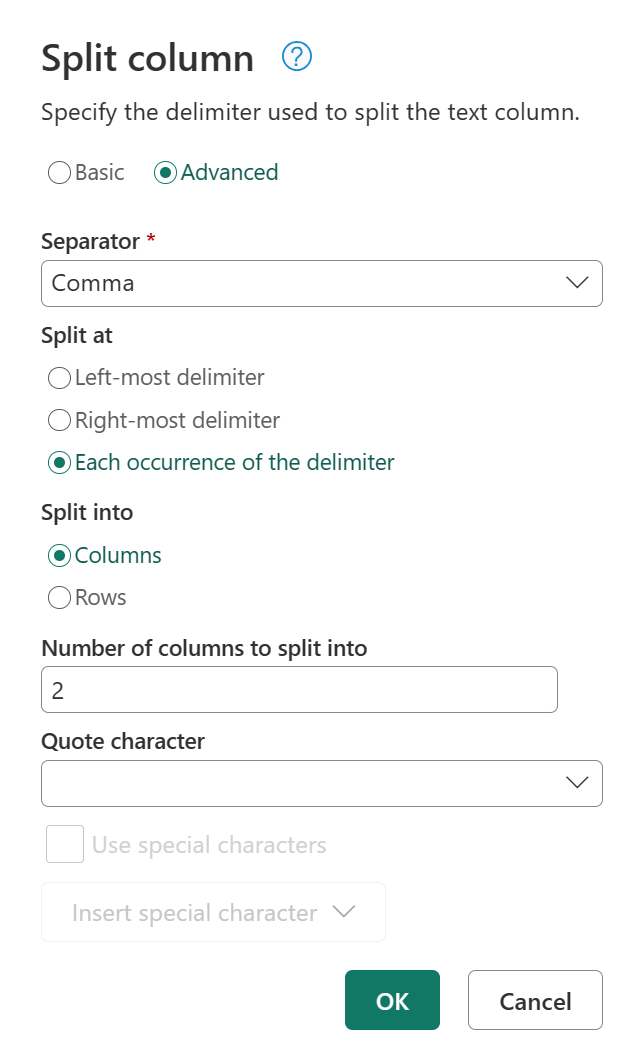
Power Query Online에서 분할하려면 계정 열을 선택한 다음 구분 기호로 열 > 분할을 선택합니다. 열 분할 창 내에서 다음 구성을 적용합니다.
- 기본/고급: 고급
- 구분 기호 선택 또는 입력: 쉼표
- 분할 기준: 구분 기호마다
- 분할 대상: 열
비고
열 분할 대화 상자의 형식은 파워 쿼리 데스크톱에서 다르지만 옵션은 기본적으로 동일합니다. 파워 쿼리 데스크톱에서는 구분 기호로 쉼표만 선택하고 분할 시 구분 기호의 각 항목만 선택하면 됩니다. Power Query Desktop의 고급 아래에 분할 옵션이 있지만 기본값은 이미 열로 설정되어 있습니다.
이 작업의 결과는 기대하는 세 개의 열이 있는 테이블을 제공합니다. 그런 다음 다음과 같이 열의 이름을 바꿉니다.
| 이전 이름 | 새 이름 |
|---|---|
| 계정.1 | 어카운트 이름 |
| 계정.2 | 계좌 번호 |
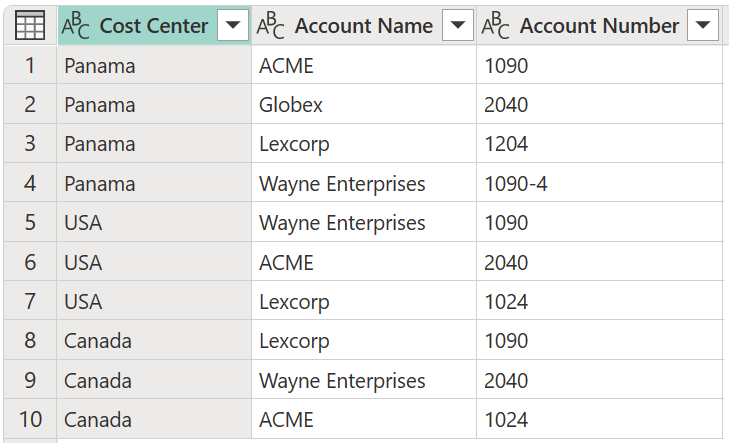
마지막 테이블은 다음 이미지의 테이블과 같습니다.