중요합니다
2026년 1월 기준으로 AI 셸 프로젝트는 더 이상 활발히 유지보수되지 않고 있습니다. 이 프로젝트는 공학적 관점에서 보관된 것으로 간주되어야 합니다.
AI Shell은 명령줄 사용자가 사용할 올바른 명령을 찾고, 오류를 복구하고, 명령과 생성되는 출력을 더 잘 이해할 수 있도록 돕기 위해 만들어졌습니다. AI Shell을 시작하기 위한 몇 가지 예제를 안내합니다.
AI Shell 시작
Start-AIShell 모듈의 명령을 사용하여 Windows 터미널에서 사이드카 환경을 엽니다. AI Shell이 시작되면 에이전트를 선택하라는 메시지가 표시됩니다.

AI Shell 사용
Azure OpenAI 에이전트를 사용하려면 먼저 엔드포인트, API 키 및 시스템 프롬프트를 포함하는 구성을 만들어야 합니다. AI Shell을 시작하고, 에이전트를 선택하고, /agent config실행합니다.
열린 JSON 구성 파일 내에서 엔드포인트, 배포 이름, 모델 버전 및 API 키를 제공해야 합니다. 특정 사용 사례에 모델을 더 잘 접지하도록 시스템 프롬프트 속성을 구성할 수 있습니다. 기본값은 PowerShell 전문가용입니다. 또한 OpenAI를 사용하려는 경우 JSON 파일의 주석 처리된 예제에서 OpenAI의 API 키로 에이전트를 구성할 수 있습니다.
Azure 에이전트는 Azure Copilot 경험을 직접 명령줄로 가져오도록 설계되었습니다. Azure CLI 및 Azure PowerShell 명령에 대한 지원을 제공합니다. 이 에이전트를 사용하려면 Azure CLI의 az login 명령을 사용하여 Azure에 로그인해야 합니다.
AI Shell을 사용하여 에이전트와 상호 작용
각 에이전트에서 이러한 샘플 쿼리를 사용합니다.
Azure OpenAI 에이전트
- "PowerShell에서 helloworld라는 텍스트 파일을 만들려면 어떻게 하나요?"
- "PowerShell에서 스위치와 매개 변수의 차이점은 무엇인가요?"
- 컴퓨터에서 CPU를 가장 많이 사용하는 상위 10개 프로세스를 얻으려면 어떻게 해야 하나요?
Azure Copilot Agent
- "Azure CLI를 사용하여 새 리소스 그룹을 만들려면 어떻게 해야 하나요?"
- "Azure PowerShell에 있는 스토리지 계정을 어떻게 나열할 수 있나요?"
- "Application Insights란?"
- "Azure CLI를 사용하여 웹앱을 만드는 방법?"
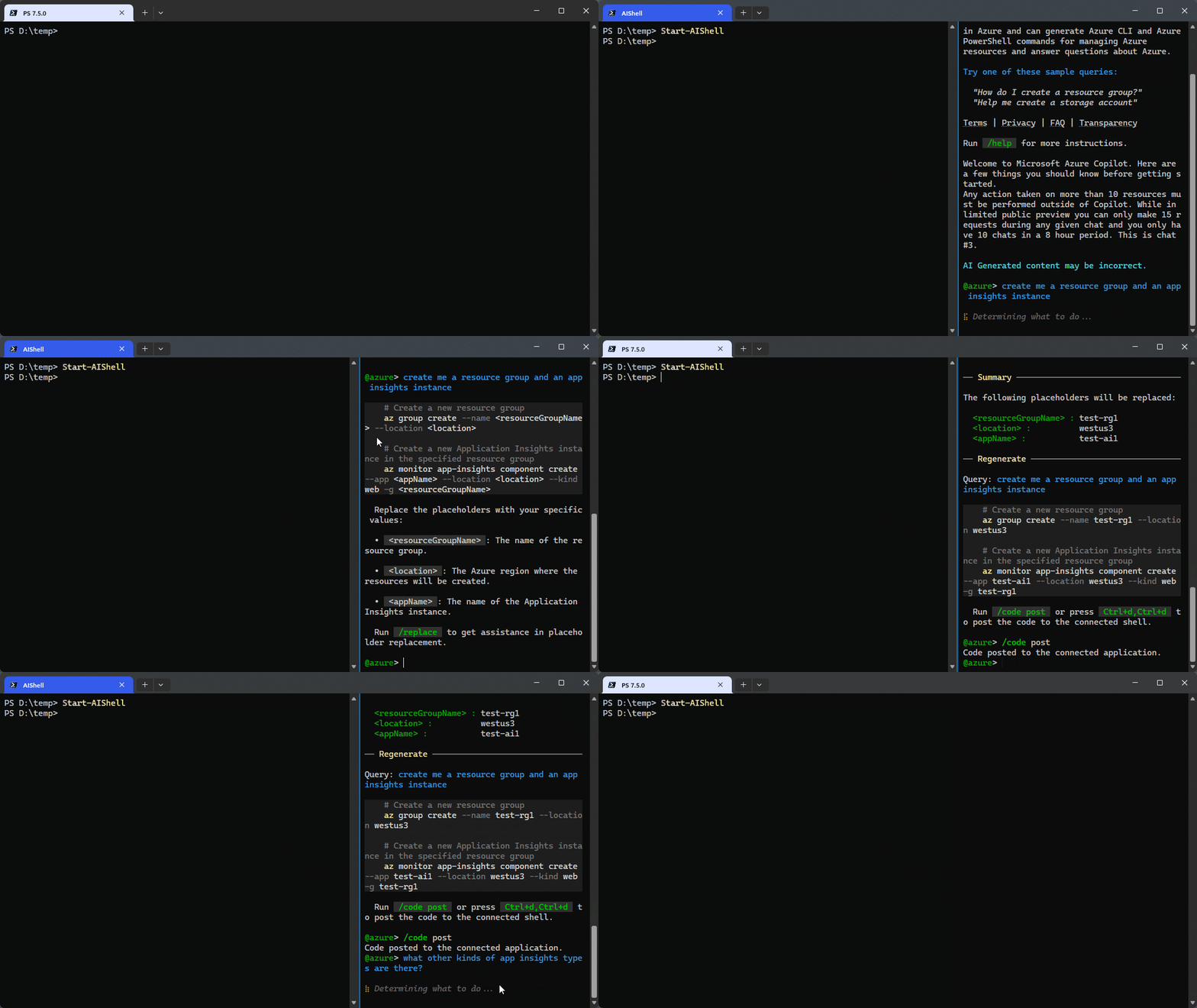
작동 중인 Azure 에이전트를 보여 주는 빠른 데모는 다음과 같습니다.
에이전트 전환
채팅 메시지에서 @<agentName> 구문을 사용하여 에이전트 간에 전환할 수 있습니다. 예를 들어
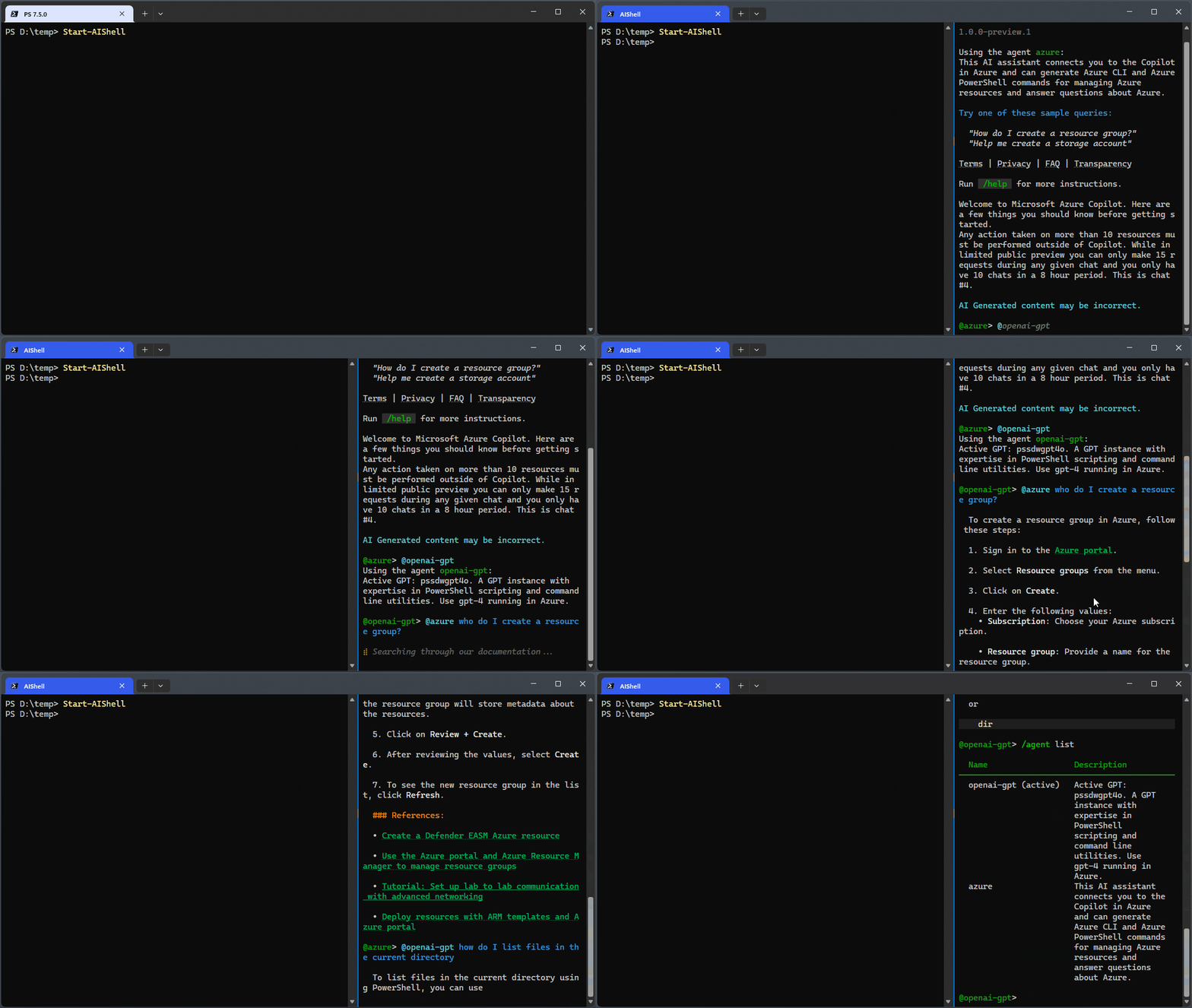 사용하여 두 에이전트 간의 전환을 보여 주는 애니메이션
채팅 명령을 사용하여 에이전트를 전환할 수도 있습니다. 예를 들어 openai-gpt 에이전트로 전환하려면 /agent use openai-gpt사용합니다.
채팅 명령
기본적으로 aish AI 모델과 상호 작용하는 데 사용되는 채팅 명령의 기본 집합을 제공합니다. 명령 목록을 얻으려면 채팅 세션에서 /help 명령을 사용합니다.
  Name       Description                                      Source
──────────────────────────────────────────────────────────────────────
  /agent     Command for agent management.                    Core
  /cls       Clear the screen.                                Core
  /code      Command to interact with the code generated.     Core
  /dislike   Dislike the last response and send feedback.     Core
  /exit      Exit the interactive session.                    Core
  /help      Show all available commands.                     Core
  /like      Like the last response and send feedback.        Core
  /refresh   Refresh the chat session.                        Core
  /render    Render a markdown file, for diagnosis purpose.   Core
  /retry     Regenerate a new response for the last query.    Core
코드 삽입
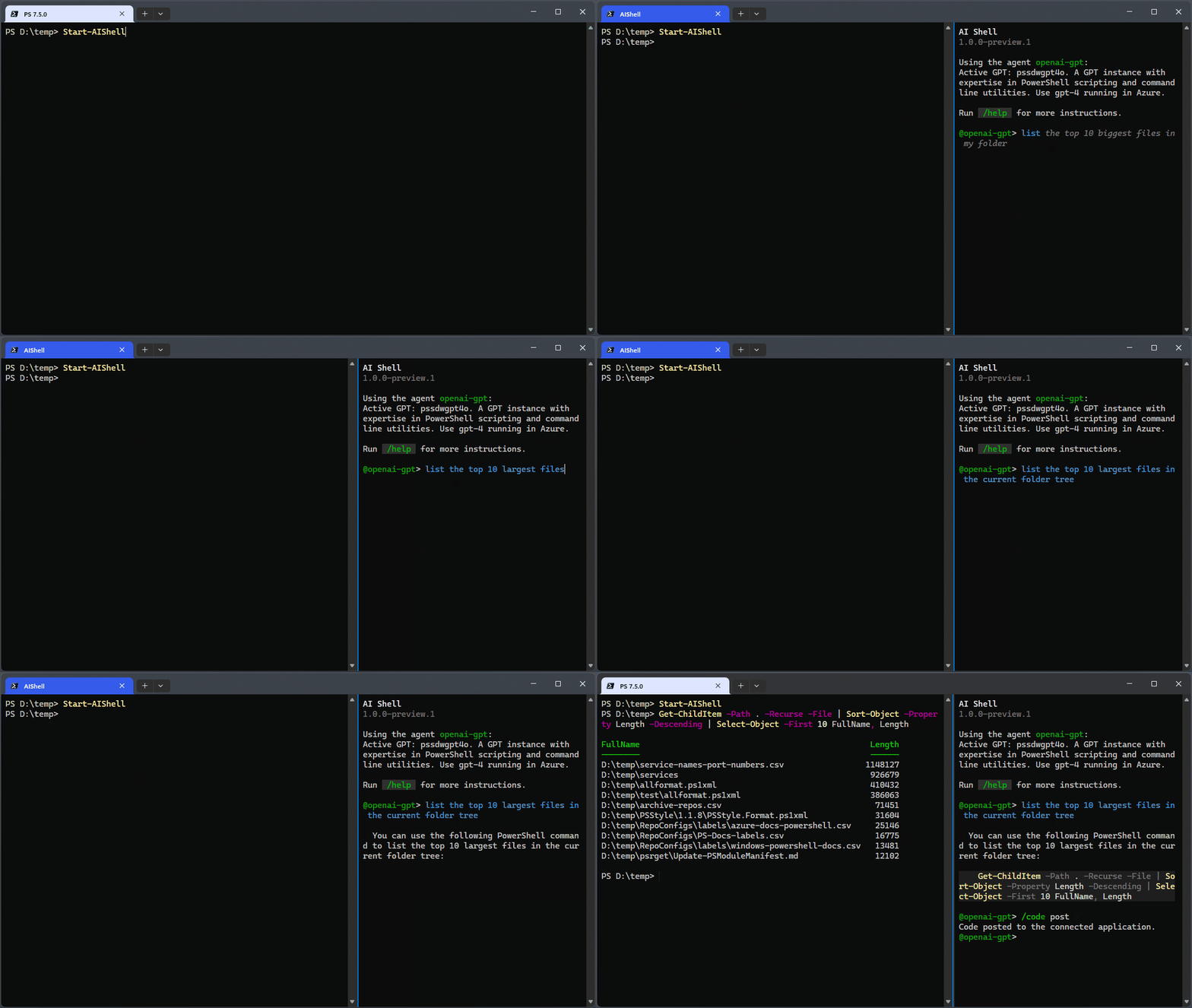
에이전트와 채팅할 때 /code post 명령을 사용하여 응답의 코드를 작업 셸에 자동으로 삽입할 수 있습니다. 이는 셸에서 실행하는 데 필요한 코드를 신속하게 가져오는 가장 간단한 방법입니다. 실행 Ctrl+dCtrl+d 사용하여 코드를 작업 셸에 삽입할 수도 있습니다.
명령에 대한 키 바인딩
AI Shell에는 /code 명령에 대한 키 바인딩이 있습니다. 키 바인딩은 현재 하드 코딩되어 있지만 사용자 지정 키 바인딩은 향후 릴리스에서 지원됩니다.
| 키 바인딩 | 명령 | 기능 |
|---|---|---|
| Ctrl+dCtrl+c | /code copy |
생성된 코드 조각을 클립보드에 모든 |
| Ctrl 키+<엔> | /code copy <n> |
생성된 n번째 코드 조각을 클립보드에 복사합니다. |
| Ctrl 키+dCtrl+d | /code post |
생성된 코드 조각을 연결된 애플리케이션에 모든 |
| Ctrl 키+디<엔> | /code post <n> |
생성된 n번째 코드 조각을 연결된 애플리케이션에 게시합니다. |
또한 다음 바로 가기 키를 사용하여 창 간을 더 쉽게 전환할 수 있습니다.
| 키 바인딩 | 기능 |
|---|---|
| Alt |
커서를 오른쪽 AI Shell 창으로 이동합니다. |
| 대체+왼쪽 화살표 | 커서를 왼쪽 PowerShell 창으로 이동합니다. |
오류 해결
작업 터미널에서 오류가 발생하면 Resolve-Error cmdlet을 사용하여 해결을 위해 열린 AI Shell 창에 해당 오류를 보낼 수 있습니다. 이 명령은 AI 모델에 오류를 해결하는 데 도움이 되도록 요청합니다.
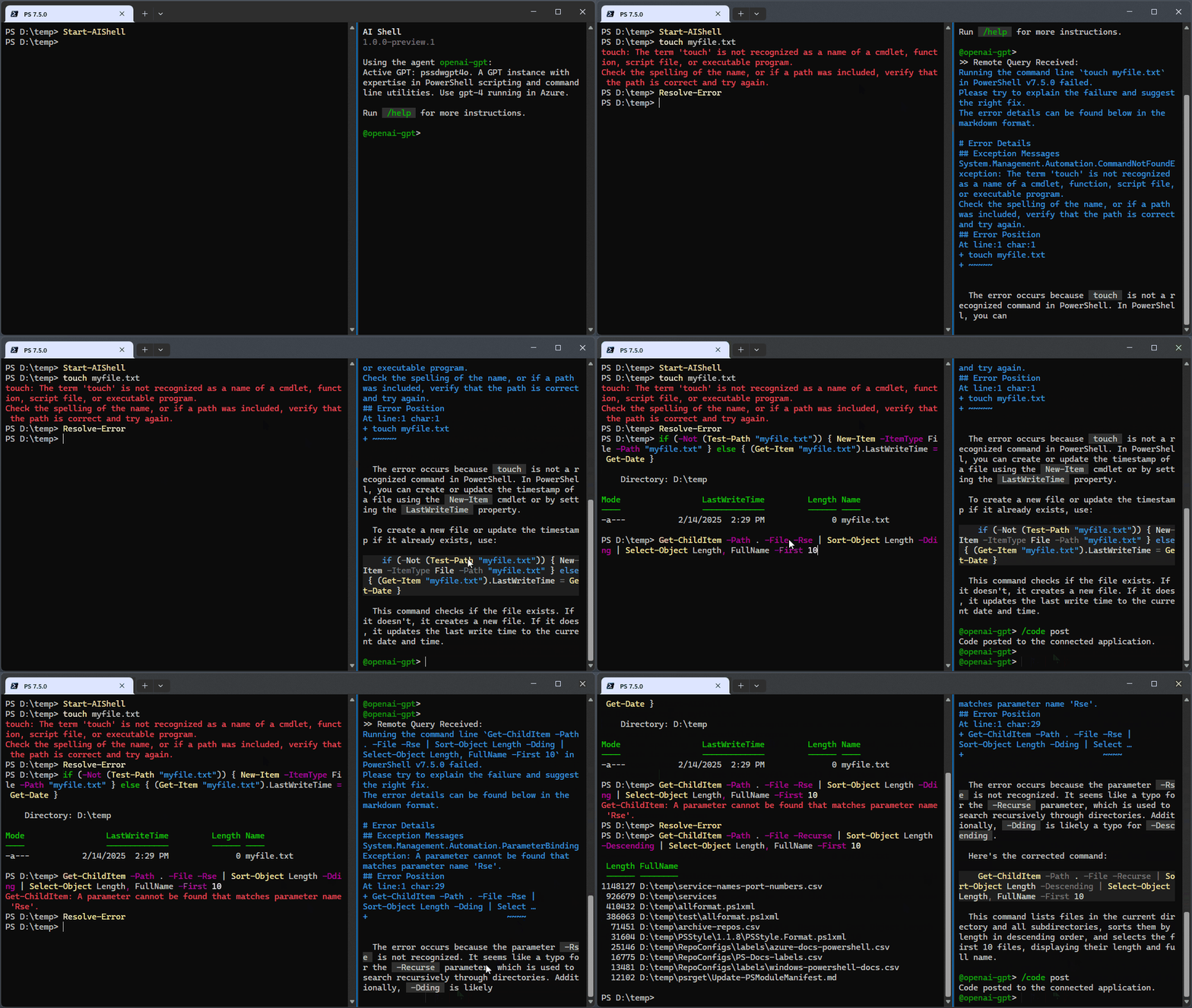
AI 셸 호출
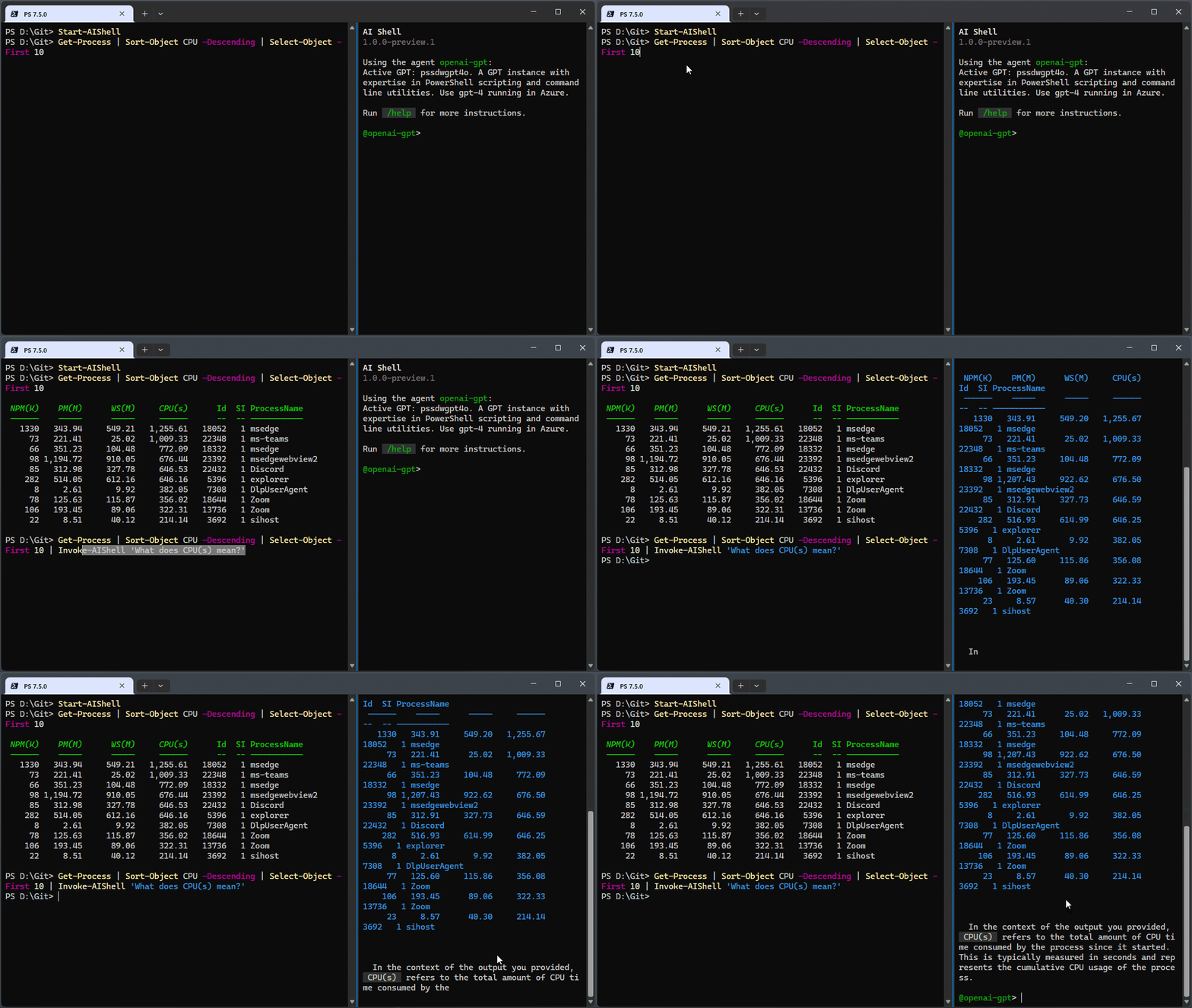
Invoke-AIShell cmdlet을 사용하여 열려 있는 AI Shell 창에서 현재 에이전트에 쿼리를 보낼 수 있습니다.
이 명령을 사용하면 작업 터미널에서 AI 모델과 상호 작용할 수 있습니다.