Azure DevOps Starter는 AZURE에 CI(연속 통합) 및 CD(지속적인 업데이트) 파이프라인을 만들기 위한 간소화된 프로세스를 제공합니다. 기존 코드 및 Git 리포지토리를 가져오거나 샘플 애플리케이션을 선택할 수 있습니다.
다음을 수행합니다.
- DevOps Starter를 사용하여 CI/CD 파이프라인 만들기
- GitHub 리포지토리에 대한 액세스 구성 및 프레임워크 선택
- Azure DevOps 및 Azure 구독 구성
- GitHub에 변경 내용을 커밋하고 Azure에 자동으로 배포
- Azure Pipelines CI/CD 파이프라인을 검사합니다
- 자원을 정리하세요
필수 조건
- Azure 구독. Visual Studio Dev Essentials를 통해 무료로 얻을 수 있습니다.
- .NET, Java, PHP, Node.js, Python 또는 정적 웹 코드를 포함하는 GitHub 또는 외부 Git 리포지토리에 액세스합니다.
Azure Portal에 로그인
Azure DevOps Starter는 Azure Pipelines에서 CI/CD 파이프라인을 만듭니다. 새 Azure DevOps 조직을 만들거나 기존 조직을 사용할 수 있습니다. 또한 Azure DevOps Starter는 선택한 Azure 구독에서 Azure 리소스를 만듭니다.
Azure Portal에 로그인합니다.
검색 상자에 DevOps Starter입력한 다음 선택합니다. 추가을 클릭하여 새 항목을 만듭니다.
DevOps Starter 대시보드
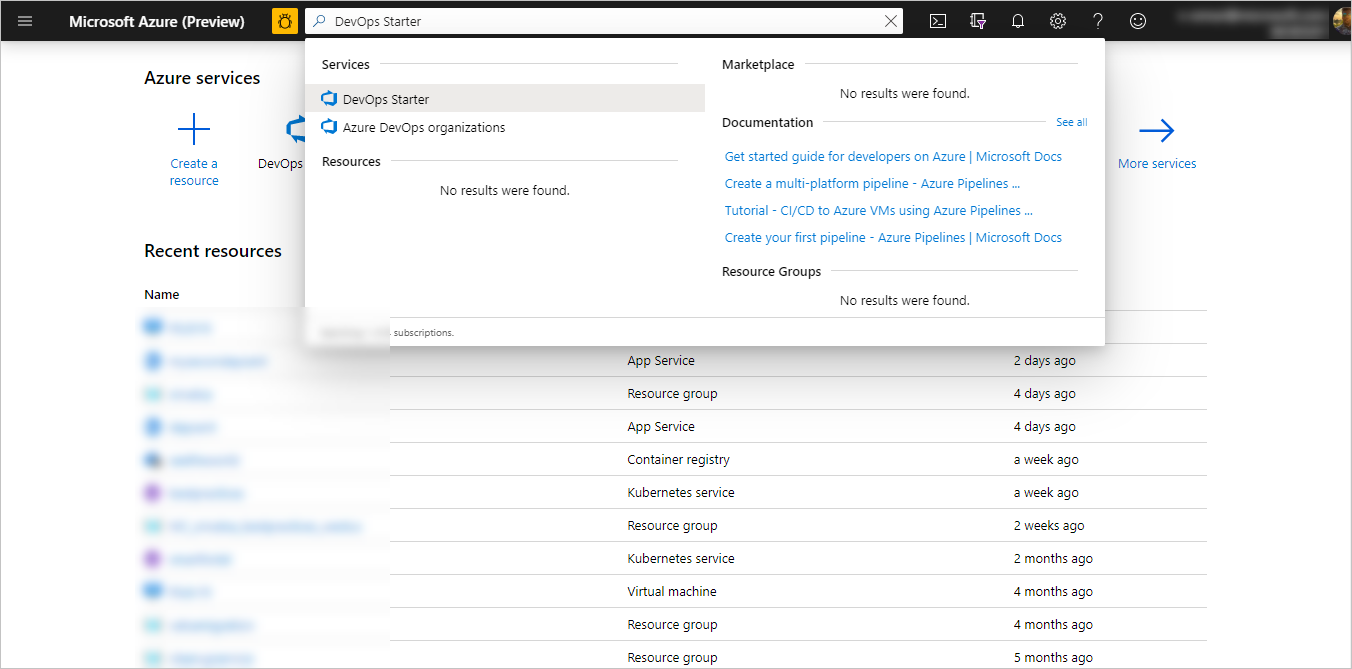 The DevOps Starter dashboard
사용자 고유의 코드 가져오기를 선택한 다음, 다음을 선택합니다.
GitHub 리포지토리에 대한 액세스 구성 및 프레임워크 선택
GitHub 또는 외부 Git 코드 리포지토리를 선택합니다. 이 자습서에서는 GitHub를 선택합니다. Azure가 GitHub 리포지토리에 액세스할 수 있도록 허용하려면 처음으로 GitHub로 인증해야 할 수 있습니다.
리포지토리 및 분기를 선택한 다음, 다음을 선택합니다.
Docker 컨테이너를 사용하는 경우 앱 Docker화 여부 항목을 예로 변경하세요. 이 자습서에서는 NO 를 선택한 상태로 두고 다음을 선택합니다. Docker 컨테이너를 사용하는 방법에 대한 자세한 내용은 i 아이콘을 마우스로 가리킵니다.
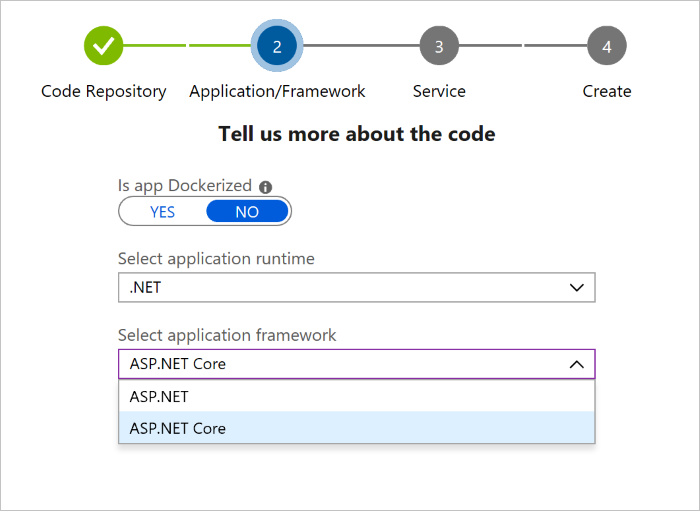
드롭다운 메뉴에서 애플리케이션 런타임 및 애플리케이션 프레임워크를 선택한 다음, 다음을 선택합니다. 애플리케이션 프레임워크는 사용 가능한 Azure 서비스 배포 대상의 유형을 결정합니다.
애플리케이션을 배포할 Azure 서비스를 선택한 다음, 다음을 선택합니다.
Azure DevOps 및 Azure 구독 구성
프로젝트 이름의 이름을 입력합니다.
Azure DevOps Organization에서 무료 조직을 새로 만들거나 드롭다운 메뉴에서 기존 조직을 선택합니다.
Azure 구독에서 구독을 선택하고 웹앱에 이름을 입력하거나 기본값을 사용합니다. 위치를 선택한 다음 완료를 선택합니다. 몇 분 후 DevOps Starter 배포 개요가 Azure Portal에 표시됩니다.
리소스로 이동을 선택하여 DevOps Starter 대시보드를 봅니다. 오른쪽 위 모서리에서 빠른 액세스를 위해 대시보드에 프로젝트를 고정합니다. Azure DevOps Starter는 CI 빌드 및 릴리스 트리거를 자동으로 구성합니다. 코드는 GitHub 리포지토리 또는 다른 외부 리포지토리에 유지되며 샘플 앱은 Azure DevOps Organization의 리포지토리에 설정됩니다. Azure DevOps Starter는 빌드를 실행하고 Azure에 앱을 배포합니다.
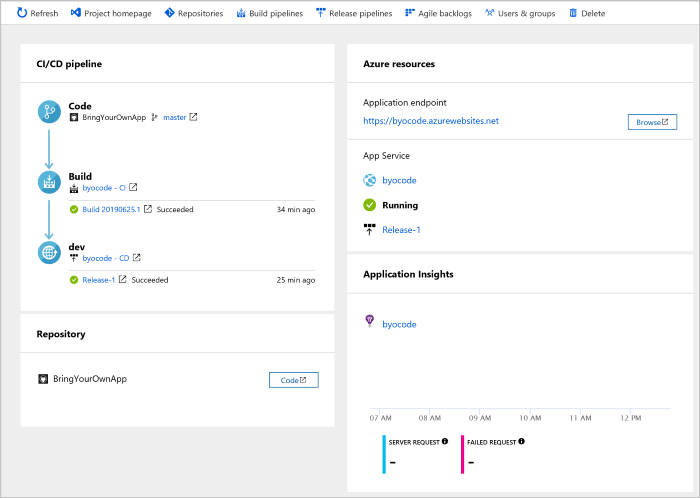
대시보드에는 Azure의 코드 리포지토리, CI/CD 파이프라인 및 앱이 표시됩니다. 오른쪽의 Azure 리소스 아래에서 찾아보기를 선택하여 실행 중인 앱을 봅니다.
GitHub에 변경 내용을 커밋하고 Azure에 자동으로 배포
이제 팀과 앱에서 공동 작업할 준비가 되었습니다. CI/CD 프로세스는 웹 사이트에 최신 작업을 자동으로 배포합니다. GitHub 리포지토리에 대한 각 변경 내용은 Azure DevOps에서 빌드를 시작하고 CD 파이프라인은 Azure에 배포를 실행합니다.
DevOps Starter 대시보드에서 리포지토리를 선택합니다. GitHub 리포지토리가 새 브라우저 탭에서 열립니다. 애플리케이션을 변경한 다음 변경 내용 커밋을 선택합니다.
잠시 후 Azure Pipelines에서 빌드가 시작됩니다. DevOps Starter 대시보드에서 빌드 상태를 모니터링할 수 있습니다. DevOps Starter 대시보드에서 빌드 파이프라인 탭을 선택하여 Azure DevOps 조직에서 모니터링할 수도 있습니다.
Azure Pipelines CI/CD 파이프라인 검사
Azure DevOps Starter는 Azure Pipelines에서 CI/CD 파이프라인을 자동으로 구성합니다. 필요에 따라 파이프라인을 탐색하고 사용자 지정합니다. 빌드 및 릴리스 파이프라인에 익숙해지려면 다음을 수행합니다.
DevOps Starter 대시보드에서 빌드 파이프라인을 선택합니다.
Azure Pipelines 페이지가 열리면 최신 빌드의 기록과 각 빌드의 상태가 표시됩니다.
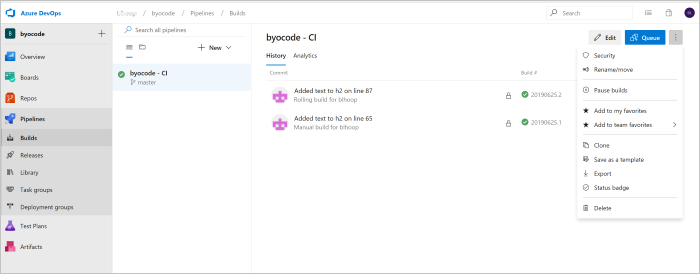
빌드 페이지의 오른쪽 위 모서리에서 편집을 선택하여 현재 빌드를 변경하거나, 새 빌드를 추가할 큐 또는 세로 줄임표 단추(⋮)를 선택하여 더 많은 옵션이 있는 메뉴를 열 수 있습니다. 편집을 선택합니다.
빌드는 리포지토리에서 원본 가져오기, 종속성 복원 및 배포에 대한 출력 게시와 같은 다양한 작업을 수행합니다. 오른쪽의 이름 아래에서 빌드 파이프라인 이름을 보다 설명적인 이름으로 변경합니다. 저장 및 큐를 선택한 다음 저장을 선택합니다. 메모를 입력한 다음 저장 을 다시 선택합니다.
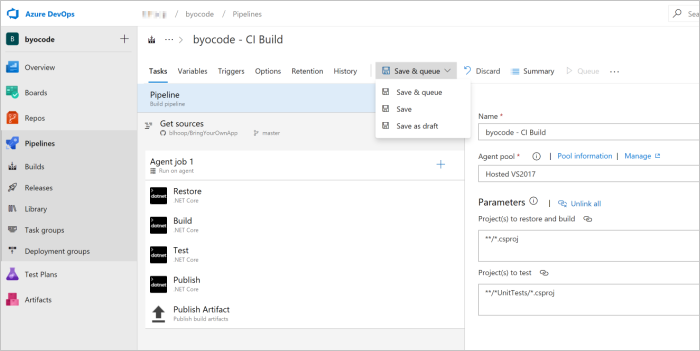
빌드에 대한 최근 변경 내용의 감사 내역을 보려면 기록 탭을 선택합니다. Azure DevOps는 빌드 파이프라인에 대한 변경 내용을 추적하고 버전을 비교할 수 있습니다.
트리거 탭 을 선택합니다. Azure DevOps Projects는 일부 기본 설정으로 CI 트리거를 자동으로 만듭니다. 코드 변경을 커밋할 때마다 빌드를 실행하도록 연속 통합 사용과 같은 트리거를 설정할 수 있습니다. 특정 시간에 실행되도록 빌드를 예약하도록 트리거를 설정할 수도 있습니다.
자원을 정리하세요
이 자습서에서 만든 Azure App Service 및 관련 리소스가 더 이상 필요하지 않은 경우 삭제할 수 있습니다. DevOps Projects 대시보드에서 삭제 기능을 사용합니다.
다음 단계
이 자습서에서 CI/CD 프로세스를 구성한 경우 Azure DevOps Projects에서 빌드 및 릴리스 파이프라인을 자동으로 만들었습니다. 팀의 요구 사항에 맞게 이러한 빌드 및 릴리스 파이프라인을 수정할 수 있습니다.
CI/CD 파이프라인에 대한 자세한 내용은 다음을 참조하세요.
애플리케이션 모니터링에 대한 자세한 내용은 다음을 참조하세요.