업데이트: 2013년 11월 5일 (편집: 2017년 8월 23일)
적용 대상: Windows Server 2012 R2, Windows Server 2012
소개
Windows PowerShell Web Access는 Windows Server 2012에서 처음 도입되었으며, Windows PowerShell 게이트웨이 역할을 하여 원격 컴퓨터를 대상으로 한 웹 기반 Windows PowerShell 콘솔을 제공합니다. 이 기능은 IT 전문가들이 Windows PowerShell 콘솔에서 Windows PowerShell 명령어와 스크립트를 웹 브라우저에서 실행할 수 있게 하며, 클라이언트 장치에 Windows PowerShell, 원격 관리 소프트웨어, 브라우저 플러그인 설치가 필요하지 않습니다. 웹 기반 Windows PowerShell 콘솔을 실행하려면 적절히 설정된 Windows PowerShell Web Access 게이트웨이와 JavaScript를 지원하고 쿠키를 허용하는 클라이언트 디바이스 브라우저만 필요합니다.
클라이언트 기기의 예로는 노트북, 비업무용 개인용 컴퓨터, 빌린 컴퓨터, 태블릿 컴퓨터, 웹 키오스크, 윈도우 기반 운영체제가 아닌 컴퓨터, 휴대전화 브라우저 등이 있습니다. IT 전문가들은 인터넷 연결과 웹 브라우저에 접근할 수 있는 장치에서 원격 Windows 기반 서버에 중요한 관리 작업을 수행할 수 있습니다.
게이트웨이 설정 및 설정이 성공적으로 완료된 후, 사용자는 웹 브라우저를 통해 Windows PowerShell 콘솔에 접근할 수 있습니다. 사용자가 보안 처리된 Windows PowerShell Web Access 웹사이트를 열면, 성공적인 인증 후 웹 기반 Windows PowerShell 콘솔을 실행할 수 있습니다.
Windows PowerShell 웹 액세스 설정 및 구성은 세 단계로 이루어진 과정입니다:
Windows PowerShell Web Access를 설치하고 설정하기 전에, 설치 및 보안 및 삭제 방법에 관한 안내가 포함된 이 전체 가이드를 읽어보시길 권장합니다. 웹 기반 Windows PowerShell 콘솔 사용 주제는 사용자가 웹 기반 콘솔에 로그인하는 방법을 설명하며, 웹 기반 Windows PowerShell 콘솔과 powershell.exe 콘솔 간의 제한 사항과 차이점을 다룹니다. 웹 기반 콘솔의 최종 사용자는 ' 웹 기반 Windows PowerShell 콘솔 사용'을 읽어야 하며, 이 가이드의 나머지 부분은 읽지 않아도 됩니다.
이 주제는 IIS 웹 서버 운영에 대한 심층적인 지침을 제공하지 않습니다; 이 주제에서는 Windows PowerShell 웹 액세스 게이트웨이를 구성하는 데 필요한 단계만 설명합니다. IIS에서 웹사이트 구성 및 보안에 관한 자세한 내용은 '참고 문헌' 섹션의 IIS 문서 자료를 참조하세요.
다음 다이어그램은 Windows PowerShell Web Access가 어떻게 작동하는지 보여줍니다.
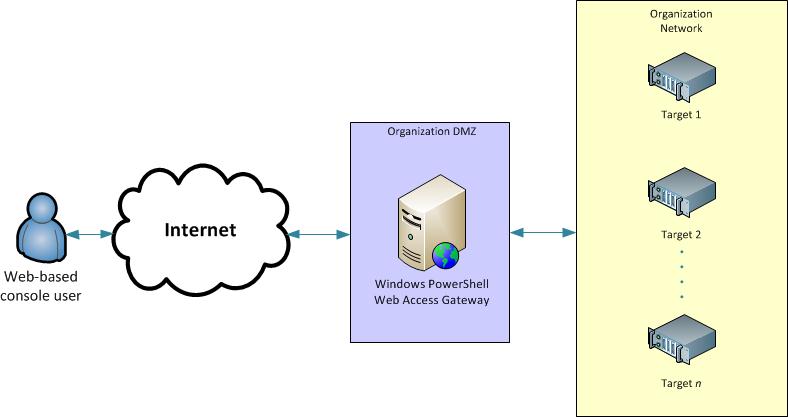
Windows PowerShell 웹 접근 실행 요구사항
Windows PowerShell Web Access는 게이트웨이를 실행하려는 서버에서 웹 서버(IIS), .NET Framework 4.5, Windows PowerShell 3.0 또는 Windows PowerShell 4.0이 실행되어야 합니다. Windows Server 2012 R2 또는 Windows Server 2012가 실행 중인 서버에 Windows PowerShell Web Access는 서버 관리자의 역할 및 기능 추가 마법사나 서버 관리자용 Windows PowerShell 배포 명령어를 사용하여 설치할 수 있습니다. 서버 관리자나 배포 명령들을 사용하여 Windows PowerShell Web Access를 설치할 때, 필요한 역할과 기능이 설치 과정의 일부로 자동으로 추가됩니다.
Windows PowerShell Web Access는 원격 사용자가 웹 브라우저에서 Windows PowerShell을 사용하여 조직 내 컴퓨터에 접근할 수 있도록 합니다. Windows PowerShell Web Access는 편리하고 강력한 관리 도구이지만, 웹 기반 접근은 보안 위험을 초래하므로 가능한 한 안전하게 구성되어야 합니다. Windows PowerShell Web Access 게이트웨이를 구성하는 관리자는 Windows PowerShell Web Access에 포함된 cmdlet 기반 권한 규칙과 웹 서버(IIS) 및 서드파티 애플리케이션에서 제공되는 보안 계층 모두를 사용할 것을 권장합니다. 이 문서에는 테스트 환경에만 권장되는 보안이 취약하지 않은 예제와 보안 배포에 권장되는 예제가 모두 포함되어 있습니다.
브라우저 및 클라이언트 장치 지원
Windows PowerShell Web Access는 다음 인터넷 브라우저를 지원합니다. 모바일 브라우저는 공식적으로 지원되지 않지만, 많은 브라우저가 웹 기반 Windows PowerShell 콘솔을 실행할 수 있을 것입니다. 쿠키를 수용하고 자바스크립트를 실행하며 HTTPS 웹사이트를 실행하는 다른 브라우저들도 작동할 것으로 예상되지만 공식적인 테스트는 이루어지지 않았습니다.
지원되는 데스크톱 컴퓨터 브라우저
- 마이크로소프트 윈도우 8.0, 9.0, 10.0, 11.0용 윈도우 인터넷 익스플로러
- 모질라 파이어폭스 10.0.2
- 구글 크롬 17.0.963.56m 윈도우용
- Windows 용 애플 사파리 5.1.2
- Mac OS용 애플 사파리 5.1.2
최소한의 테스트만 된 모바일 기기 또는 브라우저
- 윈도우 폰 7 및 7.5
- 구글 안드로이드 웹킷 3.1 브라우저 안드로이드 2.2.1 (커널 2.6)
- 애플 사파리 아이폰 운영체제 5.0.1
- 아이패드 2용 애플 사파리 운영체제 5.0.1
브라우저 요구 사항
Windows PowerShell Web Access 웹 기반 콘솔을 사용하려면 브라우저가 다음 작업을 해야 합니다.
- Windows PowerShell 웹 액세스 게이트웨이 웹사이트에서 쿠키를 허용하세요.
- HTTPS 페이지를 열고 읽을 수 있어야 합니다.
- 자바스크립트를 사용하는 웹사이트를 열고 운영하세요.
추천 빠른 배포
Windows PowerShell 웹 액세스 게이트웨이는 Windows Server 2012 R2 또는 Windows Server 2012가 실행 중인 서버에 설치할 수 있으며, Windows PowerShell cmdlet을 사용하거나 서버 관리자 내에서 열리는 역할 및 기능 추가 마법사를 통해 설치할 수 있습니다. 빠른 설치 및 설정을 위해 이 섹션에서 설명한 Windows PowerShell cmdlet을 사용하세요.
PowerShell cmdlets 사용으로 Windows PowerShell Web Access 설치하기
Windows PowerShell cmdlets 사용으로 Windows PowerShell 웹 액세스를 설치하기
다음 중 하나를 수행하여 관리자 권한으로 Windows PowerShell 세션을 엽니다.
- Windows 데스크톱의 작업 표시줄에서 Windows PowerShell 을 마우스 오른쪽 단추로 클릭한 다음 관리자 권한으로 실행을 클릭합니다.
- Windows 시작 화면에서 Windows PowerShell을 우클릭한 후 관리자 이름으로 실행하세요.
비고
Windows PowerShell 3.0과 4.0에서는 모듈의 일부인 cmdlet을 실행하기 전에 Server Manager cmdlet 모듈을 Windows PowerShell 세션에 가져올 필요가 없습니다. 모듈은 모듈의 일부인 cmdlet을 처음 실행할 때 자동으로 불러옵니다. 또한 Windows PowerShell cmdlet은 대소문자 구분이 아닙니다.
다음 입력 후 엔터를 누르세요. 여기서 computer_name 는 Windows PowerShell Web Access를 설치하려는 원격 컴퓨터를 나타냅니다. 이 매개변수는
-Restart필요 시 목적지 서버를 자동으로 재시작합니다.Install-WindowsFeature -Name WindowsPowerShellWebAccess -ComputerName <computer_name> -IncludeManagementTools -Restart비고
Windows PowerShell cmdlet을 사용하여 Windows PowerShell Web Access를 설치해도 기본적으로 웹 서버(IIS) 관리 도구가 추가되지 않습니다. 관리 도구를 Windows PowerShell 웹 액세스 게이트웨이와 동일한 서버에 설치하고 싶다면, 설치 명령어에 매개변수를 추가
-IncludeManagementTools하세요(이 단계에서 제공하는 대로). 원격 컴퓨터에서 Windows PowerShell 웹 액세스 웹사이트를 관리한다면, 게이트웨이를 관리하려는 컴퓨터에 Windows 8.1용 원격 서버 관리 도구 또는 Windows 8용 원격 서버 관리 도구를 설치하여 IIS Manager 스냅인을 설치하세요.오프라인 VHD에 역할과 기능을 설치하려면 매개변수와
-VHD매개변수 모두-ComputerName를 추가해야 합니다. 매개변수는-ComputerNameVHD를 마운트할 서버 이름을, 매개변수는-VHD지정된 서버에서 VHD 파일로 가는 경로를 포함합니다.Install-WindowsFeature -Name WindowsPowerShellWebAccess -VHD <path> -ComputerName <computer_name> -IncludeManagementTools -Restart설치가 완료되면, Windows PowerShell 콘솔에서 사용자 권한이 높아진 상태로 열린 목적지 서버에서 명령어렛을 실행
Get-WindowsFeature하여 Windows PowerShell Web Access가 목적지 서버에 설치되었는지 확인하세요. 또한 모든 서버 페이지에서 목적지 서버를 선택한 후 선택한 서버의 역할 및 기능 타일을 보면 서버 관리자 콘솔에서 Windows PowerShell 웹 접근이 설치되었는지 확인할 수 있습니다. Windows PowerShell Web Access의 readme 파일도 확인할 수 있습니다.Windows PowerShell Web Access가 설치된 후, 게이트웨이에 대한 기본적이고 필수적인 설정 지침이 담긴 readme 파일을 검토하라는 안내가 나옵니다. 이 설정 지침은 다음 섹션인 게이트웨이 구성에도 포함되어 있습니다. readme 파일로 가는 경로는
C:\Windows\Web\PowerShellWebAccess\wwwroot\README.txt.
게이트웨이 구성
Install-PswaWebApplication cmdlet은 Windows PowerShell Web Access를 빠르게 설정할 수 있는 방법입니다. 테스트 목적으로 자기 서명 SSL 인증서를 설치하는 매개변수를 cmdlet에 Install-PswaWebApplication 추가할 UseTestCertificate 수는 있지만, 이는 안전하지 않습니다; 안전한 운영 환경에서는 항상 인증 기관(CA)이 서명한 유효한 SSL 인증서를 사용해야 합니다. 관리자는 IIS 관리자 콘솔을 사용하여 테스트 인증서를 원하는 서명된 인증서로 교체할 수 있습니다.
Windows PowerShell Web Access 웹 애플리케이션 구성은 cmdlet을 Install-PswaWebApplication 실행하거나 IIS Manager에서 GUI 기반 설정 단계를 수행함으로써 완료할 수 있습니다.
기본적으로 cmdlet은 웹 애플리케이션, pswa (및 그에 대한 애플리케이션 풀, pswa_pool)를 IIS Manager에서 보여주는 대로 Default Web Site 컨테이너에 설치합니다; 원한다면 cmdlet에 웹 애플리케이션의 기본 사이트 컨테이너를 변경하도록 지시할 수 있습니다. IIS Manager는 포트 번호 변경이나 보안 소켓 계층(SSL) 인증서 변경과 같은 웹 애플리케이션용 구성 옵션을 제공합니다.
중요합니다
관리자는 CA가 서명한 유효한 인증서를 사용하도록 게이트웨이를 구성할 것을 강력히 권장합니다.
Windows PowerShell 웹 액세스 게이트웨이를 테스트 인증서로 설정하려면 Install-PswaWebApplication
다음 중 하나를 실행해 Windows PowerShell 세션을 열어보세요.
- Windows 데스크톱에서 작업 표시줄에서 Windows PowerShell 을 우클릭하세요.
- Windows 시작 화면에서 Windows PowerShell을 클릭하세요.
다음을 입력한 다음 Enter 키를 누릅니다.
Install-PswaWebApplication -UseTestCertificate중요합니다
이 매개변수는
UseTestCertificate개인 테스트 환경에서만 사용해야 합니다. 안전한 운영 환경에서는 CA가 서명한 유효한 인증서를 사용하는 것을 권장합니다.cmdlet을 실행하면 Windows PowerShell Web Access 웹 애플리케이션이 IIS 기본 웹사이트 컨테이너 내에 설치됩니다. 이 cmdlet은 기본 웹사이트에서 Windows PowerShell Web Access를 실행하는 데 필요한 인프라를 만듭니다.
https://<server_name>/pswa다른 웹사이트에 웹 애플리케이션을 설치하려면 매개변수를 추가WebSiteName하여 웹사이트 이름을 입력하세요. 웹 애플리케이션 이름(기본값)pswa을 변경하려면 매개변수를 추가하세요.WebApplicationName다음 설정들은 cmdlet을 실행하여 설정할 수 있습니다. 원한다면 IIS 매니저 콘솔에서 수동으로 변경할 수 있습니다.
- 경로: /pswa
- 애플리케이션풀: pswa_pool
- EnabledProtocols: http
- PhysicalPath: %windir%/Web/PowerShellWebAccess/wwwroot
예:
Install-PswaWebApplication -webApplicationName myWebApp -useTestCertificate이 예시에서 Windows PowerShell Web Access의 결과 웹사이트는 다음과 같습니다.
https://<server_name>/myWebApp비고
사용자가 인증 규칙을 추가하여 웹사이트에 접근할 수 있도록 허가받기 전까지는 로그인할 수 없습니다. 자세한 내용은 제한 적 권한 규칙 구성 및 Windows PowerShell 웹 접근의 권한 규칙 및 보안 기능을 참조하세요.
Install-PswaWebApplication와 IIS Manager를 사용하여 Windows PowerShell 웹 액세스 게이트웨이를 진짜 인증서로 구성하려면
다음 중 하나를 실행해 Windows PowerShell 세션을 열어보세요.
- Windows 데스크톱에서 작업 표시줄에서 Windows PowerShell 을 우클릭하세요.
- Windows 시작 화면에서 Windows PowerShell을 클릭하세요.
다음을 입력한 다음 Enter 키를 누릅니다.
Install-PswaWebApplication다음 게이트웨이 설정은 cmdlet을 실행하여 구성됩니다. 원한다면 IIS 매니저 콘솔에서 수동으로 변경할 수 있습니다. 또한 cmdlet의
Install-PswaWebApplication와 매개변수 값을WebsiteNameWebApplicationName지정할 수도 있습니다.- 경로: /pswa
- 애플리케이션풀: pswa_pool
- EnabledProtocols: http
- PhysicalPath: %windir%/Web/PowerShellWebAccess/wwwroot
다음 중 하나를 하여 IIS 관리자 콘솔을 엽니다.
- Windows 데스크톱에서 Windows 작업 표시줄에서 서버 관리자를 클릭하여 서버 관리자 를 시작합니다. 서버 관리자의 도구 메뉴에서 인터넷 정보 서비스(IIS) 관리자를 클릭하세요.
- Windows 시작 화면에서 서버 관리자를 클릭하세요.
IIS 관리자 트리 창에서 Windows PowerShell Web Access가 설치된 서버의 노드를 Sites 폴더가 보이도록 확장하세요. Sites 폴더를 펼치세요.
Windows PowerShell Web Access 웹 애플리케이션을 설치한 웹사이트를 선택하세요. 작업 창에서 바인딩을 클릭합니다.
사이트 바인딩 대화상자에서 추가를 클릭하세요.
사이트 바인딩 추가 대화상자의 타입 필드에서 https를 선택하세요.
SSL 인증서 필드에서 드롭다운 메뉴에서 서명된 인증서를 선택하세요. OK를 클릭합니다. 인증서 획득 방법에 대한 자세한 내용은 이 주제의 'IIS Manager에서 SSL 인증서를 구성 하기'를 참조하세요.
Windows PowerShell Web Access 웹 애플리케이션은 이제 서명된 SSL 인증서를 사용하도록 설정되어 있습니다.
Windows PowerShell 웹 접근은 브라우저 창에서 열
https://<server_name>/pswa면 가능합니다.비고
사용자가 인증 규칙을 추가하여 웹사이트에 접근할 수 있도록 허가받기 전까지는 로그인할 수 없습니다. 자세한 내용은 이 주제의 '제한적 권한 규칙 구성'과 'Windows PowerShell 웹 접근의 권한 규칙 및 보안 기능'을 참조하십시오.
제한적 권한 규칙을 설정하세요
Windows PowerShell Web Access가 설치되고 게이트웨이가 설정된 후, 사용자는 브라우저에서 로그인 페이지를 열 수 있지만, Windows PowerShell Web Access 관리자가 명시적으로 접근 권한을 부여하기 전까지는 로그인할 수 없습니다. Windows PowerShell 웹 접근 접근 제어는 다음 표에 설명된 Windows PowerShell 명령어 집합을 사용하여 관리됩니다. 권한 부여 규칙을 추가하거나 관리할 수 있는 유사한 GUI는 없습니다. Windows PowerShell 웹 액세스 cmdlet에 대한 자세한 정보는 cmdlet 참조 주제인 Windows PowerShell Web Access Cmdlets를 참조하세요.
Windows PowerShell Web Access 권한 부여 규칙과 보안에 대한 자세한 내용은 Windows PowerShell Web Access의 권한 부여 규칙 및 보안 기능을 참조하세요.
제한적 승인 규칙을 추가하기
다음 중 하나를 수행하여 관리자 권한으로 Windows PowerShell 세션을 엽니다.
- Windows 데스크톱의 작업 표시줄에서 Windows PowerShell 을 마우스 오른쪽 단추로 클릭한 다음 관리자 권한으로 실행을 클릭합니다.
- Windows 시작 화면에서 Windows PowerShell을 우클릭한 후 관리자 이름으로 실행하세요.
세션 구성을 이용해 사용자 접근 제한을 위한 선택적 단계: 규칙에 사용하고자 하는 세션 구성이 이미 존재하는지 확인하세요. 아직 생성되지 않았다면, about_Session_Configuration_Files에서 세션 구성을 만드는 방법을 사용하세요.
다음을 입력한 다음 Enter 키를 누릅니다.
Add-PswaAuthorizationRule -UserName <domain\user | computer\user> -ComputerName <computer_name> -ConfigurationName <session_configuration_name>이 권한 부여 규칙은 특정 사용자가 일반적으로 접근 권한이 있는 네트워크 내 한 컴퓨터에 접근하며, 사용자의 일반적인 스크립팅 및 명령어 요구에 맞춘 특정 세션 구성에 접근할 수 있도록 허용합니다.
다음 예에서, 도메인에
Contoso이름이 붙은JSmith사용자는 컴퓨터Contoso_214를 관리하고 세션 구성NewAdminsOnly인 .을 사용할 수 있는 권한을 부여받습니다.Add-PswaAuthorizationRule -UserName Contoso\JSmith -ComputerName Contoso_214 -ConfigurationName NewAdminsOnly규칙이 생성
Get-PswaAuthorizationRule되었는지 명령어 실행 또는Test-PswaAuthorizationRule -UserName <domain\user> -ComputerName <computer-name>예:
Test-PswaAuthorizationRule -UserName 'Contoso\JSmith' -ComputerName Contoso_214.
인증 규칙을 설정한 후에는 권한이 있는 사용자가 웹 기반 콘솔에 로그인하여 Windows PowerShell Web Access를 사용할 준비가 된 것입니다.
커스텀 배포
Windows Server 2012 R2 또는 Windows Server 2012가 설치된 서버에 서버 관리자의 역할 및 기능 추가 마법사를 사용하여 Windows PowerShell 웹 액세스 게이트웨이를 설치할 수 있습니다. Windows PowerShell Web Access가 설치된 후에는 IIS Manager에서 게이트웨이 구성을 커스터마이즈할 수 있습니다.
역할 및 기능 추가 마법사를 사용하여 Windows PowerShell 웹 액세스를 설치하세요
서버 관리자가 이미 열려 있으면 다음 단계로 이동합니다. 서버 관리자가 아직 열려 있지 않으면 다음 중 하나를 수행하여 엽니다.
- Windows 데스크톱에서 Windows 작업 표시줄에서 서버 관리자를 클릭하여 서버 관리자 를 시작합니다.
- Windows 시작 화면에서 서버 관리자를 클릭하세요.
관리 메뉴에서 역할 및 기능 추가를 클릭하세요.
설치 유형 선택 페이지에서 역할 기반 또는 기능 기반 설치를 선택합니다. 다음을 클릭합니다.
목적지 서버 선택 페이지에서 서버 풀에서 서버를 선택하거나 오프라인 VHD를 선택하세요. 오프라인 VHD를 목적지 서버로 선택하려면, 먼저 VHD를 마운트할 서버를 선택한 후 VHD 파일을 선택하세요. 서버 풀에 서버를 추가하는 방법에 대한 정보는 서버 관리자 도움말을 참조하세요. 목적지 서버를 선택한 후에는 다음을 클릭하세요.
마법사의 기능 선택 페이지에서 Windows PowerShell을 펼친 후 Windows PowerShell 웹 액세스를 선택하세요.
.NET Framework 4.5와 웹 서버(IIS)의 역할 서비스와 같은 필수 기능을 추가하라는 안내가 나옵니다. 필요한 기능을 추가하고 계속 진행하세요.
비고
역할 및 기능 추가 마법사를 사용하여 Windows PowerShell 웹 접근을 설치하면 IIS 관리자 스냅인을 포함한 웹 서버(IIS)도 설치됩니다. 역할 및 기능 추가 마법사를 사용하면 기본적으로 스냅인과 기타 IIS 관리 도구가 설치됩니다. 아래 절차에 따라 Windows PowerShell cmdlet을 사용하여 Windows PowerShell Web Access를 설치하면, 기본적으로 관리 도구가 추가되지 않습니다.
설치 선택 확인 페이지에서 Windows PowerShell Web Access의 기능 파일이 4단계에서 선택한 목적지 서버에 저장되어 있지 않으면, '대체 소스 경로 지정'을 클릭하고 기능 파일 경로를 제공하세요. 그렇지 않으면 설치를 클릭하세요.
설치를 클릭하면 설치 진행 페이지에 설치 진행 상황, 결과, 경고, 실패, 설치 후 설정 단계와 같은 메시지가 표시됩니다. 이는 Windows PowerShell 웹 접근에 필요한 사항입니다. Windows PowerShell Web Access가 설치된 후, 게이트웨이에 대한 기본적이고 필수적인 설정 지침이 담긴 readme 파일을 검토하라는 안내가 나옵니다. 이 지침들도 이 주제에 포함되어 있습니다. readme 파일로 가는 경로는
C:\Windows\Web\PowerShellWebAccess\wwwroot\README.txt.
게이트웨이 구성
이 섹션의 지침은 Windows PowerShell Web Access 웹 애플리케이션을 웹사이트의 루트 디렉터리가 아닌 하위 디렉터리에 설치하는 데 관한 것입니다. 이 절차는 명령어가 수행하는 Install-PswaWebApplication 동작과 GUI 기반 동등한 절차입니다. 이 섹션에는 IIS Manager를 사용해 Windows PowerShell 웹 액세스 게이트웨이를 루트 웹사이트로 설정하는 방법도 포함되어 있습니다.
기존 웹사이트에서 게이트웨이를 구성하기 위해 IIS Manager를 사용하기를
다음 중 하나를 하여 IIS 관리자 콘솔을 엽니다.
- Windows 데스크톱에서 Windows 작업 표시줄에서 서버 관리자를 클릭하여 서버 관리자 를 시작합니다. 서버 관리자의 도구 메뉴에서 인터넷 정보 서비스(IIS) 관리자를 클릭하세요.
- Windows 시작 화면에서 Internet Information Services (IIS) Manager라는 이름의 어느 부분이든 입력하세요. 앱 결과에 바로가기가 표시되면 클릭하세요.
Windows PowerShell Web Access용 새로운 애플리케이션 풀을 생성하세요. IIS 관리자 트리 창에서 게이트웨이 서버의 노드를 펼친 후, 애플리케이션 풀을 선택한 후 작업 창에서 애플리케이션 풀 추가를 클릭하세요.
pswa_pool이라는 이름으로 새 애플리케이션 풀을 추가하거나 다른 이름을 제공하세요. OK를 클릭합니다.
IIS 관리자 트리 창에서 Windows PowerShell Web Access가 설치된 서버의 노드를 Sites 폴더가 보이도록 확장하세요. 사이트 폴더를 선택하세요.
Windows PowerShell 웹 액세스 웹사이트를 추가하고 싶은 웹사이트(예: 기본 웹사이트)를 우클릭한 후 애플리케이션 추가를 클릭하세요.
Alias 필드에서 pswa를 입력하거나 다른 별칭을 제공하세요. 별칭이 가상 디렉터리 이름이 됩니다. 예를 들어, 다음 URL의 pswa 는 이 단계에서 지정된 별칭을 나타냅니다:
https://<server-name>/pswa.애플리케이션 풀 필드에서 3단계에서 만든 애플리케이션 풀을 선택하세요.
물리적 경로 필드에서 애플리케이션의 위치를 탐색하세요. 기본 위치
$env:windir/Web/PowerShellWebAccess/wwwroot인 . OK를 클릭합니다.이 주제의 IIS Manager에서 SSL 인증서를 설정 하는 절차의 단계를 따르세요.
선택적 보안 조치:
트리 창에서 웹사이트를 선택한 후, 콘텐츠 창에서 SSL 설정을 더블 클릭하세요. Required SSL을 선택한 후, Actions 창에서 적용을 클릭하세요. 선택적으로 SSL 설정 창에서 Windows PowerShell 웹 액세스 웹사이트에 접속하는 사용자가 클라이언트 인증서를 갖도록 요구할 수 있습니다. 클라이언트 인증서는 클라이언트 장치 사용자의 신원을 확인하는 데 도움을 줍니다. 클라이언트 인증서 요구가 Windows PowerShell Web Access의 보안을 어떻게 높일 수 있는지에 대한 자세한 내용은 이 가이드의 '인증 규칙과 Windows PowerShell Web Access의 보안 기능 '을 참조하십시오.
클라이언트 기기에서 브라우저 세션을 열어보세요. 지원되는 브라우저 및 장치에 대한 자세한 정보는 이 주제의 브라우저 및 클라이언트 장치 지원을 참조하세요.
새로운 Windows PowerShell 웹 액세스 웹사이트를 열어보세요, https://<gateway-server-name>/pswa.
브라우저는 Windows PowerShell Web Access 콘솔 로그인 페이지를 표시해야 합니다.
비고
사용자가 인증 규칙을 추가하여 웹사이트에 접근할 수 있도록 허가받기 전까지는 로그인할 수 없습니다. 자세한 내용은 이 주제의 '제한적 권한 규칙 구성'과 'Windows PowerShell 웹 접근의 권한 규칙 및 보안 기능'을 참조하십시오.
사용자 권한이 상승한 Windows PowerShell 세션(관리자 권한으로 실행)에서, 3단계에서 생성한 애플리케이션 풀 이름을 나타내는 application_pool_name 스크립트를 실행하여 애플리케이션 풀에 권한 부여 파일을 부여합니다.
$applicationPoolName = "<application_pool_name>"
$authorizationFile = "C:\windows\web\powershellwebaccess\data\AuthorizationRules.xml"
c:\windows\system32\icacls.exe $authorizationFile /grant ('"' + "IIS AppPool\$applicationPoolName" + '":R') > $null
권한 부여 파일의 기존 접근 권한을 보려면 다음 명령을 실행하세요:
c:\windows\system32\icacls.exe $authorizationFile
IIS Manager를 사용해 테스트 인증서를 가진 루트 웹사이트로 게이트웨이를 설정하기
다음 중 하나를 하여 IIS 관리자 콘솔을 엽니다.
- Windows 데스크톱에서 Windows 작업 표시줄에서 서버 관리자를 클릭하여 서버 관리자 를 시작합니다. 서버 관리자의 도구 메뉴에서 인터넷 정보 서비스(IIS) 관리자를 클릭하세요.
- Windows 시작 화면에서 Internet Information Services (IIS) Manager라는 이름의 어느 부분이든 입력하세요. 앱 결과에 바로가기가 표시되면 클릭하세요.
IIS 관리자 트리 창에서 Windows PowerShell Web Access가 설치된 서버의 노드를 Sites 폴더가 보이도록 확장하세요. 사이트 폴더를 선택하세요.
액션 창에서 웹사이트 추가를 클릭하세요.
웹사이트 이름을 입력하세요. 예를 들어 Windows PowerShell Web Access입니다.
새 웹사이트를 위한 애플리케이션 풀이 자동으로 생성됩니다. 다른 애플리케이션 풀을 사용하려면 선택 버튼을 클릭하여 새 웹사이트와 연관될 애플리케이션 풀을 선택하세요. 애플리케이션 풀 선택 대화상자에서 대체 애플리케이션 풀을 선택한 후 확인을 클릭하세요.
물리적 경로 텍스트 박스에서 /Web/PowerShellWebAccess/wwwroot%windir%탐색하세요.
바인딩 영역의 타입 필드에서 https를 선택하세요.
다른 사이트나 애플리케이션에서 이미 사용 중이지 않은 포트 번호를 웹사이트에 할당하세요. 열린 포트를 찾으려면 명령 프롬프트 창에서 netstat 명령을 실행하면 됩니다. 기본 포트 번호는 443입니다.
다른 웹사이트가 이미 443을 사용하고 있거나 다른 보안 이유로 포트 번호를 변경한다면 기본 포트를 변경하세요. 게이트웨이 서버에서 실행 중인 다른 웹사이트가 선택한 포트를 사용하고 있다면, 웹사이트 추가 대화상자에서 확인 버튼을 클릭하면 경고가 표시됩니다. Windows PowerShell Web Access를 실행하려면 사용하지 않는 포트를 사용해야 합니다.
필요하다면 조직과 사용자에게 적합한 호스트 이름을 지정할 수도 있습니다. 예를 들어
www.contoso.com. OK를 클릭합니다.보다 안전한 운영 환경을 위해서는 CA가 서명한 유효한 인증서를 제공하는 것을 강력히 권장합니다. 사용자는 HTTPS 웹사이트를 통해서만 Windows PowerShell Web Access에 접속할 수 있으므로 SSL 인증서를 반드시 제공해야 합니다. 인증서 획득 방법에 대한 자세한 내용은 이 주제의 'IIS Manager에서 SSL 인증서를 구성 하기'를 참조하세요.
확인을 클릭하여 웹사이트 추가 대화상자를 닫으세요.
사용자 권한 상승(관리자 권한으로 실행)으로 열린 Windows PowerShell 세션에서, 4단계에서 생성한 애플리케이션 풀 이름을 나타내는 application_pool_name 스크립트를 실행하여 해당 권한 파일에 대한 접근 권한을 애플리케이션 풀에 부여합니다.
$applicationPoolName = "<application_pool_name>"
$authorizationFile = "C:\windows\web\powershellwebaccess\data\AuthorizationRules.xml"
c:\windows\system32\icacls.exe $authorizationFile /grant ('"' + "IIS AppPool\$applicationPoolName" + '":R') > $null
권한 부여 파일의 기존 접근 권한을 보려면 다음 명령을 실행하세요:
c:\windows\system32\icacls.exe $authorizationFileIIS 관리자 트리 창에서 새 웹사이트를 선택한 후, 작업 창에서 시작을 클릭하여 웹사이트를 시작하세요.
클라이언트 기기에서 브라우저 세션을 열어보세요. 지원되는 브라우저 및 장치에 대한 자세한 내용은 이 문서의 브라우저 및 클라이언트 장치 지원을 참조하세요.
새로운 Windows PowerShell 웹 액세스 웹사이트를 열어보세요.
루트 웹사이트가 Windows PowerShell Web Access 폴더를 가리키기 때문에, 브라우저는 문을 열
https://<gateway_server_name>때 Windows PowerShell Web Access 로그인 페이지를 표시해야 합니다. URL에 /pswa 를 추가할 필요는 없을 겁니다.비고
사용자가 인증 규칙을 추가하여 웹사이트에 접근할 수 있도록 허가받기 전까지는 로그인할 수 없습니다. 자세한 내용은 이 주제의 '제한적 권한 규칙 구성'과 'Windows PowerShell 웹 접근의 권한 규칙 및 보안 기능'을 참조하십시오.
제한적 권한 규칙 설정
Windows PowerShell Web Access가 설치되고 게이트웨이가 설정된 후, 사용자는 브라우저에서 로그인 페이지를 열 수 있지만, Windows PowerShell Web Access 관리자가 명시적으로 접근 권한을 부여하기 전까지는 로그인할 수 없습니다. Windows PowerShell 웹 접근 접근 제어는 다음 표에 설명된 Windows PowerShell 명령어 집합을 사용하여 관리됩니다. 권한 부여 규칙을 추가하거나 관리할 수 있는 유사한 GUI는 없습니다. Windows PowerShell 웹 액세스 cmdlet에 대한 자세한 정보는 cmdlet 참조 주제인 Windows PowerShell Web Access Cmdlets를 참조하세요.
Windows PowerShell Web Access 권한 부여 규칙과 보안에 대한 자세한 내용은 Windows PowerShell Web Access의 권한 부여 규칙 및 보안 기능을 참조하세요.
제한적 권한 부여 규칙 추가
다음 중 하나를 수행하여 관리자 권한으로 Windows PowerShell 세션을 엽니다.
- Windows 데스크톱의 작업 표시줄에서 Windows PowerShell 을 마우스 오른쪽 단추로 클릭한 다음 관리자 권한으로 실행을 클릭합니다.
- Windows 시작 화면에서 Windows PowerShell을 우클릭한 후 관리자 이름으로 실행하세요.
세션 구성을 사용하여 사용자 접근을 제한하는 선택적 단계:
규칙에 사용하고 싶은 세션 구성이 이미 존재하는지 확인하세요. 아직 생성되지 않았다면, about_Session_Configuration_Files에서 세션 구성을 만드는 방법을 사용하세요.
다음을 입력한 다음 Enter 키를 누릅니다.
Add-PswaAuthorizationRule -UserName <domain\user | computer\user> -ComputerName <computer_name> -ConfigurationName <session_configuration_name>이 권한 부여 규칙은 특정 사용자가 일반적으로 접근 권한이 있는 네트워크 내 한 컴퓨터에 접근하며, 사용자의 일반적인 스크립팅 및 명령어 요구에 맞춘 ™특정 세션 구성에 접근할 수 있도록 허용합니다.
다음 예에서, 도메인에
Contoso이름이 붙은JSmith사용자는 컴퓨터Contoso_214를 관리하고 세션 구성NewAdminsOnly인 .을 사용할 수 있는 권한을 부여받습니다.Add-PswaAuthorizationRule -UserName 'Contoso\JSmith' -ComputerName Contoso_214 -ConfigurationName NewAdminsOnly규칙이 생성되었는지 명령어 또는 .을 실행
Get-PswaAuthorizationRuleTest-PswaAuthorizationRule -UserName '<domain\user>' -ComputerName <computer-name>하여 검증합니다.예:
Test-PswaAuthorizationRule -UserName 'Contoso\JSmith' -ComputerName Contoso_214.인증 규칙을 설정한 후에는 권한이 있는 사용자가 웹 기반 콘솔에 로그인하여 Windows PowerShell Web Access를 사용할 준비가 된 것입니다.
진짜 인증서를 설정하세요
안전한 운영 환경에서는 항상 인증 기관(CA)이 서명한 유효한 SSL 인증서를 사용해야 합니다. 이 섹션의 절차는 CA로부터 유효한 SSL 인증서를 획득하고 적용하는 방법을 설명합니다.
IIS Manager에서 SSL 인증서를 설정하려면
IIS 관리자 트리 창에서 Windows PowerShell Web Access가 설치된 서버를 선택하세요.
콘텐츠 창에서 서버 인증서를 더블 클릭하세요.
액션 창에서 다음 중 하나를 하세요. IIS에서 서버 인증서 설정에 관한 자세한 내용은 IIS 7에서 서버 인증서 구성(Configuring Server Certificates)을 참조하세요.
네트워크 내 특정 위치에서 유효한 인증서를 가져오려면 가져오기를 클릭하세요.
VeriSign, Thawte, GeoTrust 같은 CA에서 인증서를 요청하려면 '인증서 요청 생성'을 클릭하세요. 인증서의 공통 이름은 요청 내의 호스트 헤더와 일치해야 합니다.
예를 들어, 클라이언트 브라우저가 를 요청
https://www.contoso.com/하면 공통 이름도 이어야https://www.contoso.com/합니다. 이 방법은 Windows PowerShell 웹 액세스 게이트웨이에 인증서를 제공하는 데 가장 안전하고 권장되는 방법입니다.즉시 사용할 수 있는 인증서를 생성하려면 ' Self-Signed 인증서 생성 '을 클릭하세요. 원한다면 나중에 CA가 서명할 수 있습니다. 자가 서명된 인증서에 Windows PowerShell Web Access와 같은 친숙한 이름을 지정하세요. 이 옵션은 안전하지 않으며, 개인 테스트 환경에서만 권장됩니다.
인증서를 생성하거나 획득한 후, IIS 관리자 트리 창에서 인증서가 적용되는 웹사이트(예: 기본 웹사이트)를 선택한 후, 작업 창에서 바인딩을 클릭합니다.
사이트 바인딩 추가 대화란에서 사이트에 https 바인 딩이 표시되지 않았다면 추가하세요. 자가 서명 인증서를 사용하지 않는다면, 이 절차의 3단계에서 호스트 이름을 지정하세요. 자가 서명 인증서를 사용하는 경우에는 이 단계가 필요하지 않습니다.
이 절차의 3단계에서 획득하거나 생성한 인증서를 선택한 후 확인을 클릭하세요.
웹 기반 Windows PowerShell 콘솔 사용
Windows PowerShell Web Access가 설치되고 게이트웨이 설정이 이 주제에서 설명한 대로 완료되면, Windows PowerShell 웹 기반 콘솔이 사용 준비가 완료됩니다. 웹 기반 콘솔 사용에 대한 자세한 내용은 ' 웹 기반 Windows PowerShell 콘솔 사용하기'를 참조하세요.