여러 페이지에 걸쳐 있는 테이블릭스 데이터 영역에 대해 모든 페이지에서 행 및 열 머리글을 반복할지 여부를 제어할 수 있습니다. 테이블릭스 데이터 영역은 테이블, 행렬 또는 목록일 수 있습니다.
행 및 열을 제어하는 방법은 테이블릭스 데이터 영역에 그룹 헤더가 있는지 여부에 따라 달라집니다. 그룹 머리글이 있는 테이블릭스 데이터 영역을 클릭하면 다음 그림과 같이 점선에 테이블릭스 영역이 표시됩니다.
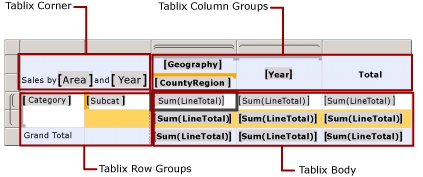
행 및 열 그룹 머리글은 새 테이블 또는 행렬 마법사 또는 새 차트 마법사를 사용하거나 그룹화 창에 필드를 추가하거나 상황에 맞는 메뉴를 사용하여 그룹을 추가할 때 자동으로 만들어집니다. 테이블릭스 데이터 영역에 테이블릭스 본문 영역만 있고 그룹 머리글이 없는 경우 행과 열은 테이블릭스 멤버입니다.
정적 멤버의 경우 여러 페이지에 인접한 위쪽 행 또는 인접한 쪽 열을 표시할 수 있습니다.
비고
보고서 작성기 및 SQL Server 데이터 도구의 보고서 디자이너에서 보고서 정의(.rdl)를 만들고 수정할 수 있습니다. 각 작성 환경은 보고서 및 관련 항목을 만들고, 열고, 저장하는 다양한 방법을 제공합니다. 자세한 내용은 microsoft.com 웹 의 보고서 디자이너 및 SSRS(보고서 작성기)에서 보고서 디자인을 참조하세요.
여러 페이지에 행 머리글을 표시하려면
테이블릭스 데이터 영역의 행, 열 또는 모서리 핸들을 마우스 오른쪽 단추로 클릭한 다음 테이블릭스 속성을 클릭합니다.
행 머리글에서 각 페이지에서 머리글 행 반복을 선택합니다.
OK를 클릭합니다.
여러 페이지에 걸쳐 열 머리글을 표시하려면
테이블릭스 데이터 영역의 행, 열 또는 모서리 핸들을 마우스 오른쪽 단추로 클릭한 다음 테이블릭스 속성을 클릭합니다.
열 머리글에서 각 페이지에서 머리글 열 반복을 선택합니다.
OK를 클릭합니다.
여러 페이지에 정적 테이블릭스 멤버(행 또는 열)를 표시하려면
디자인 화면에서 테이블릭스 데이터 영역의 행 또는 열 핸들을 클릭하여 선택합니다. 그룹화 창에는 행 및 열 그룹이 표시됩니다.
그룹화 창의 오른쪽에서 아래쪽 화살표를 클릭한 다음 고급 모드를 클릭합니다. 행 그룹 창에는 행 그룹 계층 구조에 대한 계층적 정적 및 동적 멤버가 표시되고 열 그룹 창은 열 그룹 계층 구조에 대해 유사한 표시를 표시합니다.
스크롤하는 동안 계속 표시하려는 정적 멤버(행 또는 열)에 해당하는 정적 멤버를 클릭합니다. 속성 창에는 테이블릭스 멤버 속성이 표시됩니다.
속성 창이 표시되지 않으면 보고서 작성기 창 맨 위에 있는 보기 탭을 클릭한 다음 속성을 클릭합니다.
속성 창에서 RepeatOnNewPage 를 True로 설정합니다.
KeepWithGroup을 After로 설정합니다.
반복하려는 만큼 인접한 멤버에 대해 이 작업을 반복합니다.
보고서를 미리 봅니다.
테이블릭스 데이터 영역에 걸쳐 있는 보고서의 각 페이지를 볼 때 정적 테이블릭스 멤버는 각 페이지에서 반복됩니다.
또한 참조하십시오
보고서 찾기, 보기 및 관리(보고서 작성기 및 SSRS)
보고서 내보내기(보고서 작성기 및 SSRS)
페이지 나누기, 제목, 열 및 행 제어(보고서 작성기 및 SSRS)
그룹으로 머리글 및 바닥글 표시(보고서 작성기 및 SSRS)
보고서를 스크롤할 때 머리글 표시 유지(보고서 작성기 및 SSRS)