클라우드 스토리지에서 SQL Server 백업을 만들려면 먼저 스토리지 계정을 만든 다음 Blob 컨테이너를 만들어야 합니다. 1단원에서는 Azure 관리 포털에 로그인하여 스토리지 계정 및 Blob 컨테이너를 만드는 단계를 안내합니다.
스토리지 계정 만들기
Azure 관리 포털에서 스토리지 계정을 만들려면 다음 단계를 사용합니다.
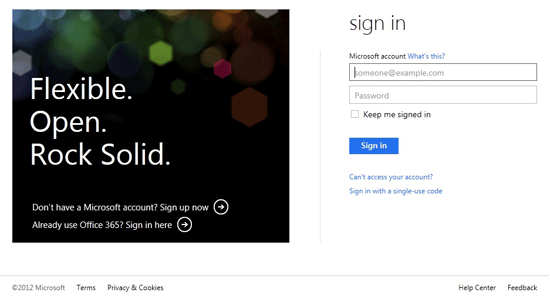
계정을 사용하여 Azure 관리 포털에 로그인합니다. Azure 계정이 없는 경우 Azure 3개월 무료 평가판을 방문하세요.
여기에 설명된 단계별 지침을 사용하여 스토리지 계정을 만듭니다.
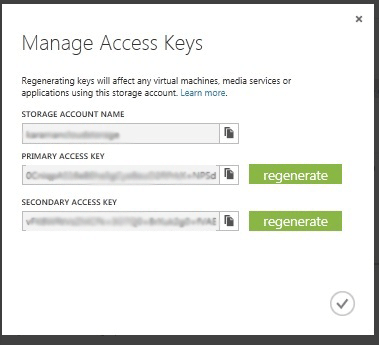
이전 단계에서 생성한 스토리지 계정으로 이동합니다. 웹 페이지의 아래쪽 가운데에서 키 관리를 클릭합니다. 계정 정보가 표시됩니다. 스토리지 계정 이름 및 액세스 키를 복사합니다. 이 정보는 SQL 저장된 자격 증명을 만드는 데 필요합니다. SQL Server는 이 정보를 사용하여 스토리지 계정에 액세스하고 백업을 만듭니다.
비고
REST API를 사용하여 프로그래밍 방식으로 스토리지 계정을 만들 수도 있습니다. 자세한 내용은 스토리지 계정 만들기를 참조하세요.
Blob 컨테이너 만들기
컨테이너는 Blob 집합의 그룹화를 제공합니다. 모든 Blob은 컨테이너에 있어야 합니다. 계정에는 무제한의 컨테이너가 포함될 수 있지만 하나 이상의 컨테이너가 있어야 합니다. 한 컨테이너에 저장될 수 있는 Blob 수에도 제한이 없습니다.
컨테이너를 만들려면 다음 단계를 사용합니다.
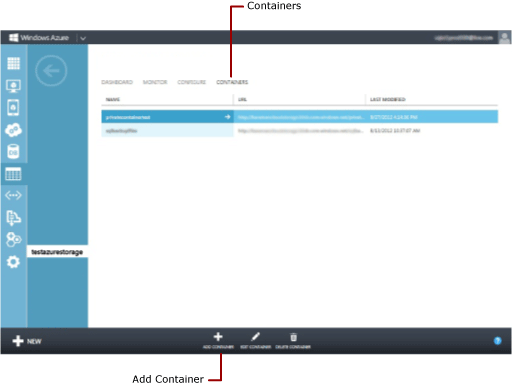
스토리지 계정을 선택하고 컨테이너 탭을 클릭하고 화면 아래쪽에서 컨테이너 추가 를 클릭하면 새 대화 상자가 열립니다.
 관리
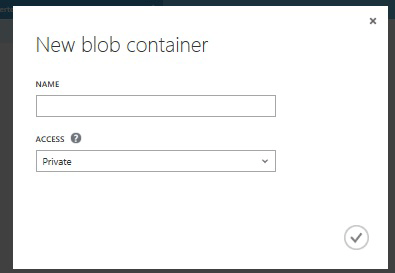
관리 컨테이너의 이름을 입력합니다. 지정한 컨테이너 이름을 기록해 둡다. 이 정보는 3단원과 4단원의 T-SQL 문의 URL(백업 파일 경로)에서 사용됩니다.
액세스 유형에 대해 프라이빗을 선택합니다. 백업 파일을 보호하기 위한 프라이빗 컨테이너를 만드는 것이 좋습니다.
비고
공용 컨테이너를 만들도록 선택한 경우에도 SQL Server 백업 및 복원에는 스토리지 계정에 대한 인증이 필요합니다.
REST API를 사용하여 프로그래밍 방식으로 컨테이너를 만들 수도 있습니다. 자세한 내용은 컨테이너 만들기를 참조하세요.