이 작업에서는 일치하는 작업의 결과를 Excel 파일로 내보냅니다.
내보내기 페이지에서 대상 형식에 대한 Excel 파일을 선택합니다.
생존율 결과 옵션을 선택합니다. Survivorship 프로세스에서 DQS는 선택한 Survivorship 규칙에 따라 각 클러스터에 대한 생존 기록을 식별합니다.
찾아보기를 클릭하고 출력 파일을 저장할 폴더로 이동합니다.
이름에 정리 및 일치 Suppliers.xls를 입력하고 열기를 클릭합니다.
생존 규칙에서 피벗 레코드가 선택되어 있는지 확인합니다. 이 옵션을 선택하면 각 클러스터의 피벗 레코드가 클러스터의 출력에 대해 선택됩니다. 생존자 규칙에 대한 다른 옵션은 다음과 같습니다.
가장 전체 레코드: 서바이버 레코드는 채워진 필드 수가 가장 많은 레코드입니다.
가장 긴 레코드: 서바이버 레코드는 원본 필드에서 용어 수가 가장 많은 레코드입니다.
가장 완전하고 가장 긴 레코드: 서바이버 레코드는 채워진 필드 수가 가장 많은 레코드이며 각 필드에서 가장 많은 수의 용어를 포함합니다.
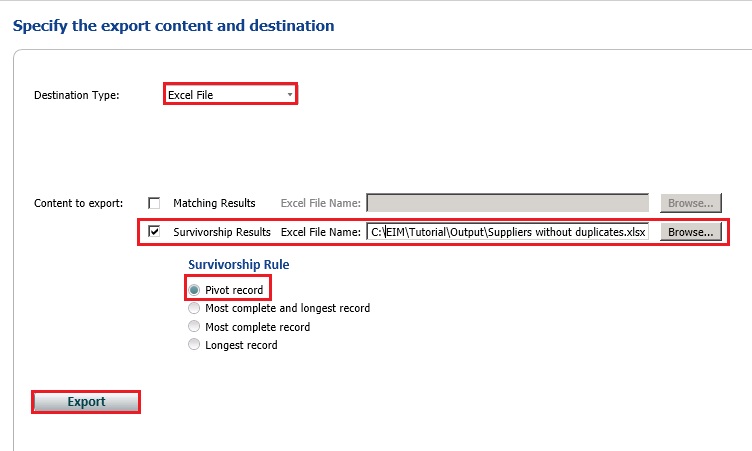
내보내기를 클릭하여 결과를 Excel 파일로 내보냅니다.
닫기를 클릭하여 일치하는 내보내기 대화 상자를 닫습니다.
마침을 클릭하여 일치 작업을 완료합니다.
정리 및 일치 Suppliers.xlsx 파일을 열고 중복 항목(SupplierID)이 표시되지 않는지 확인합니다.
이제 중복 항목을 제거하기 위해 정리되고 일치하는 공급업체 데이터가 있습니다.