이 작업에서는 메일 주소가 @adventure-works.com 끝나는지 확인하는 연락처 전자 메일 도메인에 대한 규칙을 만듭니다. 페이지에 대한 자세한 내용은 도메인 규칙 만들기 항목을 참조하세요.
도메인 목록에서연락처 전자 메일을 클릭합니다.
오른쪽 창에서 도메인 규칙 탭으로 전환합니다.

오른쪽 창의 도구 모음에서 새 도메인 규칙 추가 단추(이미지 참조)를 클릭하여 규칙을 추가합니다.
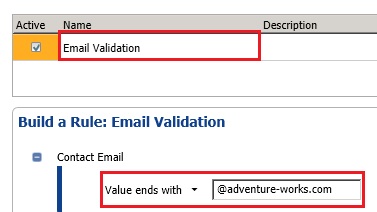
Email Validation을 규칙 이름으로 입력하고 Enter 키를 누릅니다. 활성 확인란은 기본적으로 선택되어 있어야 합니다. 이 컨트롤을 사용하면 규칙을 일시적으로 비활성화할 수 있습니다.
규칙 빌드 창에서 아래쪽 화살표를 클릭하고 값이 끝나는 값을 선택합니다.
텍스트 상자에 @adventure-works.com 입력하고 Tab 키를 누릅니다. 규칙 빌드 창에서 선택한 절 도구 모음 단추에 새 조건 추가를 클릭하여 조건을 더 추가할 수 있습니다.
오른쪽 창의 도구 모음 에 있는 테스트 데이터 단추에서 선택한 도메인 규칙 실행을 클릭하여 샘플 데이터에 대해 규칙을 테스트합니다.
테스트 도메인 규칙 대화 상자에서 도구 모음의 도메인 규칙 단추에 대한 새 테스트 용어 추가를 클릭합니다.
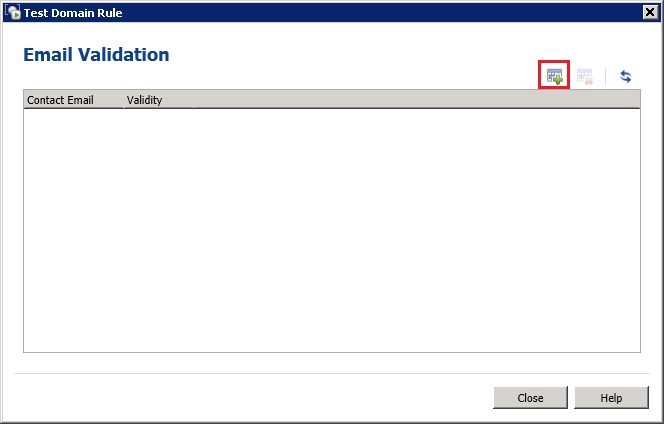
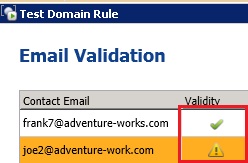
연락처 전자 메일 열에 (유효한 값)을 입력 frank7@adventure-works.com 합니다.
이전 두 단계를 반복하여 joe2@adventure-work.com ('s'가 없는 잘못된 값)을 추가합니다.
도구 모음에서 마지막 단추(모든 용어에 대한 도메인 규칙 테스트)를 클릭하여 규칙에 대해 입력 데이터를 테스트합니다.
첫 번째 항목은 유효한 항목으로 표시되고 두 번째 항목은 잘못된 항목으로 표시됩니다.
[닫기]를 클릭하여 [도메인 규칙 테스트] 대화 상자를 닫습니다.