중요
Microsoft Purview 통합 카탈로그 및 클래식 Microsoft Purview 데이터 거버넌스 기능(이전의 Azure Purview)은 사용 중지됩니다. Microsoft는 Microsoft Fabric에서 데이터 거버넌스 기능을 통합하고 있습니다. 더 이상 새 계정을 만들 수 없으며 기존 기능은 2027년 11월 12일까지 유지 관리 모드로 유지됩니다. 사용 중지 일정, 전환 지침 및 권장되는 다음 단계는 Microsoft Purview 데이터 거버넌스 사용 중지 공지를 참조하세요.
컬렉션은 자산, 원본 및 정보에 대한 소유권 및 액세스 제어를 관리하는 Microsoft Purview 데이터 맵의 도구입니다. 또한 원본과 자산을 데이터와 관리 환경과 일치하도록 사용자 지정된 범주로 구성합니다. 이 가이드에서는 첫 번째 컬렉션 및 컬렉션 관리자를 설정하여 organization에 대한 Microsoft Purview 환경을 준비하는 방법을 안내합니다.
필수 구성 요소
활성 구독이 있는 Azure 계정. 무료로 계정을 만드세요.
사용자 고유의 Microsoft Entra 테넌트.
활성 Microsoft Purview 계정입니다.
사용 권한을 확인합니다.
데이터 맵에서 컬렉션을 만들고 관리하려면 클래식 Microsoft Purview 거버넌스 포털 내의 컬렉션 관리여야 합니다. 거버넌스 포털에서 이러한 권한을 검사할 수 있습니다. 다음을 통해 거버넌스 포털을 찾을 수 있습니다.
- Microsoft Purview 계정을 직접 https://web.purview.azure.com 찾아 선택합니다.
- Azure Portal을 열고 공유를 수신하는 데 사용할 Microsoft Purview 계정을 검색하고 선택합니다. 클래식 Microsoft Purview 거버넌스 포털을 엽니다.
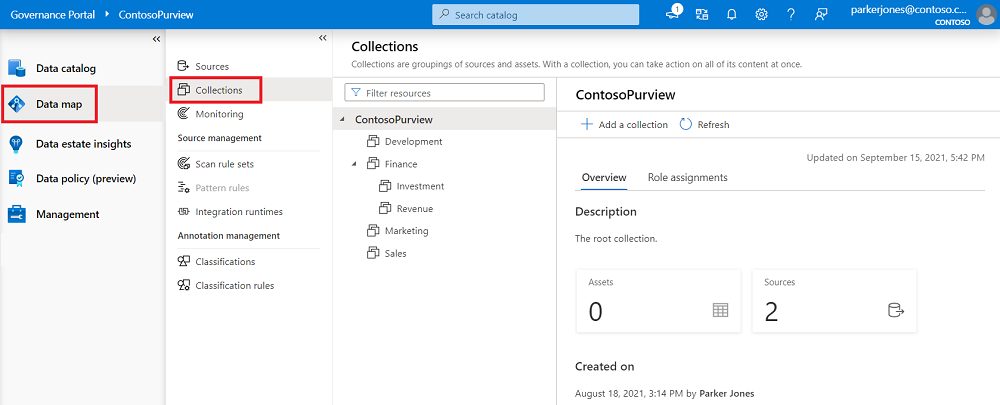
왼쪽 창에서 데이터 맵 > 컬렉션을 선택하여 컬렉션 관리 페이지를 엽니다.
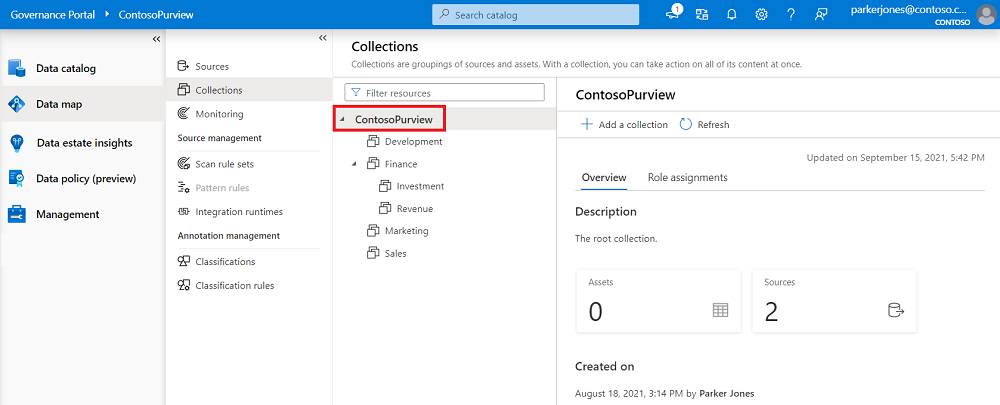
루트 컬렉션을 선택합니다. 컬렉션 목록의 최상위 컬렉션이며 Microsoft Purview 계정과 이름이 동일합니다. 아래 예제에서는 ContosoPurview라고 합니다.
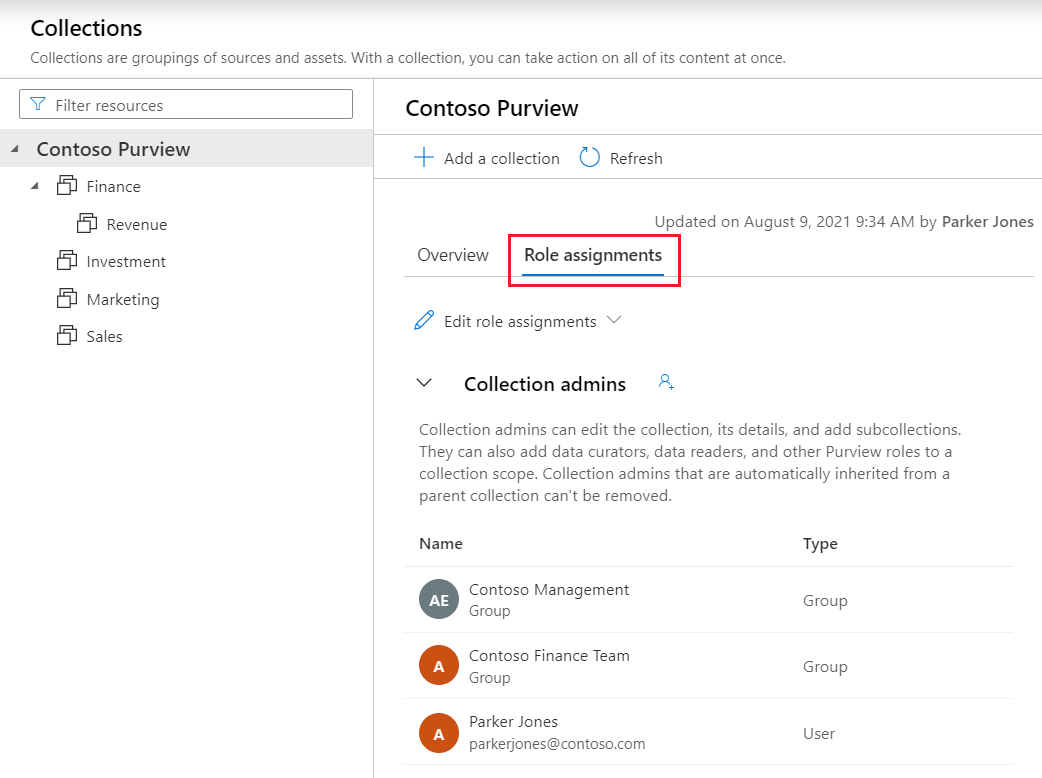
컬렉션 창에서 역할 할당을 선택합니다.
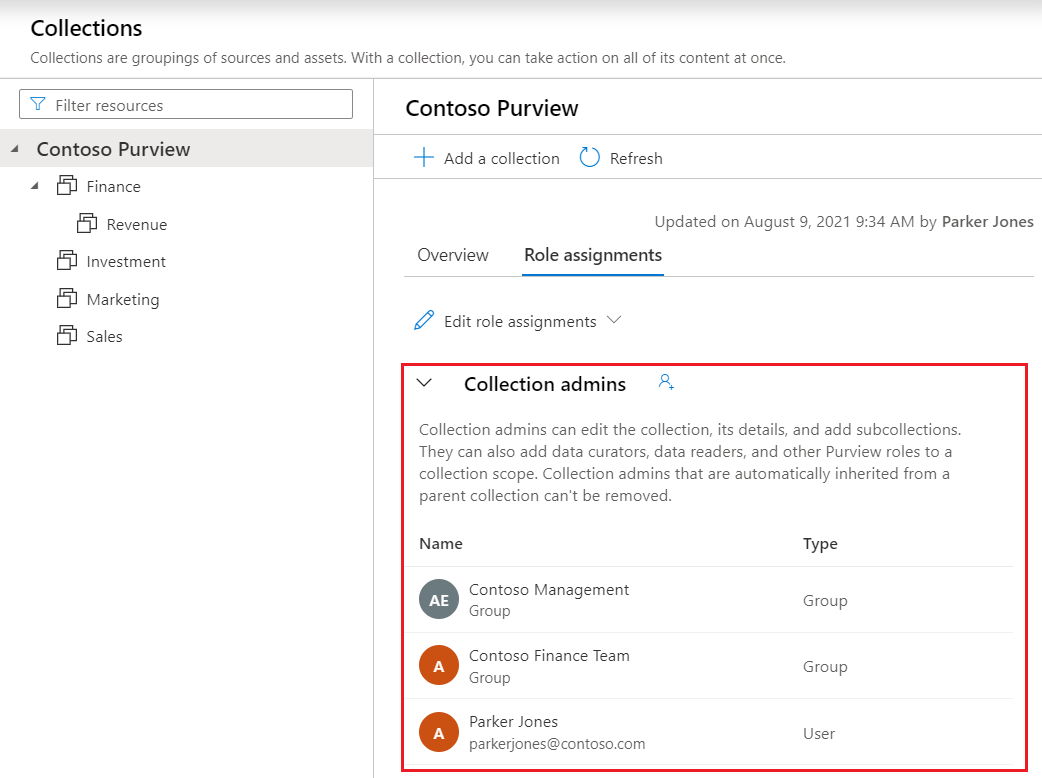
컬렉션을 만들려면 역할 할당 아래의 컬렉션 관리자 목록에 있어야 합니다. 계정을 만든 경우 이미 루트 컬렉션 아래에 컬렉션 관리자로 나열되어 있어야 합니다. 그렇지 않은 경우 컬렉션 관리자에게 문의하여 권한을 부여해야 합니다.
포털에서 컬렉션 만들기
컬렉션을 만들려면 클래식 Microsoft Purview 거버넌스 포털에서 시작합니다. 다음을 통해 포털을 찾을 수 있습니다.
- Microsoft Purview 계정을 직접 https://web.purview.azure.com 찾아 선택합니다.
- Azure Portal을 열고 Microsoft Purview 계정을 검색하고 선택합니다. 클래식 Microsoft Purview 거버넌스 포털 단추를 선택합니다.
왼쪽 창에서 데이터 맵 > 컬렉션을 선택하여 컬렉션 관리 페이지를 엽니다.
+ 컬렉션 추가를 선택합니다.
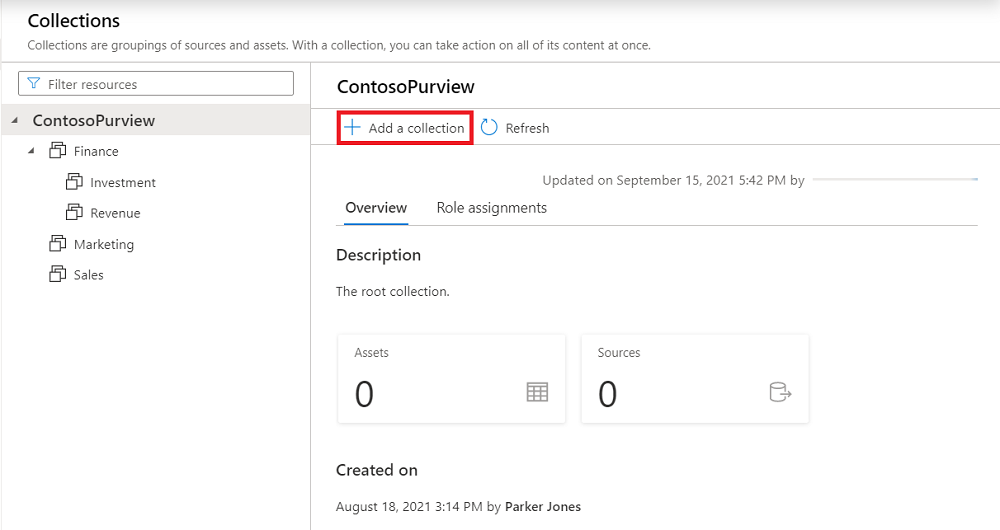
오른쪽 패널에 컬렉션 이름과 설명을 입력하고 사용자를 검색하여 컬렉션 관리자로 추가합니다.
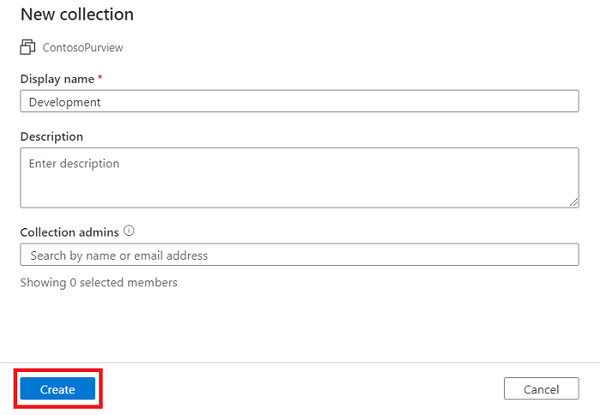
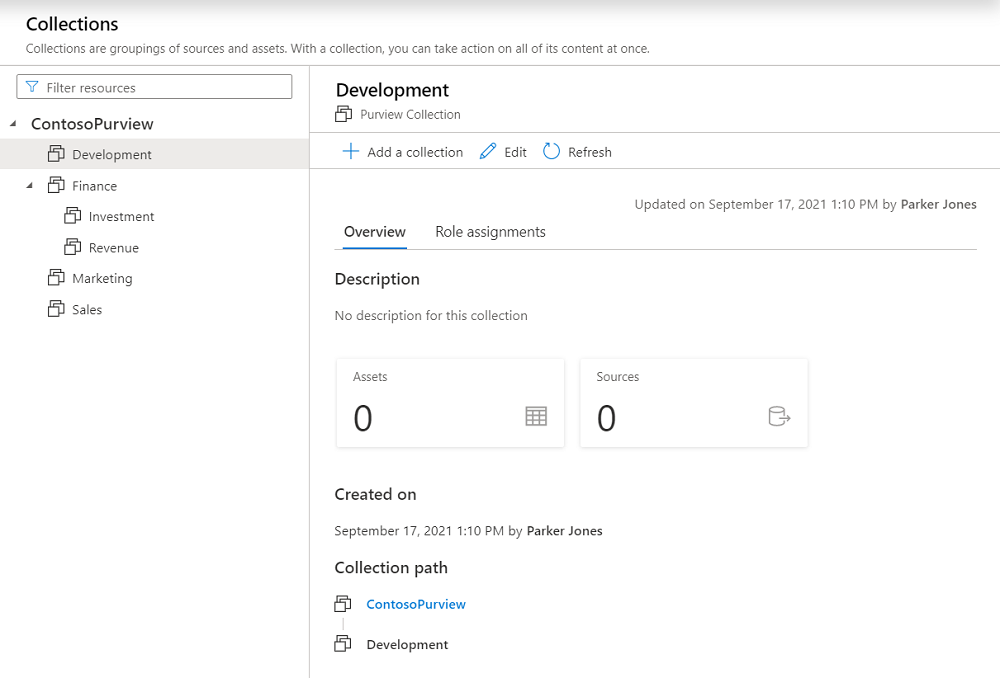
만들기를 선택합니다. 컬렉션 정보가 페이지에 표시됩니다.
컬렉션에 사용 권한 할당
이제 컬렉션이 있으므로 이 컬렉션에 권한을 할당하여 클래식 Microsoft Purview 거버넌스 포털에 대한 사용자 액세스를 관리할 수 있습니다.
역할
할당된 모든 역할은 역할이 적용되는 컬렉션 내의 소스, 자산 및 기타 개체에 적용됩니다.
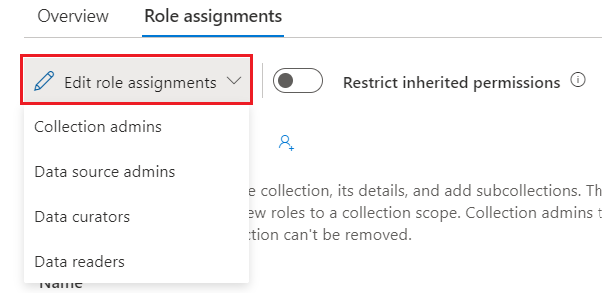
- 컬렉션 관리자 - 컬렉션과 해당 세부 정보를 편집하고, 컬렉션에 대한 액세스를 관리하고, 하위 컬렉션을 추가할 수 있습니다.
- 데이터 원본 관리자 - 데이터 원본 및 데이터 검사를 관리할 수 있습니다.
- 데이터 큐레이터 - 카탈로그 데이터 개체에 대한 작업을 만들고, 읽고, 수정하고, 삭제할 수 있습니다.
- 데이터 판독기 - 카탈로그 데이터 개체에 액세스할 수 있지만 수정할 수는 없습니다.
사용 권한을 할당합니다.
컬렉션의 모든 역할을 보려면 역할 할당 탭을 선택합니다.
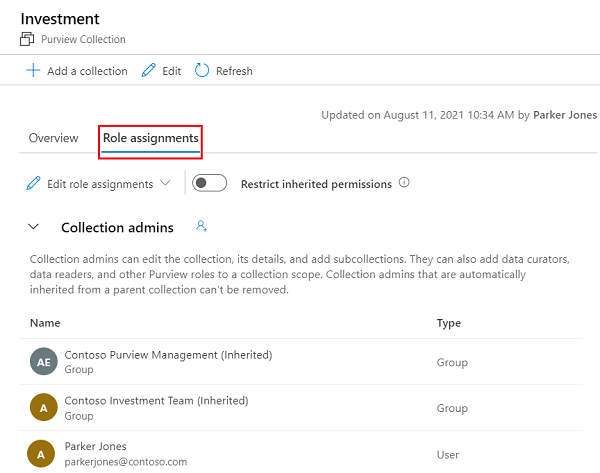
역할 할당 또는 사람 아이콘 편집을 선택하여 각 역할 구성원을 편집합니다.
텍스트 상자에 입력하여 역할 멤버에 추가할 사용자를 검색합니다. 확인을 선택하여 변경 내용을 저장합니다.
다음 단계
이제 컬렉션이 있으므로 다음 가이드에 따라 리소스를 추가하고, 검색하고, 컬렉션을 관리할 수 있습니다.