중요
Microsoft Purview 통합 카탈로그 및 클래식 Microsoft Purview 데이터 거버넌스 기능(이전의 Azure Purview)은 사용 중지됩니다. Microsoft는 Microsoft Fabric에서 데이터 거버넌스 기능을 통합하고 있습니다. 더 이상 새 계정을 만들 수 없으며 기존 기능은 2027년 11월 12일까지 유지 관리 모드로 유지됩니다. 사용 중지 일정, 전환 지침 및 권장되는 다음 단계는 Microsoft Purview 데이터 거버넌스 사용 중지 공지를 참조하세요.
Microsoft Purview Data Map에서 검사 규칙 집합을 만들어 조직의 데이터 원본 검사를 사용자 지정할 수 있습니다.
검사 규칙 집합은 검사 규칙 집합을 함께 그룹화하는 컨테이너입니다. 검사 규칙 집합을 검사와 쉽게 연결할 수 있습니다. 예를 들어 각 데이터 원본 유형에 대한 기본 검사 규칙 집합을 만든 다음 회사 내의 모든 검사에 대해 기본적으로 이러한 검사 규칙 집합을 사용할 수 있습니다. 비즈니스 요구에 따라 다른 구성으로 다른 검사 규칙 집합을 만들 수 있는 적절한 권한이 있는 사용자가 필요할 수도 있습니다.
검사 규칙 집합을 만드는 단계
검사 규칙 집합을 만들려면 다음을 수행합니다.
Microsoft Purview 포털에서 데이터 맵 솔루션을 선택합니다.
원본 관리 섹션에서 규칙 집합 검색을 선택한 다음 새로 만들기를 선택합니다.
새 스캔 규칙 세트 페이지의 소스 유형 드롭다운 목록에서 카탈로그 스캐너가 지원하는 데이터 소스를 선택합니다. 검사하려는 각 데이터 원본 유형에 대해 검사 규칙 집합을 만들 수 있습니다.
검색 규칙 집합의 이름을 입력합니다. 최대 길이는 63자이며 공백은 허용되지 않습니다. 필요에 따라 설명을 입력합니다. 최대 길이는 256자입니다.
도메인을 선택합니다.
중요
검색 규칙 집합은 만든 도메인에서만 사용할 수 있습니다.
계속을 선택합니다.
파일 형식 선택 페이지가 나타납니다. 이 페이지의 파일 형식 옵션은 이전 페이지에서 선택한 데이터 원본 형식에 따라 달라집니다. 모든 파일 형식은 기본적으로 사용하도록 설정됩니다.
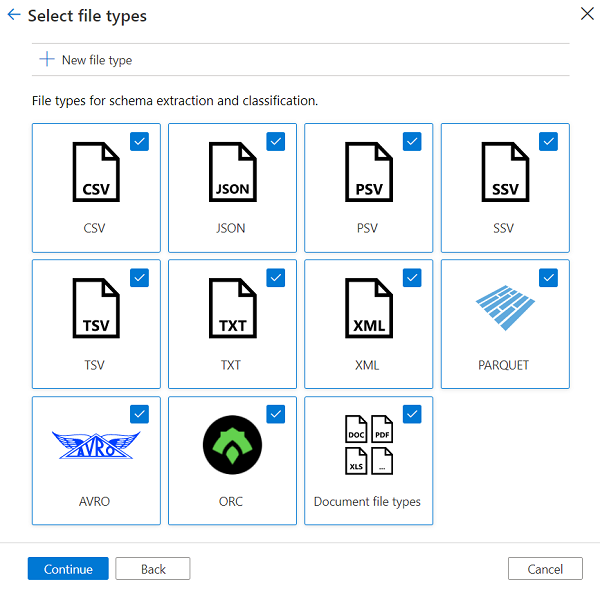
이 페이지에서 문서 파일 형식 선택을 통해 다음 Microsoft Office 파일 형식을
.doc; .docm; .docx; .dot; .odp; .ods; .odt; .pdf; .pot; .pps; .ppsx; .ppt; .pptm; .pptx; .xlc; .xls; .xlsb; .xlsm; .xlsx; xlt포함하거나 제외할 수 있습니다.스키마 및 분류에 대한 파일 형식의 확인란을 선택하거나 선택 취소하여 해당 파일 형식을 사용하거나 사용하지 않도록 설정합니다. 데이터 레이크 형식 데이터 원본(예: Azure Data Lake Storage Gen2 또는 Azure Blob)을 선택하는 경우 스키마를 추출하고 분류하려는 파일 형식을 사용하도록 설정합니다.
중요
파일 형식을 선택 취소해도 수집이 방지되 지는 않습니다 . 파일의 정보는 여전히 수집되지만 스키마와 분류는 추출되지 않습니다.
특정 데이터 원본 형식의 경우 사용자 지정 파일 형식을 만들 수도 있습니다.
계속을 선택합니다.
분류 규칙 선택 페이지가 나타납니다. 이 페이지에는 선택한 시스템 규칙 및 사용자 지정 규칙과 선택한 총 분류 규칙 수가 표시됩니다. 기본적으로 모든 시스템 규칙 확인란이 선택됩니다.
포함하거나 제외하려는 규칙의 경우 범주별로 전역적으로 시스템 규칙 분류 규칙 확인란을 선택하거나 선택 취소합니다.

범주 노드를 확장하고 개별 확인란을 선택하거나 선택 취소할 수 있습니다. 예를 들어 Argentina.DNI 번호 에 대한 규칙에 가양성이 높은 경우 해당 확인란의 선택을 취소할 수 있습니다.

만들기를 선택하여 검사 규칙 집합 만들기를 완료합니다.
사용자 지정 파일 형식 만들기
Microsoft Purview는 검사 규칙 집합에서 사용자 지정 확장자를 추가하고 사용자 지정 열 구분 기호를 정의하는 것을 지원합니다.
사용자 지정 파일 형식을 만들려면 다음을 수행합니다.
검사 규칙 집합을 만들 거나 기존 검사 규칙 집합을 편집하려면 단계의 1-5단계를 수행합니다.
파일 형식 선택 페이지에서 새 파일 형식을 선택하여 새 사용자 지정 파일 형식을 만듭니다.
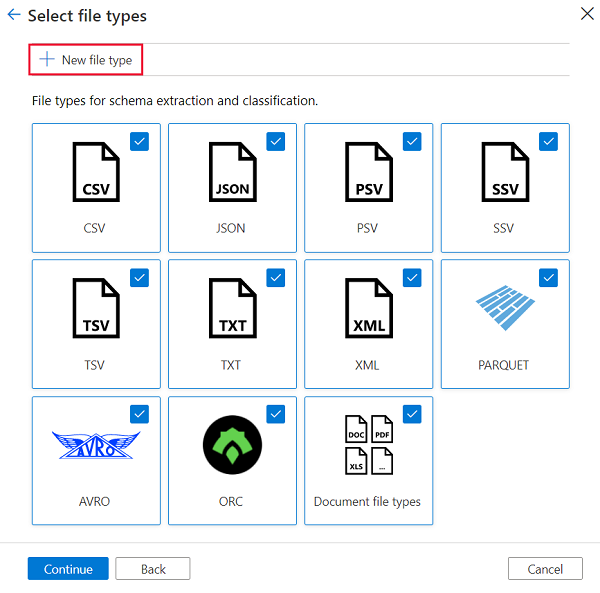
파일 확장명과 설명(선택 사항)을 입력합니다.
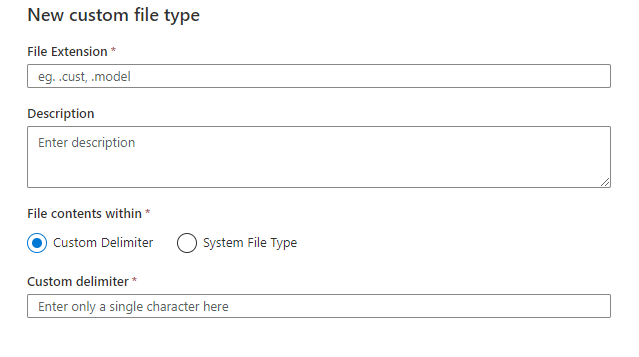
파일 내의 파일 콘텐츠 형식을 지정하려면 다음 파일 콘텐츠 중 하나를 선택합니다.
사용자 지정 구분 기호를 선택하고 사용자 지정 구분 기호를 입력합니다(단일 문자만 해당).
시스템 파일 형식을 선택하고 시스템 파일 형식 드롭다운 목록에서 시스템 파일 형식(예: XML)을 선택합니다.
만들기를 선택하여 사용자 지정 파일을 저장합니다.
시스템에서 파일 형식 선택 페이지로 돌아가서 새 사용자 지정 파일 형식이 새 타일로 삽입됩니다.

변경하거나 삭제하려면 새 파일 형식 타일에서 편집 을 선택합니다.
계속 을 선택하여 검사 규칙 집합 구성을 완료합니다.
패턴 무시
Microsoft Purview는 검사 중에 자산을 제외하는 정규식(regex) 정의를 지원합니다. 검사하는 동안 Purview는 자산의 URL을 이러한 정규식과 비교합니다. Microsoft Purview는 정규식과 일치하는 모든 자산을 무시합니다.
패턴 무시 창은 Spark 트랜잭션 파일에 대한 정규식 하나를 미리 채웁니다. 필요하지 않은 경우 기존 패턴을 제거할 수 있습니다. 최대 10개의 무시 패턴을 정의할 수 있습니다.
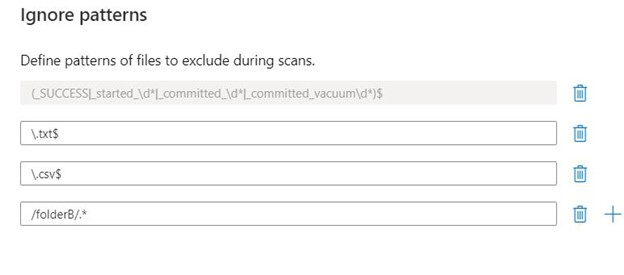
앞의 예에서:
- 정규식 2와 3은 스캔하는 동안 .txt 및 .csv로 끝나는 모든 파일을 무시합니다.
- Regex 4는 스캔하는 동안 /folderB/ 및 모든 내용을 무시합니다.
다음은 패턴을 무시하는 데 사용할 수 있는 몇 가지 추가 팁입니다.
정규식을 처리하는 동안 Microsoft Purview는 기본적으로 정규식에 $를 추가합니다.
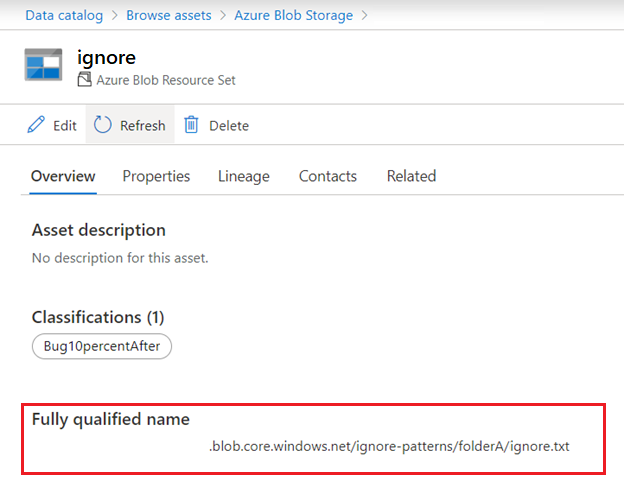
검사 에이전트가 정규식과 비교하는 URL을 이해하려면 Microsoft Purview 통합 카탈로그를 탐색하고, 나중에 무시하려는 자산을 찾고, 개요 탭에서 FQN(정규화된 이름)을 확인합니다.
시스템 검사 규칙 집합
시스템 검사 규칙 집합은 각 Microsoft Purview 카탈로그에 대해 자동으로 만들어지는 Microsoft 정의 검사 규칙 집합입니다. 각 시스템 검사 규칙 집합은 특정 데이터 원본 유형과 연결되어 있습니다. 검사를 작성할 때 시스템 스캔 규칙 세트와 연관시킬 수 있습니다. Microsoft에서 이러한 시스템 규칙 집합을 업데이트할 때마다 카탈로그에서 업데이트하고 연결된 모든 검사에 업데이트를 적용할 수 있습니다.
시스템 검사 규칙 집합 목록을 보려면 Management Center에서 검사 규칙 집합을 선택하고 시스템 탭을 선택합니다.
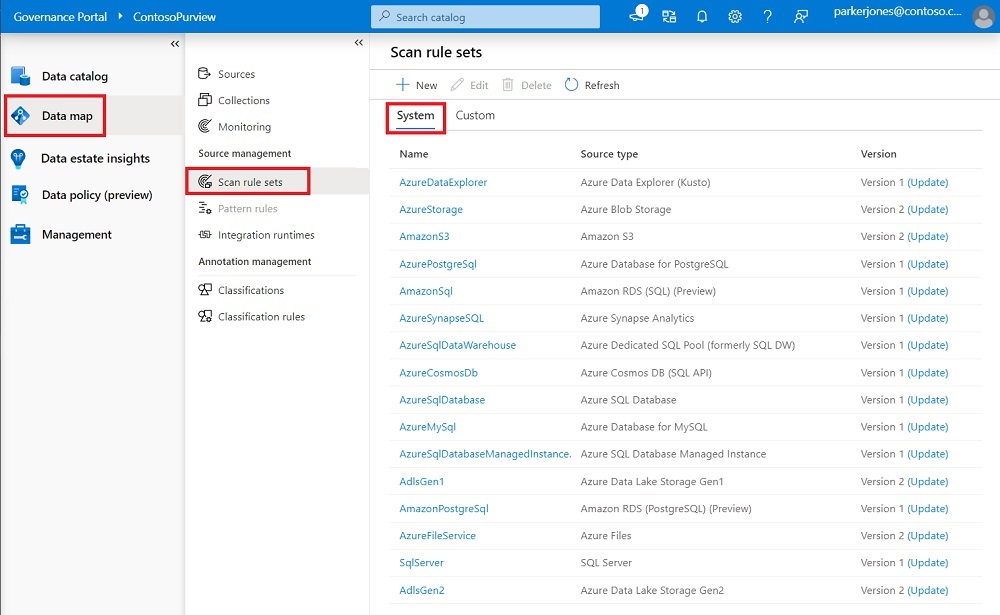
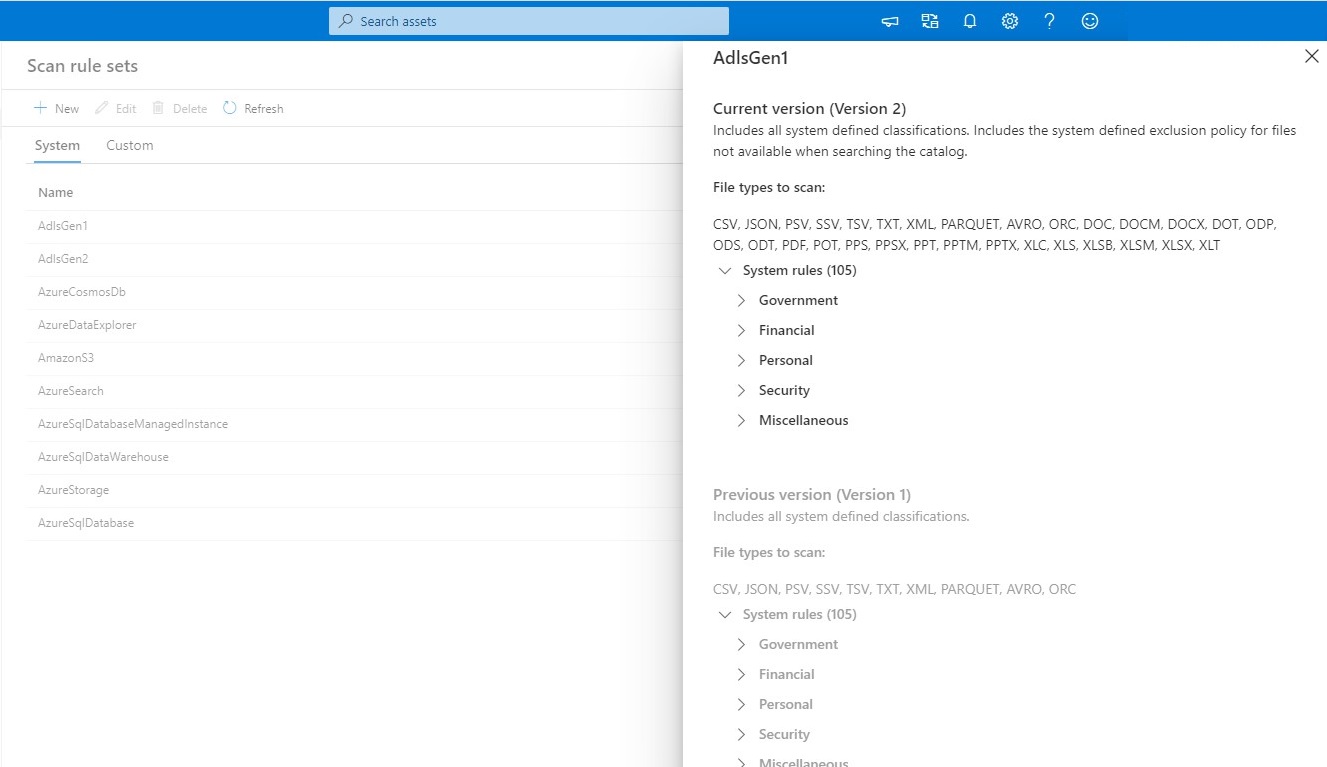
각 시스템 검사 규칙 집합에는 이름, 소스 유형 및 버전이 있습니다. 버전 열에서 검사 규칙 집합의 버전 번호를 선택하면 현재 버전 및 이전 버전(있는 경우)과 관련된 규칙이 표시됩니다.
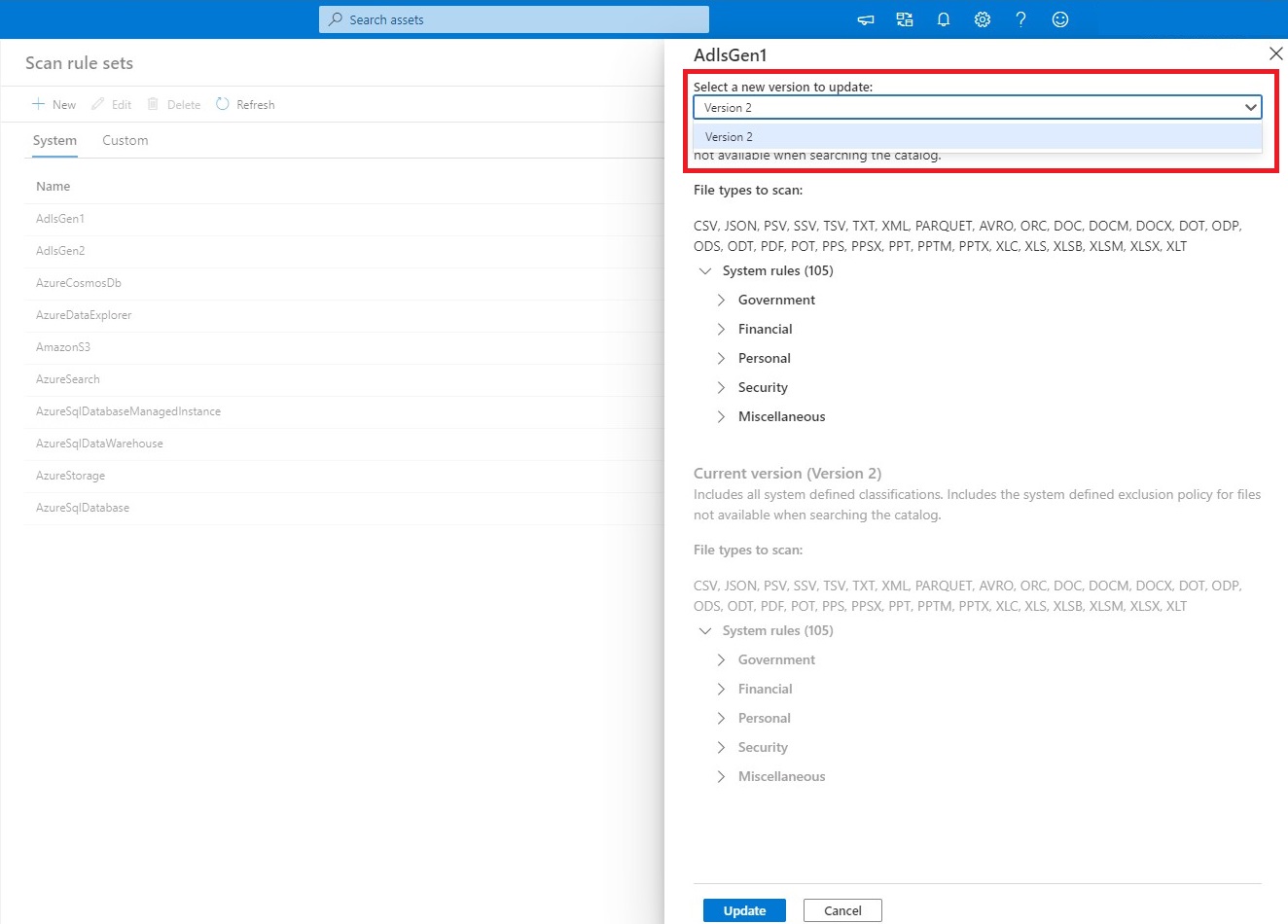
시스템 검사 규칙 집합에 대한 업데이트를 사용할 수 있는 경우 버전 열에서 업데이트를 선택할 수 있습니다. 시스템 검사 규칙 페이지의 업데이트할 새 버전 선택 드롭다운 목록에서 버전을 선택합니다. 이 페이지는 새 버전 및 현재 버전과 관련된 시스템 분류 규칙 목록을 제공합니다.
시스템 검사 규칙 집합과 검사 연결
검사를 만들 때 다음과 같이 시스템 검사 규칙 집합에 연결하도록 선택합니다.
검사 규칙 집합 선택 페이지에서 시스템 검사 규칙 집합을 선택합니다.
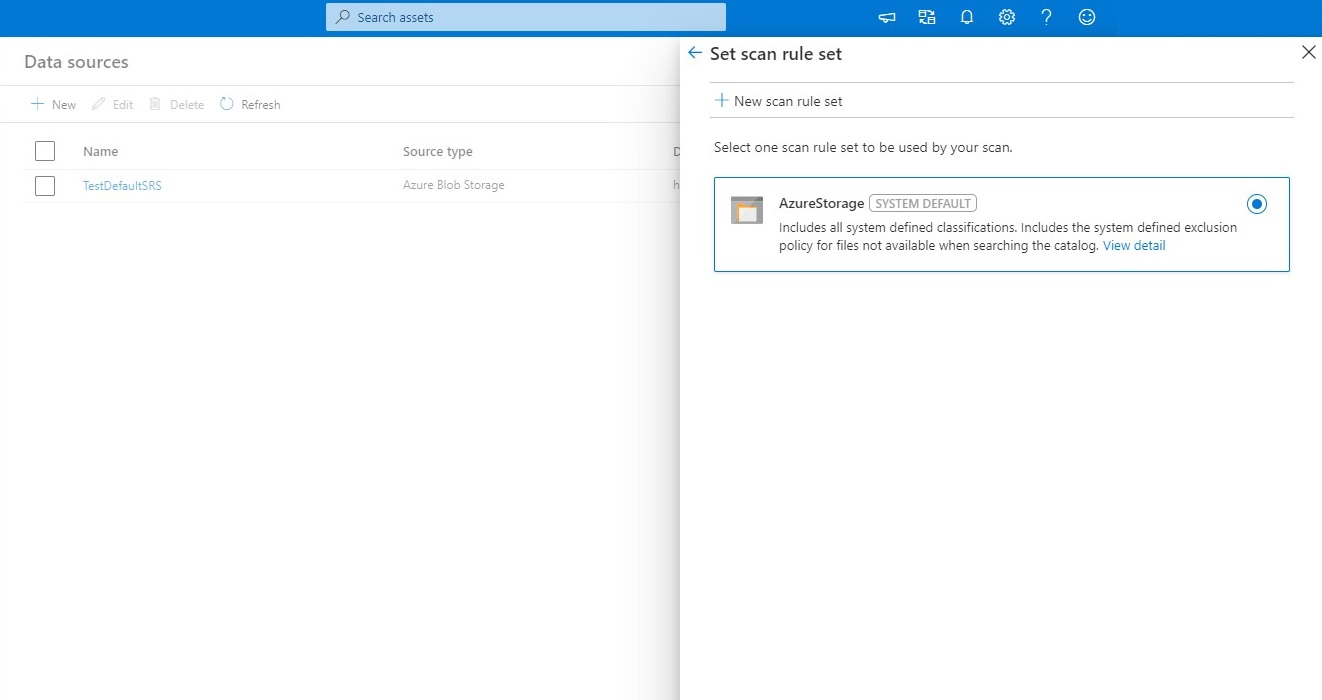
계속을 선택한 다음 저장 후 실행을 선택합니다.
