Microsoft Purview eDiscovery 분석해야 하는 모든 문서가 Microsoft 365에 있는 것은 아닙니다. 프리미엄 기능을 사용하여 eDiscovery의 외부 데이터 가져오기 기능을 사용하면 Microsoft 365에 없는 문서를 검토 집합에 업로드할 수 있습니다. 이 문서에서는 분석을 위해 외부 데이터를 eDiscovery로 가져오는 방법을 보여 줍니다.
외부 데이터를 가져오기 위한 요구 사항
eDiscovery에서 외부 데이터 가져오기 기능을 사용하려면 다음 요구 사항이 필요합니다.
organization 사용하도록 설정된 eDiscovery 프리미엄 기능
외부 데이터를 연결하려는 모든 보유자에게 적절한 라이선스가 있어야 합니다. 자세한 내용은 eDiscovery 시작을 참조하세요.
기존 eDiscovery 사례입니다.
외부 데이터는 eDiscovery에서 지원하는 파일 형식이어야 합니다. 자세한 내용은 eDiscovery에서 지원되는 파일 형식을 참조하세요.
검토 집합에 업로드하는 모든 파일은 각 폴더가 특정 보유자와 연결된 폴더에 있어야 합니다. 이러한 폴더의 이름은 alias@domainname과 같은 이름 형식을 사용해야 합니다. 별칭@도메인 이름은 사용자의 Microsoft 365 별칭 및 도메인과 일치해야 합니다. 루트 폴더의 모든 alias@domainname 폴더를 수집할 수 있습니다. 루트 폴더에는 alias@domainname 폴더만 포함될 수 있습니다. 루트 폴더의 느슨한 파일은 지원되지 않습니다.
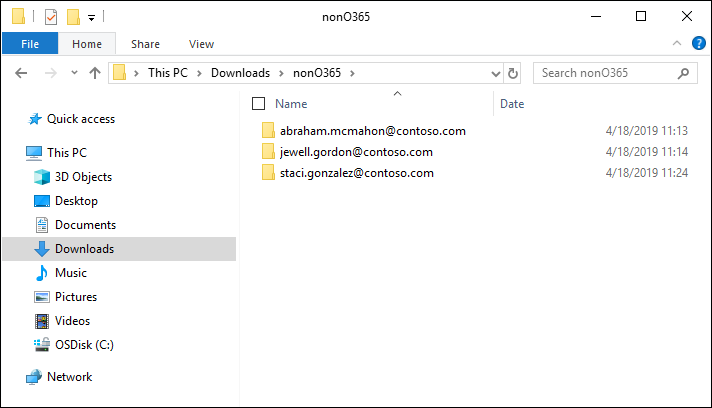
업로드하려는 외부 데이터의 폴더 구조는 다음 예제와 유사합니다.
- c:\nonO365\abraham.mcmahon@contoso.com
- c:\nonO365\jewell.gordon@contoso.com
- c:\nonO365\staci.gonzalez@contoso.com
여기서 abraham.mcmahon@contoso.com, jewell.gordon@contoso.com및 staci.gonzalez@contoso.com 는 케이스에 있는 보유자의 SMTP 주소입니다.
eDiscovery Manager 역할 그룹에 할당되고 eDiscovery 관리자로 추가된 계정입니다. 역할 그룹에 대한 자세한 내용은 eDiscovery에서 권한 할당을 참조하세요.
외부 데이터 폴더 구조에 액세스할 수 있는 컴퓨터에 설치된 AzCopy 도구입니다. AzCopy를 설치하려면 AzCopy 시작을 참조하세요. 기본 위치에 %ProgramFiles(x86)%\Microsoft SDKs\Azure\AzCopy인 AzCopy를 설치해야 합니다. 최신 버전의 AzCopy를 사용합니다. eDiscovery에서 외부 데이터를 로드할 때 다른 버전의 AzCopy가 작동하지 않을 수 있습니다.
외부 데이터를 eDiscovery로 가져오기
외부 데이터 콘텐츠를 eDiscovery로 가져오려면 다음 단계를 완료합니다.
Microsoft Purview 포털로 이동하여 eDiscovery 관리자 권한이 할당된 사용자 계정에 대한 자격 증명으로 로그인합니다.
eDiscovery 솔루션 카드 선택한 다음, 왼쪽 탐색 영역에서 사례를 선택합니다.
사례를 선택한 다음, 검토 집합 탭을 선택합니다.
가져올 검토 집합을 선택합니다.
검토 집합에서 관리를 선택한 다음 , 외부 데이터 가져오기를 선택합니다.
파일 업로드를 선택하여 데이터 가져오기 워크플로를 시작합니다. 워크플로의 첫 번째 단계에서는 파일을 업로드할 보안 Microsoft 제공 Azure Storage 위치를 준비합니다. 준비가 완료되면 다음: 파일 업로드 가 활성화됩니다.
다음: 파일 업로드를 선택합니다.
파일 업로드 페이지에서 다음 단계를 완료합니다.
- 파일의 위치에 대한 경로 상자에서 업로드할 외부 데이터를 저장한 루트 폴더의 위치를 확인하거나 입력합니다. 예를 들어 시작하기 전에 섹션에 표시된 예제 파일의 위치에 대해 %USERPROFILE\Downloads\nonO365를 입력합니다. 올바른 위치를 제공하면 경로 아래 상자에 표시되는 AzCopy 명령이 제대로 업데이트됩니다.
- 클립보드에 복사를 선택하여 상자에 표시되는 명령을 복사합니다.
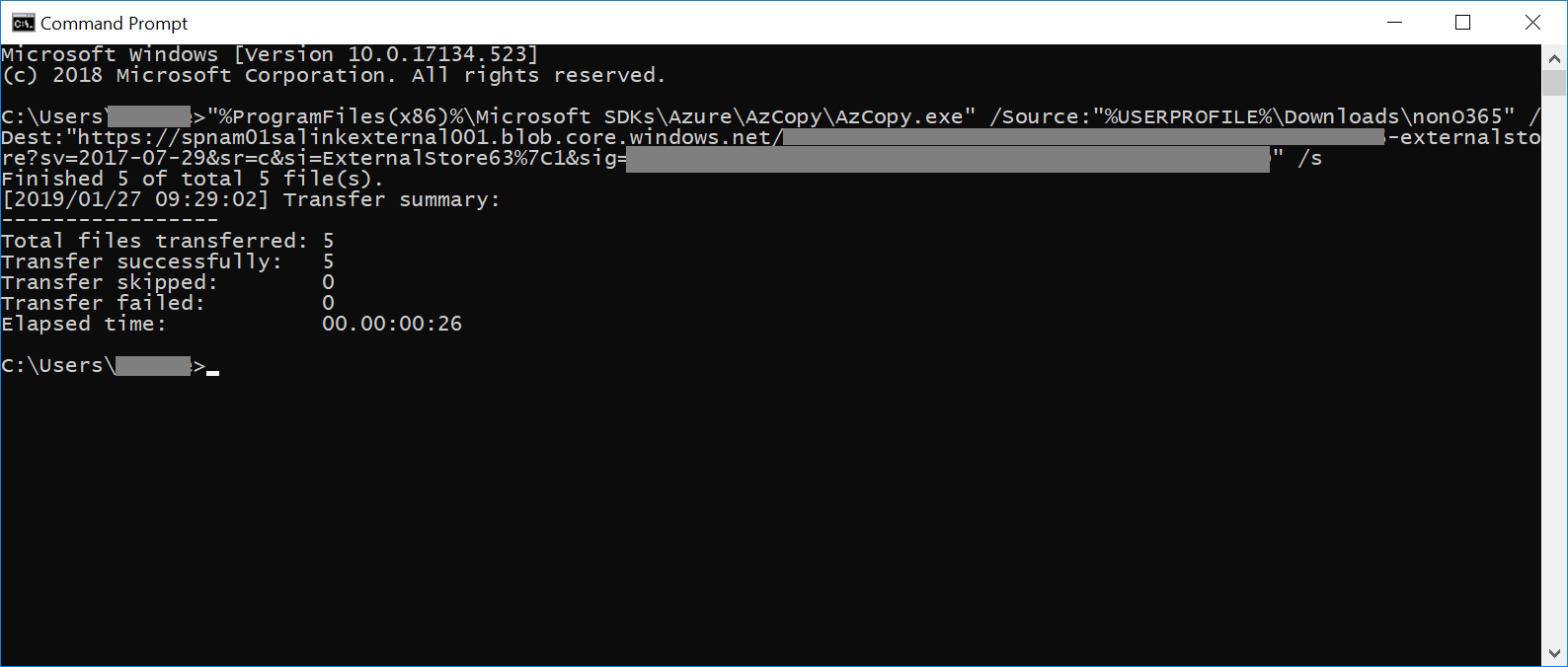
Windows 명령 프롬프트를 시작하고 이전 단계에서 복사한 명령을 붙여넣은 다음 Enter 키를 선택하여 AzCopy 명령을 시작합니다. 명령을 시작하면 외부 데이터 파일이 4단계에서 준비된 Azure Storage 위치에 업로드됩니다.
중요
최신 버전의 AzCopy를 사용하여 파일 업로드 페이지에 제공된 명령을 성공적으로 사용합니다.
Microsoft Purview 포털로 돌아가기 다음: 워크플로에서 파일 처리를 선택합니다. 이 작업은 Azure Storage 위치에 업로드한 외부 데이터 파일의 처리, 텍스트 추출 및 인덱싱을 시작합니다.
검토 집합에 외부 데이터 추가라는 작업을 확인하여 프로세스 파일 페이지 또는 프로세스 관리자에서 파일 처리 진행률을 추적합니다. 작업이 완료되면 검토 집합에서 새 파일을 사용할 수 있습니다.
처리가 완료되면 워크플로를 닫을 수 있습니다.
업로드 프로세스 보고서 검토
프로세스 관리자를 사용하여 업로드 프로세스를 추적합니다. 프로세스가 완료되면 가져온 외부 데이터에 대한 정보를 제공하는 보고서를 다운로드합니다.
Office 365 프로세스 업로드 보고서에는 요약 CSV와 항목 CSV 보고서가 모두 포함됩니다. 이러한 보고서는 업로드 프로세스에 대한 세부 정보와 검토 집합 및 관련 메타데이터에 추가된 항목 목록을 제공합니다.