참고
이 문서는 관리자를 위해 작성되었습니다. PST 파일을 사서함으로 가져오려고 하나요? Outlook .pst 파일에서 전자 메일, 연락처 및 일정 가져오기를 참조하세요.
Microsoft Purview 포털의 Import 서비스를 사용하여 PST 파일을 신속하게 대량으로 가져와 organization 사서함을 Exchange Online. 다음 두 가지 방법으로 PST 파일을 Microsoft 365로 가져올 수 있습니다.
- 네트워크 업로드: 네트워크를 통해 PST 파일을 Microsoft 클라우드의 임시 Azure Storage 위치에 업로드합니다. 그런 다음 Microsoft 365 Import 서비스를 사용하여 PST 데이터를 organization 사서함으로 가져옵니다.
- 드라이브 배송: PST 파일을 BitLocker 암호화 하드 드라이브에 복사한 다음, 드라이브를 Microsoft에 물리적으로 배송합니다. Microsoft가 하드 드라이브를 받으면 데이터 센터 담당자는 Microsoft 클라우드의 임시 Azure Storage에 데이터를 업로드합니다. 그런 다음 Microsoft 365 Import 서비스를 사용하여 organization 사서함으로 데이터를 가져옵니다.
Microsoft 365로 전자 메일 데이터를 가져오는 이유는 무엇인가요?
- organization 보관 메시징 데이터를 Microsoft 365로 가져옵니다.
- 지능형 가져오기 기능을 사용하여 대상 사서함으로 가져오는 PST 파일의 항목을 필터링합니다. 이 기능을 사용하면 필터를 설정하여 가져온 데이터를 트리밍할 수 있습니다.
- Microsoft 365로 전자 메일 데이터를 가져오면 다음을 허용하여 organization 규정 준수 요구 사항을 해결하는 데 도움이 됩니다.
- Microsoft 365로 데이터를 가져오면 데이터 손실을 막을 수 있습니다. Microsoft 365로 가져오는 Email 데이터는 Exchange Online 고가용성 기능을 상속합니다.
- 클라우드에 전자 메일 데이터를 저장하기 때문에 사용자는 모든 디바이스에서 액세스할 수 있습니다.
가져오기 방법 선택
다음 표를 사용하여 organization 가장 적합한 가져오기 방법을 결정할 수 있습니다.
| 요인 | 네트워크 업로드 | 드라이브 배송 |
|---|---|---|
| 비용 | 무료 | 비용 적용 - 자세한 내용은 Microsoft Purview 서비스 설명을 참조하세요. |
| 지역 가용성 | 미국, 캐나다, 브라질, 영국, 프랑스, 독일, 스위스, 노르웨이, 유럽, 인도, 동아시아, 동남 아시아, 일본, 대한민국, 호주, 아랍에미리트, 이스라엘, 멕시코, 대만, 뉴질랜드 | 미국, 캐나다, 브라질, 영국, 유럽, 인도, 동아시아, 동남 아시아, 일본, 대한민국, 오스트레일리아, 멕시코, 대만, 뉴질랜드(독일 또는 스위스에서는 사용할 수 없음) |
| 라이선싱 | 모든 상업용 라이선싱 계약 | EA(Microsoft 기업계약) 전용입니다. MPSA(Microsoft 제품 및 서비스 계약)를 통해 사용할 수 없습니다. |
| 최대 데이터 볼륨 | 무제한(네트워크 종속) | 드라이브당 10TB, 가져오기 작업당 최대 10TB |
| 업로드 시간 | TB당 몇 시간(네트워크 용량에 따라 다름) | Microsoft에서 드라이브를 받은 후 영업일 기준 7~10일 |
| 가장 적합합니다. | 진행 중인 가져오기 또는 더 작은 마이그레이션 | 대규모 일회성 데이터 마이그레이션 |
요구 사항 및 제한
PST 파일을 가져오기 전에 두 가져오기 방법에 적용되는 다음 요구 사항 및 제한을 검토합니다.
권한
가져오기 작업을 만들고 PST 파일을 가져오려면 다음 역할이 필요합니다.
Exchange Online 사서함 가져오기 내보내기 역할입니다. 기본적으로 역할 그룹에는 이 역할이 할당되지 않습니다. 조직 관리 역할 그룹에 추가하거나 새 역할 그룹을 만들고 역할을 할당할 수 있습니다.
Exchange Online 메일 받는 사람 역할입니다. 기본적으로 조직 관리 및 받는 사람 관리 역할 그룹에는 이 역할이 할당됩니다.
또는
organization 전역 관리자입니다.
중요
사용 권한이 가장 적은 역할을 사용하는 것이 좋습니다. 전역 관리자 역할을 가진 사용자 수를 최소화하면 organization 대한 보안을 개선하는 데 도움이 됩니다. Microsoft Purview 역할 및 권한에 대해 자세히 알아봅니다.
팁
특히 PST 파일을 가져오기 위해 Exchange Online 새 역할 그룹을 만드는 것이 좋습니다. 사서함 가져오기 내보내기 및 메일 받는 사람 역할을 새 역할 그룹에 할당한 다음 멤버를 추가합니다.
PST 파일 형식
ANSI 및 유니코드 PST 파일 형식이 모두 지원됩니다. 유니코드 PST 파일 형식을 사용하는 파일을 가져옵니다. 그러나 ANSI PST 파일 형식을 사용하는 파일(예: DBCS(더블 바이트 문자 집합)을 사용하는 언어에 대한 파일도 가져올 수 있습니다. Outlook 2007 이상 버전에서 Microsoft 365로 PST 파일을 가져올 수 있습니다.
ANSI PST 파일에 대한 자세한 내용은 네트워크 업로드를 사용하여 PST 파일 가져오기 의 4단계 또는 드라이브 전달을 사용하여 PST 파일 가져오기의 3단계를 참조하세요.
메시지 크기 제한
PST 파일에 150MB보다 큰 사서함 항목이 포함된 경우 가져오기 프로세스는 항목을 건너뛰고 가져오지 않습니다. 150MB보다 큰 항목은 Exchange Online의 메시지 크기 제한이 150MB이기 때문에 가져오지 않습니다. 자세한 내용은 Exchange Online의 메시지 제한을 참조하세요.
폴더 계층 구조 제한
You can't import a PST file that has 300 or more levels of nested folders.
지원되는 사서함 시나리오
PST 파일을 다음 사서함 유형으로 가져올 수 있습니다.
-
비활성 사서함: 네트워크 업로드 또는 드라이브 배송을 사용하여 Microsoft 365의 비활성 사서함으로 PST 파일을 가져올 수 있습니다. PST 가져오기 매핑 파일의 매개 변수에
Mailbox비활성 사서함의 GUID를 지정합니다. -
하이브리드 배포의 온라인 보관 사서함: 기본 사서함이 온-프레미스인 사용자의 클라우드 기반 보관 사서함으로 PST 파일을 가져올 수 있습니다. 매개 변수에서 사용자의 온-프레미스 사서함
Mailbox에 대한 이메일 주소를 지정하고 PST 가져오기 매핑 파일에서 매개 변수를 TRUE로 설정합니다IsArchive. - 공용 폴더: PST 파일을 공용 폴더로 가져올 수 없습니다.
PST 파일 크기
20GB 이하의 PST 파일을 업로드하거나 복사합니다. 큰 PST 파일은 가져오기 프로세스의 성능에 영향을 줄 수 있습니다.
사서함 가져오기 제한 아카이브
PST 파일을 사용자의 보관 사서함(매개 변수가 TRUE로 설정됨)IsArchive으로 가져오면 데이터가 사용자의 기본 보관 사서함으로만 가져옵니다. 자동 확장 보관 스토리지는 미리 프로비전되지 않고 요청 시 프로비전되므로 가져오기는 자동 확장 보관 스토리지를 대상으로 하지 않습니다.
따라서 단일 가져오기에서 100GB 이상의 데이터를 사용자의 보관 파일로 가져올 수 없습니다. 100GB를 초과하여 가져오려면 데이터를 여러 가져오기로 나누고 보관이 가져오기 간에 자동 확장되는 시간을 허용합니다. 자세한 내용은 자동 확장 보관에 대해 알아보기를 참조하세요.
가져오기 계획
PST 파일 가져오기를 시작하기 전에 다음 계획 고려 사항을 검토합니다.
가져오기 속도
Microsoft 365 사서함은 하루에 약 24GB의 속도로 PST 파일을 가져옵니다. 이 속도는 보장되지 않으며 서버 워크로드 및 일시적인 성능 문제에 따라 달라질 수 있습니다. 이 비율이 요구 사항을 충족하지 않는 경우 전자 메일 데이터를 Microsoft 365로 마이그레이션하는 다른 방법을 고려합니다. 자세한 내용은 Microsoft 365로 여러 전자 메일 계정을 마이그레이션하는 방법을 참조하세요.
다른 PST 파일을 다른 대상 사서함으로 가져오는 경우 가져오기 프로세스가 병렬로 실행됩니다(각 PST/사서함 쌍은 동시에 가져오기). 여러 PST 파일을 동일한 사서함으로 가져오는 경우 프로세스는 순차적으로 가져옵니다(한 번에 하나씩).
가져오기 후 보존 보존
PST 파일을 Microsoft 365 사서함으로 가져오면 사서함에 대한 보존 보존 설정이 무기한으로 설정됩니다. 이 설정은 보존 보존을 해제하거나 보류를 해제할 날짜를 설정할 때까지 사서함에 할당된 보존 정책이 처리되지 않음을 의미합니다. 사서함으로 가져오는 메시지가 오래된 경우 사서함에 대해 구성된 보존 설정으로 인해 해당 메시지가 영구적으로 삭제(제거)될 수 있습니다. 사서함을 보존 보존에 배치하면 사서함 소유자가 새로 가져온 메시지를 관리할 수 있는 시간이 주거나 사서함의 보존 설정을 변경할 시간이 제공됩니다.
MaxReceiveSize 속성
기본적으로 Microsoft 365 사서함은 최대 35MB의 메시지를 받을 수 있습니다. 그러나 Microsoft 365는 최대 메시지 수신 크기 150MB를 지원합니다. 35MB보다 큰 항목이 포함된 PST 파일을 가져오는 경우 Microsoft 365 Import 서비스는 대상 사서함의 MaxReceiveSize 속성을 자동으로 150MB로 설정합니다.
팁
사서함의 메시지 수신 크기를 검사 Exchange Online PowerShellGet-Mailbox <user mailbox> | FL MaxReceiveSize에서 다음 명령을 실행합니다.
PST 가져오기 프로세스 작동 방식
다음은 PST 가져오기 프로세스의 전체적인 그림과 설명입니다. 이 그림은 기본 워크플로를 보여 주며 네트워크 업로드 및 드라이브 배송 방법 간의 차이점을 강조 표시합니다.
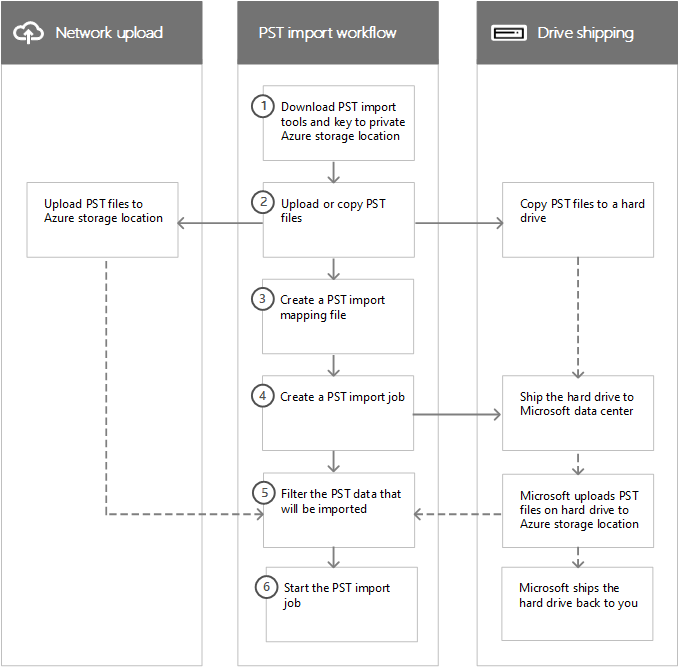
PST 가져오기 도구 및 키를 프라이빗 Azure Storage 위치에 다운로드합니다. PST 파일을 업로드하거나 하드 드라이브에 복사하는 데 사용하는 도구 및 액세스 키를 다운로드합니다. Microsoft Purview 포털의 가져오기 페이지에서 이러한 항목을 가져옵니다. 이 키는 PST 파일을 비공개 보안 Azure Storage 위치에 업로드하는 데 필요한 권한을 가진 (또는 드라이브 배송의 경우 Microsoft 데이터 센터 직원)에게 제공됩니다. 이 액세스 키는 organization 고유하며 Microsoft 클라우드에 업로드한 후 PST 파일에 대한 무단 액세스를 방지하는 데 도움이 됩니다. PST 파일을 Microsoft 365로 가져오는 경우 조직에 별도의 Azure 구독을 사용할 필요가 없습니다.
PST 파일 업로드 또는 복사: 다음 단계는 네트워크 업로드 또는 드라이브 전달을 사용하여 PST 파일을 가져오는지에 따라 달라집니다. 두 경우 모두 이전 단계에서 얻은 도구 및 보안 스토리지 키를 사용합니다.
네트워크 업로드: AzCopy.exe 도구(1단계에서 다운로드)를 사용하여 PST 파일을 Microsoft 클라우드의 Azure Storage 위치에 업로드하고 저장합니다. PST 파일을 업로드 하는 Azure Storage 위치는 조직이 있는 동일한 지역 Microsoft 데이터 센터에 있습니다.
업로드하려면 가져오려는 PST 파일이 organization 파일 공유 또는 파일 서버에 있어야 합니다.
드라이브 배송: WAImportExport.exe 도구(1단계에서 다운로드됨)를 사용하여 PST 파일을 하드 드라이브에 복사합니다. 이 도구는 BitLocker로 하드 드라이브를 암호화한 다음 PST를 하드 드라이브에 복사합니다. 네트워크 업로드와 마찬가지로 하드 드라이브에 복사하려는 PST 파일은 organization 파일 공유 또는 파일 서버에 있어야 합니다.
PST 가져오기 매핑 파일 만들기: PST 파일을 Azure Storage 위치에 업로드하거나 하드 드라이브에 복사한 후 PST 파일이 이동하는 사용자 사서함을 지정하는 CSV(쉼표로 구분된 값) 파일을 만듭니다(PST 파일은 사용자의 기본 사서함 또는 보관 사서함으로 이동 가능). PST 가져오기 매핑 파일의 사본을 다운로드. Microsoft 365 Import 서비스는 이 정보를 사용하여 PST 파일을 가져옵니다.
PST 가져오기 작업 만들기: Microsoft Purview 포털의 PST 파일 가져오기 페이지에서 PST 가져오기 작업을 만들고 이전 단계에서 만든 PST 가져오기 매핑 파일을 제출합니다. 네트워크 업로드의 경우(PST 파일이 Azure 업로드되기 때문에) Microsoft 365는 PST 파일의 데이터를 분석한 다음 PST 가져오기 매핑 파일에 지정된 사서함으로 실제로 가져올 데이터를 제어하는 필터를 설정할 수 있는 기회를 제공합니다.
드라이브 배송의 경우, 이 과정에서 몇 가지 다른 상황이 발생합니다.
하드 드라이브를 실제로 Microsoft 데이터 센터로 발송하세요 (가져오기 작업을 만들 때 Microsoft 데이터 센터의 주소가 표시됨).
Microsoft가 하드 드라이브를 받으면 데이터 센터 직원이 하드 드라이브의 PST 파일을 organization Azure Storage 위치에 업로드합니다. 앞서 설명한 것처럼 PST 파일은 조직이 있는 동일한 지역 Microsoft 데이터 센터에 있는 Azure Storage 위치에 업로드됩니다.
참고
하드 드라이브의 PST 파일은 Microsoft에서 하드 드라이브를 받은 후 7 ~ 10 영업일 이내에 Azure에 업로드 됩니다.
네트워크 업로드 프로세스와 마찬가지로 Microsoft 365는 PST 파일의 데이터를 분석한 다음 PST 가져오기 매핑 파일에 지정된 사서함으로 실제로 가져올 데이터를 제어하는 필터를 설정할 수 있는 기회를 제공합니다.
Microsoft는 하드 드라이브를 다시 사용자에게 발송합니다.
사서함으로 가져올 PST 데이터 필터링: 가져오기 작업을 만든 후(드라이브 배송 작업의 PST 파일이 Azure Storage 위치에 업로드된 후) Microsoft 365는 PST 파일에 포함된 항목의 기간과 다양한 메시지 유형을 식별하여 PST 파일의 데이터를 안전하고 안전하게 분석합니다. 분석이 완료되고 데이터를 가져올 준비가 되면 PST 파일에 포함된 모든 데이터를 가져오거나 가져올 데이터를 제어하는 필터를 설정하여 가져온 데이터를 트리밍할 수 있습니다.
PST 가져오기 작업 시작: 가져오기 작업을 시작한 후 Microsoft 365는 PST 가져오기 매핑 파일의 정보를 사용하여 Azure Storage 위치에서 사용자 사서함으로 PST 파일을 가져옵니다. 가져오기 작업에 대한 상태 정보(가져오는 각 PST 파일에 대한 정보 포함)는 Microsoft Purview 포털의 PST 파일 가져오기 페이지에 표시됩니다. 가져오기 작업이 완료되면 작업의 상태 완료로 설정됩니다.
단계별 지침
organization PST 파일을 Microsoft 365로 대량으로 가져오기 위한 자세한 단계별 지침은 다음 문서 중 하나를 참조하세요.
Microsoft 365로 SharePoint 데이터 가져오기
조직에서 SharePoint 사이트 및 OneDrive 계정으로 파일 및 문서를 가져올 수도 있습니다. 자세한 내용은 다음 문서를 참조하십시오.
- SharePoint Online으로 마이그레이션
- SharePoint 마이그레이션 도구 소개
- PowerShell을 사용하여 SharePoint Online으로 마이그레이션
- Azure Data Box를 사용하여 파일 공유 콘텐츠를 SharePoint Online으로 마이그레이션
질문과 대답
중복 처리, 메시지 속성 및 일반적인 문제를 포함하여 PST 파일 가져오기에 대한 질문과 대답은 PST 파일 가져오기에 대한 FAQ를 참조하세요.