이 문서에는 작업 영역 관리자가 Services Hub에서 개별 사용자 환경을 구성할 수 있는 기능인 관리에 대해 자주 묻는 질문이 포함되어 있습니다.
누가 Services Hub에 사용자를 초대할 수 있나요?
"사용자 초대" 역할을 가진 등록된 Services Hub 사용자라면 누구나 Services Hub에 다른 사용자를 초대할 수 있습니다.
파트너에게 서비스 허브 액세스 권한을 부여할 수 있나요?
Microsoft 지원은 현재 이 시나리오를 지원하지 않습니다. 그러나 Services Hub는 참가하도록 초대할 수 있는 사용자를 제한하지 않습니다.
Azure Active Directory 계정이 있지만 연결된 이메일 주소가 없는 사람을 초대할 수 있나요?
예. 이 초대 프로세스를 수행하는 두 가지 방법이 있습니다.
옵션 1: 동일한 Azure AD 환경
"사용자 초대" 권한이 있고 대상 Azure Active Directory 환경과 연결된 기존 Services Hub 사용자는 UPN@domain 형식을 사용하여 사용자를 Services Hub에 초대할 수 있습니다. (예: contoso@contoso.onmicrosoft.com.)
이 시나리오에서 두 사용자는 동일한 Azure AD 환경의 일부이므로 새 사용자는 자신의 계정과 연결된 이메일이 필요하지 않습니다. 초대를 받으면 Services Hub에 직접 로그인할 수 있습니다.
옵션 2: 별도의 Azure AD 환경
동일한 Azure AD 환경과 연결된 다른 사용자가 없는 경우 다음 단계를 사용하여 새 사용자를 Services Hub에 초대합니다.
"사용자 초대" 권한이 있는 계정으로 Services Hub에 로그인합니다.
사용자 관리 페이지로 이동합니다.
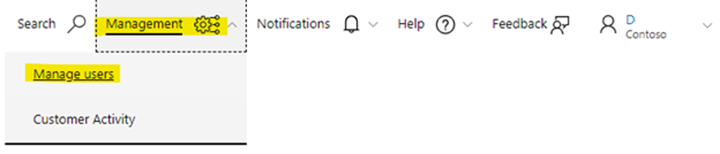
"사용자 추가"를 선택합니다.
"단일 초대"에서 UPN@domain 형식을 사용하여 새 사용자 계정을 추가합니다. (예: contoso@contoso.onmicrosoft.com)
사용자에게 적절한 권한을 선택합니다.
"사용자 추가"를 선택하여 사용자를 추가합니다.
검색 상자를 사용하여 사용자를 검색합니다.
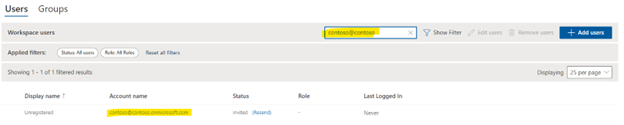
"상태" 열 아래에서 "다시 보내기"를 선택하여 Services Hub에 등록할 링크가 있는 이메일을 생성합니다. 이 링크를 선택하지 마세요.
등록 링크를 복사하여 새 사용자에게 제공합니다.
새 사용자가 비공개 탐색 세션을 열고 등록 링크를 해당 창에 붙여 넣도록 합니다. 그런 다음 해당 사용자는 초대한 계정과 연결된 자격 증명을 사용하여 로그인해야 합니다.
모든 사용자가 서비스 허브 액세스 권한이 있는 사용자 목록을 확인할 수 있나요?
예. 모든 사용자가 회사의 작업 영역에 초대를 받아 등록된 사용자를 확인할 수 있습니다.
누구나 회사의 다른 사용자가 소유한 액세스 권한 수준을 확인할 수 있나요?
예. 누구나 Services Hub의 사용자 관리 섹션에서 Services Admin 및 지원 연락처를 확인할 수 있습니다.
새 사용자는 언제 등록 이메일과 미리 알림을 받을 수 있나요?
사용자가 서비스 허브에 초대를 받을 때마다 등록 초대 전자 메일이 자동으로 전송됩니다. 처음에 보낸 초대가 사용되지 않은 경우 미리 알림 이메일이 보내집니다.
서비스 허브에 사용자를 초대할 때는 어떤 전자 메일 주소를 사용해야 하나요?
다른 사용자가 Services Hub에 참가하도록 초대할 때는 해당 사용자의 업무용 메일 주소로 해야 합니다.
다른 사용자를 서비스 허브에 초대할 때 드롭다운 메뉴에서 언어를 변경하면 어떻게 되나요?
다른 사용자를 초대할 때 액세스 관리 페이지에서 언어를 변경하면 선택한 언어로 등록 전자 메일이 전송됩니다.
지원 연락처를 지정할 수 있는 사람은 누구인가요?
서비스 관리자 및 기술 담당 관리자가 명명된 지원 연락처의 상태를 변경하거나 제거할 수 있습니다.
지원 연락처를 변경할 수 없는 이유는 무엇인가요?
서비스 관리자 및 기술 담당 관리자만이 명명된 지원 연락처의 상태를 변경하거나 제거할 수 있습니다.
사용자 관리 페이지에서 지원 연락처 토글을 사용할 수 없는 이유는 무엇인가요?
해당 토글은 두 가지 이유로 인해 사용할 수 없습니다.
가장 일반적인 이유는 작업 영역에 여러 지원 사용 일정을 연결했기 때문입니다. 시스템이 각 사용자에게 적용해야 하는 일정의 자격을 자동으로 결정할 수 없기 때문에 해당 토글을 사용할 수없습니다. 이 문제를 해결하려면 해당 사용자를 지원 연락처로 지정해야 합니다. "사용자 편집"을 선택합니다. 사용자 편집 페이지가 로드되면 각 지원 사용 일정마다 별도의 토글을 확인할 수 있습니다.
해당 토글을 사용할 수 없는 다른 이유는 작업 영역에 활성 지원 사용 일정이 연결되지 않았기 때문입니다. 일정이 만료되었거나 시작 날짜가 미래여서 아직 활성화되지 않은 경우에는 활성 일정을 연결해야 합니다.
지원 제한이 초과된 것으로 표시하면 어떻게 하나요?
지원 제한이 초과되었다는 표시가 보이는 경우 Microsoft 담당자에게 지원 제한에 도달했는지 확인을 요청합니다.
서비스 허브에서 관리 사용자로 할당된 사용자를 할당하거나 변경하려면 어떻게 해야 하나요?
서비스 허브는 CSAM에서 "CSM" 사용자로 설정된 사용자를 기반으로 어떤 사용자가 관리 사용자인지를 판정합니다. 이때 이 인식이 Services Hub의 사용자 관리 페이지에 반영된 이메일 주소를 기반으로 한다는 점에 유의해야 합니다. CSAM이 입력한 이메일 주소가 Services Hub의 이메일 주소와 일치하지 않는 경우 사용자는 Services Hub에서 관리 사용자로 인식되지 않습니다.
사용자가 관리자/CSM으로 인식되려면 Services Hub의 사용자 관리 페이지에서 CSM의 이메일 주소를 "계정 이름" 주소와 일치하도록 업데이트해야 합니다. 서비스 허브는 계약의 전자 메일 주소와 "계정 이름"을 일치시켜 CSM 사용자를 인식합니다. 관리 사용자를 조정하려면 CSAM에서 계약을 수정해야 합니다.
내 관리자/CSM 사용자가 서비스 허브 내에서 인식되지 않는 이유는 무엇인가요?
Services Hub는 관리 사용자 등록 이후 사용자 관리 페이지에 있는 해당 사용자의 이메일 주소에 기반하여 관리 사용자를 인식합니다. 해당 이메일 주소는 Services Hub가 백엔드에서 수신하는 계약의 CSM 사용자로 입력한 이메일 주소와 비교됩니다. 관리 사용자가 인식되지 않는다면 보통 계약서의 이메일 주소가 고객 계정의 사용자 이름 상자에 있는 이메일 주소와 일치하지 않기 때문입니다. MSA 사용자의 경우 MSA 계정이 연결된 전자 메일 주소와 일치하도록 CSAM이 계약의 전자 메일 주소를 수정해야 합니다.
사용자의 표시 이름을 변경하려면 어떻게 해야 하나요?
각 사용자에 대한 사용자 관리 페이지의 표시 이름은 로그인하는 데 사용된 계정에 연결된 "이름" 및 "성" 상자에서 끌어오게 됩니다. 사용자의 표시 이름은 해당 사용자가 로그인할 때마다 업데이트됩니다.
- 계정에서 "이름"이 누락된 경우 Services Hub는 ServicesHub라는 기본값을 사용합니다.
- 계정에서 "성"이 누락된 경우 Services Hub는 User라는 기본값을 사용합니다.
표시 이름을 변경하려면 User의 계정 값이 업데이트되어 있어야 합니다.
- "직장 또는 학교" 계정의 경우 이 값을 변경하기 위한 지침은 계정 관리자에게 문의해야 합니다.
- "개인" 계정의 경우 사용자가 MSA 계정의 프로필을 편집하여 이름을 업데이트할 수 있습니다.
사용자가 통합 작업 영역에 자동으로 초대되는 이유는 무엇인가요?
지원 사용자로 계약에 추가된 사용자는 다음 조건에 따라 자동으로 Services Hub에 초대됩니다. 1. 새 통합 계약에 대한 첫 번째 작업 영역이 프로비전되면 계약 활성화 날짜가 되었을 때 사용자가 자동으로 작업 영역에 지원 담당자로 초대됩니다. 2. 통합 계약에 대해 설정된 작업 영역이 하나뿐인 경우 사용자가 계약에 추가될 때 자동으로 초대됩니다. 그러나 해당 통합 계약에 대해 설정된 작업 영역이 두 개 이상이면 어느 작업 영역에 사용자를 추가해야 할지 알 수 없기 때문에 자동으로 초대하지 않습니다.
Azure Log Analytics 액세스 권한 소유자를 변경할 수 없는 이유는 무엇인가요?
Services Hub에 등록되어 있으며 상태 평가 페이지에서 연결되어 있는 Azure 구독 소유자만이 Azure 소유자/기여자의 상태를 변경하거나 제거할 수 있습니다.
액세스 ID와 암호는 어떻게 관리해야 하나요?
Services Hub는 액세스 ID 및 암호를 처리하지 않습니다(사용자 관리 페이지에서 사용 가능). 액세스 ID 및 암호와 관련된 쿼리가 있는 경우 다음 액세스 ID 연결 해제 단계를 수행합니다.
- 사용자 관리로 이동합니다.
- 액세스 ID 암호 관리를 선택합니다.
- 연결 해제 선택 드롭다운에서 액세스 ID를 선택합니다
- 대화 상자에서 분리를 선택합니다.