Microsoft 365 학습 경로 솔루션을 이미 프로비저닝한 경우 SharePoint 성공 사이트 템플릿을 프로비저닝하지 않고 SharePoint 성공 사이트 컨텐츠 팩을 M365 학습 경로에 추가할 수 있습니다. 학습 경로 관리 페이지에서 SharePoint 성공 사이트 CDN(콘텐츠 전송 네트워크)에 참조를 추가할 수 있으므로 SharePoint 성공 사이트 컨텐츠는 학습 경로 웹 파트를 통해 전달될 수 있습니다.
SharePoint 성공 사이트의 최신 CDN에는 신규 사용자와 기존 사이트 소유자가 SharePoint 사이트를 계획, 작성 및 관리하는 데 도움이 되는 다양한 콘텐츠가 포함되어 있습니다.
- 사이트 계획: 사용할 SharePoint 사이트의 유형, 액세스 권한 및 사용 권한 전략을 포함하여 사이트를 계획하는 방법에 대한 지침입니다.
- 사이트 만들기: 사이트 브랜드화, 사이트 사용자 지정 및 콘텐츠 추가 방법을 포함하여 새 사이트 소유자가 사이트를 만들 때 도움이 되는 콘텐츠입니다.
- 사이트 공유 및 관리: 새 사이트를 시작, 공유, 관리하는 데 도움이 되는 지침입니다.
- 고급 사이트 만들기: 사이트 만들기 기본 사항 이상을 배우려는 사이트 소유자를 위한 콘텐츠입니다.
SharePoint 성공 사이트 CDN 추가
학습 경로 SharePoint 사이트에서 홈을 선택한 다음 학습 경로 관리를 선택합니다.
줄임표(...)를 선택한 다음 콘텐츠 팩 추가를 선택합니다.
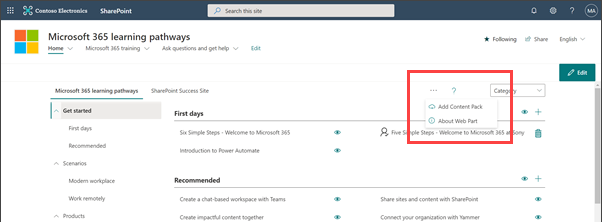
사용자 정의 컨텐츠 팩을 선택한 다음 아래 표시된 대로 세부 정보를 추가한 다음 업데이트를 선택합니다.
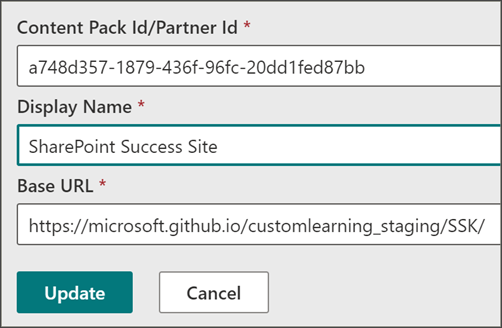
- 콘텐츠 팩 ID/파트너 ID: a748d357-1879-436f-96fc-20dd1fed87bb
- 표시 이름 SharePoint 성공 사이트
- 기본 URL:https://pnp.github.io/custom-learning-office-365/sss/
그런 다음 학습 경로 웹 파트를 추가하고 필터링합니다.
SharePoint 페이지에 학습 경로 웹 파트를 추가한 다음 내용을 필터링하여 SharePoint 성공 사이트 콘텐츠를 표시할 수 있습니다.
사이트에서 + 새로 만들기 를 선택한 후 페이지를 선택하여 페이지를 추가합니다.
공백을 선택한 다음 페이지 만들기를 선택합니다.
+ 새 웹 파트 추가를 선택한 다음 Microsoft 365 학습 경로를 선택합니다.
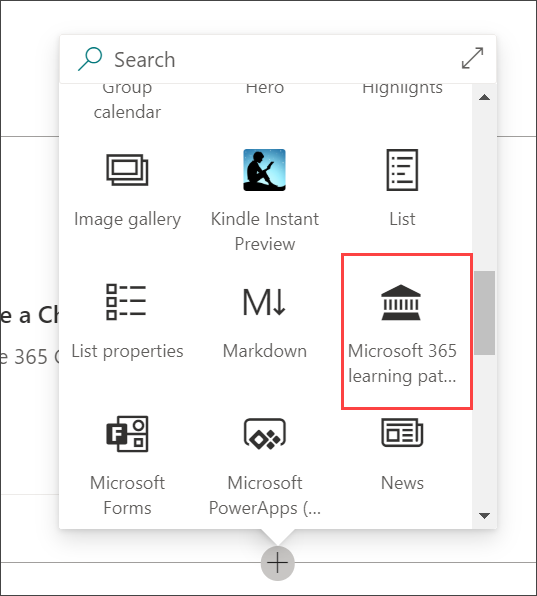
마지막으로 SharePoint 성공 사이트 콘텐츠로 웹 파트를 필터링합니다.
학습 경로 웹 파트의 왼쪽 모서리에서 웹 파트 편집을 선택합니다.
학습 소스 선택 상자에서 SharePoint 성공 키트를 선택합니다.
필터에 대해 하위 범주를 선택합니다.
하위 범주로 필터에서 사이트 계획을 선택합니다.
완료되면 적용을 선택합니다.
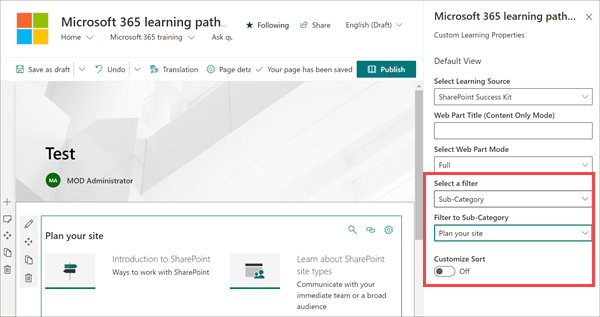
컨텐츠 필터링에 대한 자세한 내용은 Microsoft 365 학습 경로 웹 파트 추가 및 편집을 참조합니다.