IT 관리자는 SharePoint 관리 센터 또는 PowerShell을 사용하여 사용자의 OneDrive 저장소 공간을 조정할 수 있습니다.
참고
모든 사용자에 대한 기본 저장소 공간을 설정하려면 OneDrive 사용자에 대한 기본 저장소 공간 설정을 참조하세요. Microsoft 365 구독에 사용 가능한 저장소에 대한 자세한 내용은 OneDrive 서비스 설명을 참조하세요.
중요
사용자에게 저장소가 부족한 경우 사용자에게 저장소를 사전에 검토하고 관리하도록 조언합니다. 지침은 업무용 OneDrive 관리에서 찾을 수 있습니다.
테넌트에서 Microsoft 365 OneDrive 저장소를 사용하도록 설정한 경우 사용자의 OneDrive 저장소 한도를 라이선스에 포함된 저장소보다 크게 설정할 수 있습니다. 자세한 내용은 Microsoft 365 OneDrive 저장소 추가를 참조하세요.
Microsoft 365 관리 센터에서 저장소 공간 변경
관리자 자격 증명을 사용하여 Microsoft 365 관리 센터에 로그인합니다.
참고
21Vianet(중국)에서 운영하는 Office 365의 경우 여기에서 로그인합니다.
왼쪽 창에서 사용자를 확장하고 활성 사용자를 선택합니다.
저장소를 변경할 사용자를 선택합니다.
OneDrive 탭으로 이동합니다.
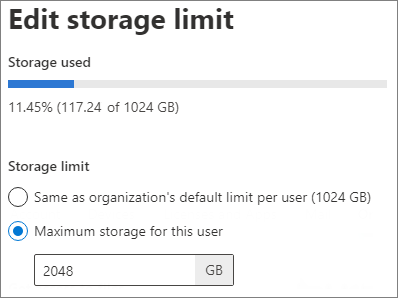
사용된 저장소 아래에서 편집을 선택합니다.
이 사용자의 최대 스토리지 옵션을 선택하고 스토리지 제한을 설정합니다.
저장을 선택합니다.
참고
Office 365 A1 사용자의 경우 저장소가 100GB로 제한됩니다. 자세한 내용은 Office 365 Education 서비스 설명을 참조하세요.
PowerShell을 사용하여 저장소 공간 변경
최신 SharePoint Online 관리 셸 다운로드
참고
최신 버전을 설치하기 전에 이전 버전의 SharePoint Online 관리 셸을 제거합니다.
다음 PowerShell 스크립트를 파일에 저장합니다(예: 다음을UpdateOneDriveStorage.ps1로 저장할 수 있음).
$TenantUrl = Read-Host "Enter the SharePoint admin center URL"
Connect-SPOService -Url $TenantUrl

$OneDriveSite = Read-Host "Enter the OneDrive Site URL"
$OneDriveStorageQuota = Read-Host "Enter the OneDrive Storage Quota in MB"
$OneDriveStorageQuotaWarningLevel = Read-Host "Enter the OneDrive Storage Quota Warning Level in MB"
Set-SPOSite -Identity $OneDriveSite -StorageQuota $OneDriveStorageQuota -StorageQuotaWarningLevel $OneDriveStorageQuotaWarningLevel
Write-Host "Done"
SharePoint Online 관리 셸을 열고 다음 스크립트를 실행합니다.
PS C:\>.\UpdateOneDriveStorage.ps1참고
스크립트 실행과 관련하여 오류가 발생하면 PowerShell 실행 정책을 조정해야 할 수 있습니다. 자세한 내용은 실행 정책 정보를 참조하세요.
메시지가 표시되면 다음을 포함한 필수 값을 입력합니다.
- SharePoint 관리 센터 URL(예:
https://contoso-admin.sharepoint.com) - OneDrive 사이트 URL(예:
https://contoso-my.sharepoint.com/personal/user_contoso_onmicrosoft_com) - 저장소 할당량(MB)
- 저장소 할당량 경고 수준(MB)
- SharePoint 관리 센터 URL(예:
다음은 MB에서 TB로의 변환에 대한 참조 테이블입니다.
| 메가바이트 | 결핵 |
|---|---|
| 1,048,576 | 1 |
| 2,097,152 | 2 |
| 3,145,728 | 3 |
| 4,194,304 | 4 |
| 5,242,880 | 5 |
참고
여러 사용자의 저장소 공간을 변경하려면 PowerShell을 통해 OneDrive 계정을 나열하고 Set-SPOSite 명령을 사용하여 변경 내용을 적용할 수 있습니다.
OneDrive 저장소 문제 해결
저장소를 조정할 때 문제가 발생하거나 저장소 용량이 원래 값으로 되돌아가는 경우 Microsoft 365 관리자는 Microsoft 365 관리 센터에서 진단을 실행할 수 있습니다.
다음 테스트 실행 단추를 선택하여 Microsoft 365 관리 센터에서 진단을 채웁니다.
참고
GCC High, DoD, 21Vianet에서 운영하는 Microsoft 365 및 Microsoft 365 Education에 대한 진단을 사용할 수 없습니다.
진단에서 제공하는 권장 사항을 따릅니다.
참고
특정 사용자에 대해 OneDrive 만들기를 사용하지 않도록 설정하는 방법에 대한 자세한 내용은 SharePoint 관리 센터에서 사용자 프로필 관리를 참조하세요.