SharePoint에서 에이전트 사용 모니터링은 다양한 도구와 방법을 통해 수행할 수 있으며, 각 도구는 organization 내의 특정 사용자 역할 요구 사항에 적합합니다. 이 문서에서는 적어도 사이트 방문자의 권한과 SharePoint 관리자가 있는 사용자가 사용할 수 있는 옵션을 간략하게 설명합니다. 이러한 두 역할 그룹에는 해당 영역에서 에이전트의 성능 및 사용량을 모니터링하고 분석하는 다양한 방법이 있습니다.
참고
보안 및 개인 정보 설정이 항상 적용되도록 하기 위해 이러한 도구 중 일부는 특정 사용자 역할로 제한됩니다.
다음은 사용자 역할 및 권한에 따라 분류된 SharePoint에서 에이전트 사용량을 모니터링하는 데 사용할 수 있는 도구와 기술을 간략하게 설명합니다.
사이트 방문자의 권한이 있는 사용자(사이트 관리자, 사이트 소유자, 사이트 구성원 및 사이트 방문자):
-
파일 통계: 개별
.agent파일을 선택하고 세부 정보 창을 사용하여 파일 통계를 봅니다. - 검색: 검색 을 사용하여 대량 작업을 위해 사이트에서 모든 에이전트를 찾습니다.
- 사이트 사용:사이트 사용량을 사용하여 사이트에서 가장 인기 있는 파일 및 에이전트를 확인합니다.
-
파일 통계: 개별
SharePoint 관리자의 경우:
- SharePoint Online 관리 셸: SharePoint 관리자는 SharePoint Online 관리 셸 사용하여 지정된 기간 동안 organization 수준에서 여러 사이트에서 만든 에이전트의 인벤토리를 가져올 수 있습니다.
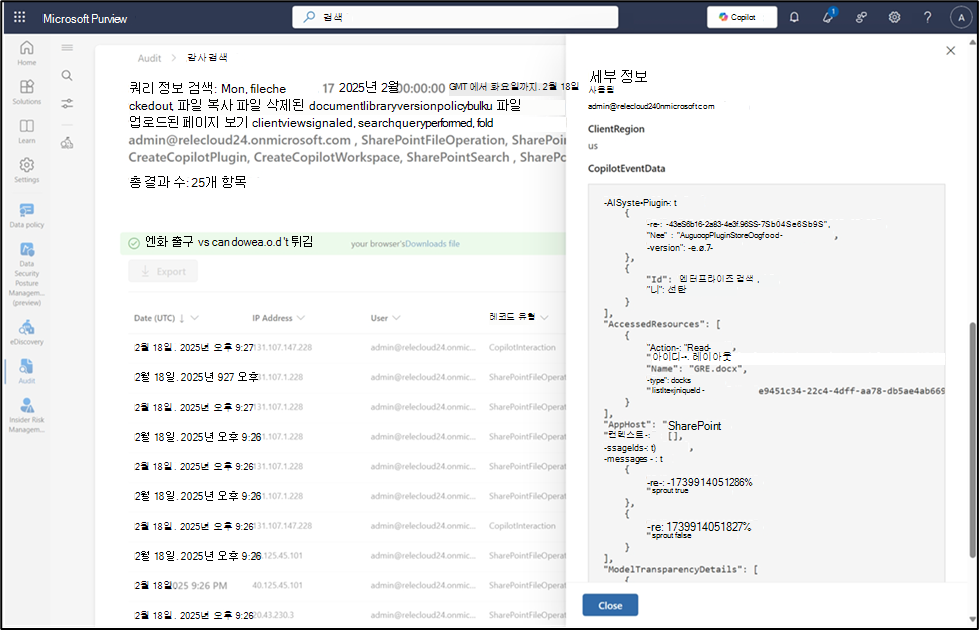
- Microsoft Purview 감사 로그: 준수 관리자 권한이 있는 SharePoint 관리자는 Microsoft Purview 감사 로그를 사용하여 organization 에이전트 생성 및 사용량 세부 정보를 모니터링할 수 있습니다.
- Microsoft Cost Management: SharePoint 관리자는 Microsoft Cost Management를 사용하여 organization 수준에서 에이전트 사용 비용을 모니터링할 수 있습니다.
- SharePoint 고급 관리: 곧 SharePoint 관리자는 SharePoint Advanced Management 를 사용하여 사이트 간 에이전트 사용에 대한 자세한 인사이트를 얻을 수 있습니다. 보고서에는 특정 사이트와 연결된 제한된 콘텐츠 검색 및 제한된 Access Control 같은 정책에 대한 세부 정보와 함께 생성된 에이전트 수가 나열됩니다.
이러한 도구는 사용자 역할 및 권한과 일치하여 SharePoint에서 에이전트 활동을 모니터링하고 관리할 수 있습니다. 다음은 각 도구가 작동하고 효과적으로 사용할 수 있는 방법에 대한 추가 세부 정보를 제공합니다.
적어도 사이트 방문자의 권한으로 에이전트 사용량 모니터링
파일 통계를 사용하여 개별 에이전트 파일 사용량 확인
SharePoint에서 만든 모든 에이전트는 생성된 위치에 저장된 파일이므로 .agent 파일에 대한 보기 권한이 있는 사용자는 파일 통계를 사용하여 파일의 사용량을 검사 .agent 수 있습니다. 파일 통계는 파일 카드 또는 세부 정보/정보 창에서 사용할 수 있는 파일 인사이트 중 하나입니다.
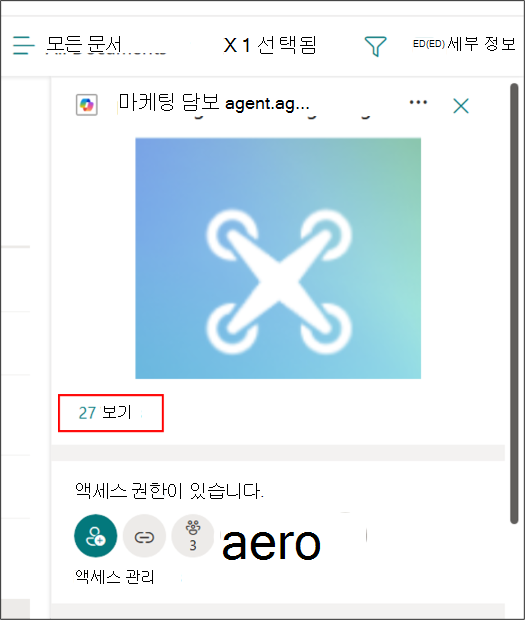
.agent 파일의 파일 통계를 검사 파일을 선택한 .agent 다음 세부 정보를 선택하여 보기 수와 고유 뷰어를 확인합니다.
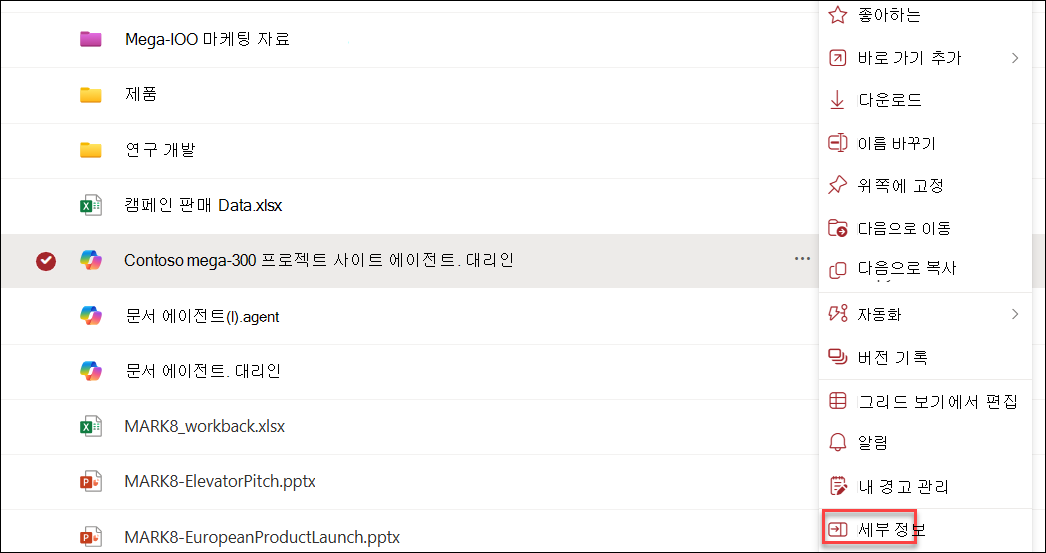
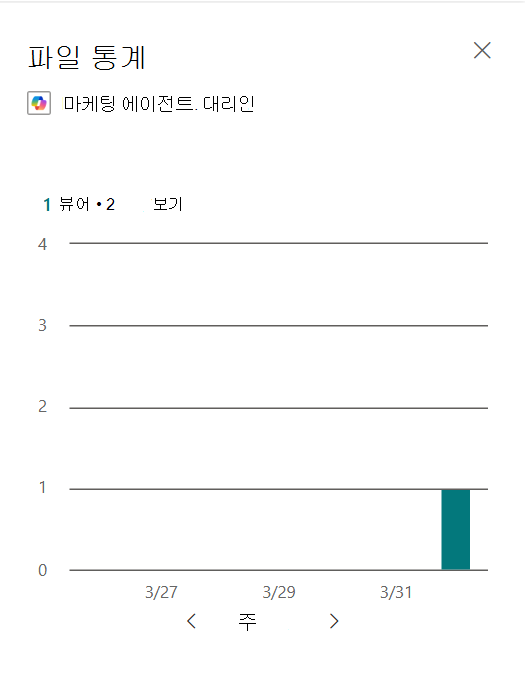
세부 정보 창에서 보기 수를 선택하여 파일 사용에 .agent 대한 포괄적인 정보를 검토합니다.
매주 뷰어 또는 뷰별로 에이전트 파일의 사용량을 검사 수 있습니다.
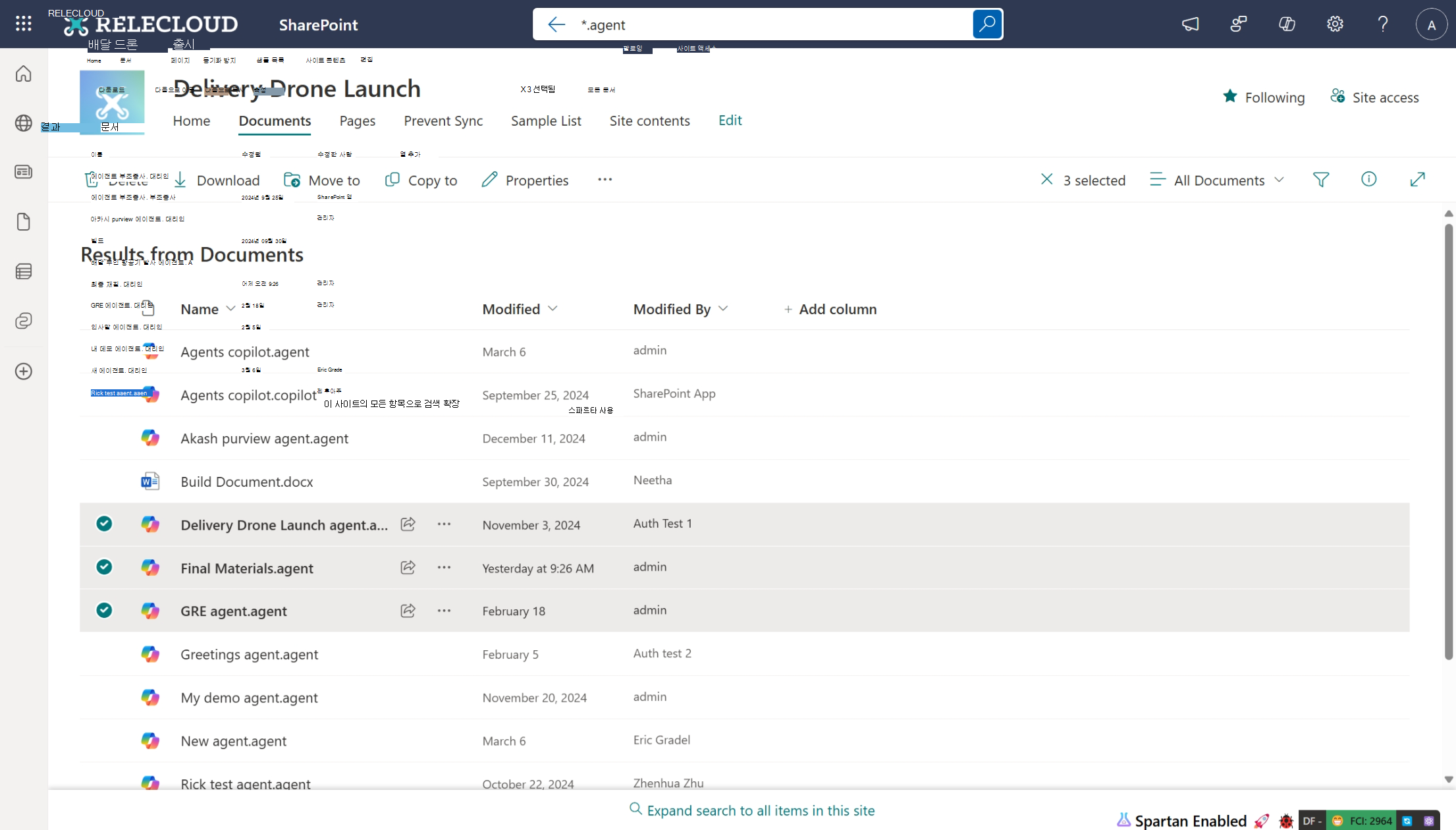
검색을 사용하여 대량 작업에 대한 모든 에이전트 찾기
SharePoint 사용자는 .agent 확장이 있는 파일을 검색하여 문서 라이브러리, 사이트 또는 전체 organization 비롯한 특정 컨테이너의 모든 에이전트를 찾을 수 있습니다. "*.agent"를 검색하기만 하면 선택한 scope 내의 모든 에이전트 파일을 찾을 수 있습니다. 결과에는 사용자가 액세스할 수 있는 권한이 있는 에이전트 파일만 포함됩니다. 사이트 소유자 및 구성원의 경우 이 방법은 에이전트를 찾고 필요에 따라 대량 작업을 수행하는 편리한 방법입니다.
사이트 사용량이 가장 많은 에이전트 목록을 참조하세요.
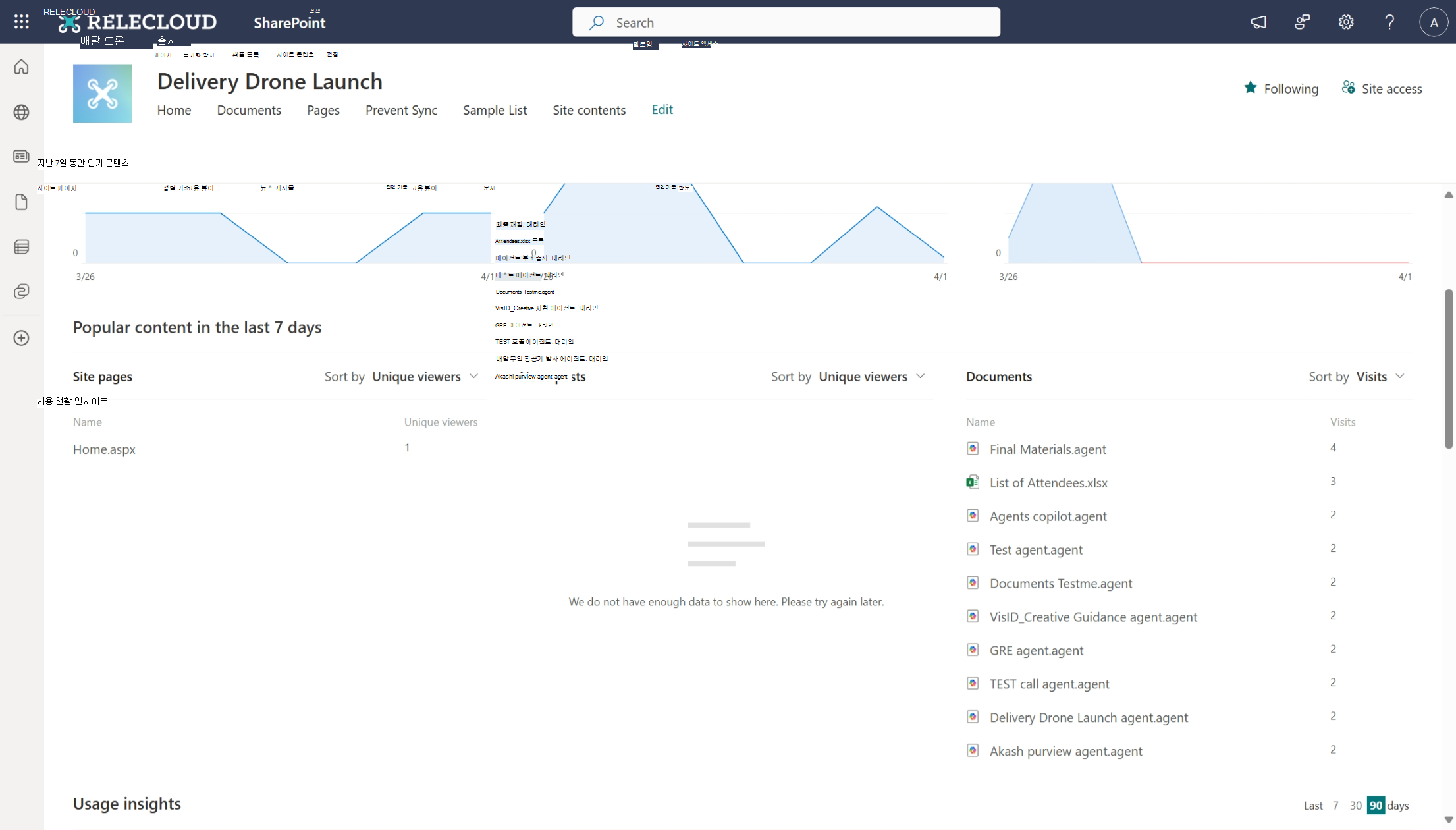
사이트 관리자, 소유자, 구성원 및 방문자는 사이트에서 인기 있는 파일 목록을 포함하는 사이트 사용 현황 데이터를 볼 수 있습니다. 지난 7일 동안 인기 있는 콘텐츠에는 다른 콘텐츠와 함께 파일이 포함됩니다 .agent . 인기 있는 파일 및 에이전트 목록은 방문 또는 고유 방문자별로 정렬할 수 있습니다.
사이트의 사용량 현황 데이터를 보려면 설정 기어를 선택한 다음 사이트 사용량을 선택합니다. 사이트 탐색 설정에 따라 왼쪽 메뉴에서 사이트 콘텐츠 옵션에 액세스할 수도 있습니다. 그런 다음 위쪽 탐색 모음에서 사이트 사용 옵션을 선택합니다.
SharePoint 관리자로 에이전트 사용 모니터링
SharePoint Advanced Management에서 에이전트 보고서 사용
Agent Insights 보고서는 SharePoint 관리자에게 organization 내의 모든 SharePoint 및 OneDrive 사이트에서 새로 만든 에이전트에 대한 자세한 가시성을 제공합니다. 이 보고서는 에이전트 수가 가장 많은 사이트를 식별하여 관리자가 이러한 에이전트가 접지 데이터로 사용하는 콘텐츠를 더 잘 감독하고 관리하여 콘텐츠 무결성 및 거버넌스를 보장할 수 있도록 합니다. 이러한 보고서는 SharePoint 관리 센터에서 생성하거나 PowerShell cmdlet을 통해 사용할 수 있습니다.
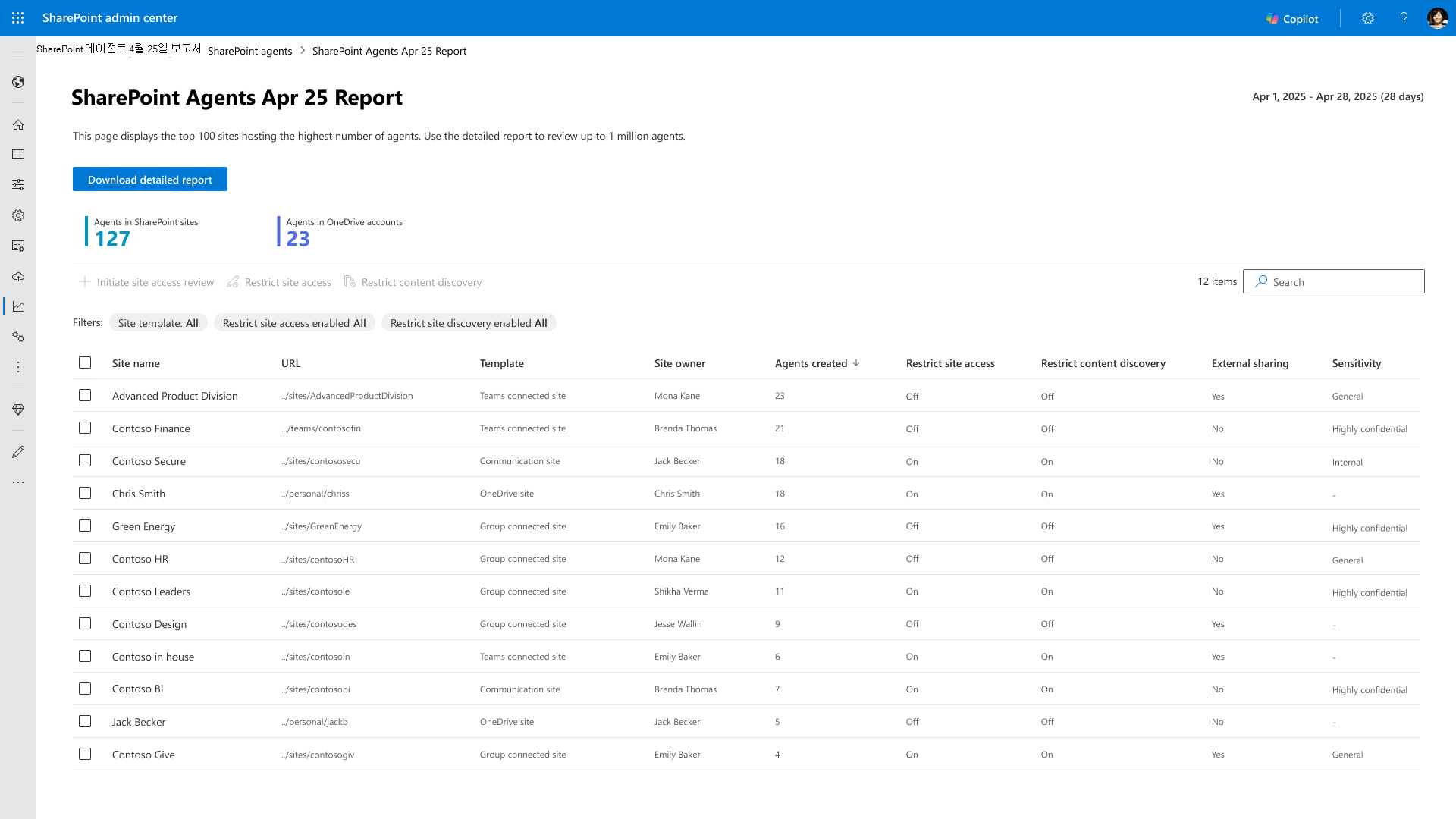
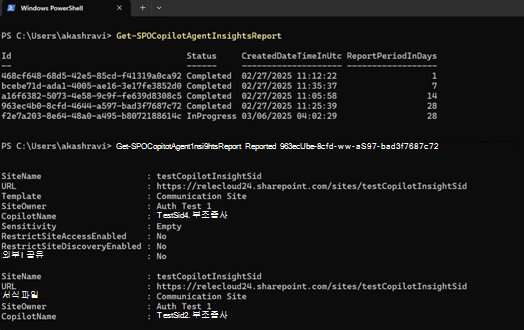
명시적 역할이 부여되지 않는 한 일반 사이트 소유자는 이러한 보고서를 실행할 수 없습니다. 출력 보고서에는 사이트 소유자 및 사이트 관리자가 액세스할 수 없는 에이전트 파일이 포함될 수 있습니다. 목록에서 관리자는 사이트로 이동하여 에이전트 파일을 검색하고 필요에 따라 작업을 수행할 수 있습니다. 필요에 따라 자신에게 액세스 권한을 부여해야 할 수도 있습니다.
Microsoft Purview 감사 로그를 사용하여 에이전트 만들기 및 사용량 세부 정보 모니터링
Purview에 대한 액세스 권한이 있는 준수 관리자 권한이 있는 사용자는 에이전트 만들기 및 사용량 세부 정보를 추적할 수 있습니다. 모든 파일 작업 감사 외에도 로그에는 에이전트와 상호 작용한 사용자 및 상호 작용이 발생한 위치와 시기가 포함됩니다. 감사 레코드에는 사용자 명령에 대한 응답을 생성하기 위해 액세스하는 파일, 사이트 또는 기타 리소스 Copilot 및 AI 애플리케이션에 대한 참조도 포함됩니다.
향후 몇 달 동안 Copilot Analytics dashboard, Microsoft 365 관리 Center, SharePoint Advanced Management 및 SharePoint Online에서 더욱 풍부한 분석을 제공하는 데 우선 순위를 두고 있습니다.
Microsoft Cost Management를 사용하여 에이전트 사용량 비용 모니터링
SharePoint 관리자는 Microsoft Cost Management를 사용하여 organization 수준에서 에이전트 사용 비용을 모니터링할 수 있습니다. 종량제로 organization 에이전트 사용을 모니터링하려면 Bicep 및 ARM 템플릿을 사용하여 Microsoft Cost Management에서 예산을 만들 수 있습니다. 예산은 비용을 사전에 관리하고 시간이 지남에 따라 지출이 어떻게 진행되는지 모니터링하기 위해 지출에 대해 다른 사람에게 알리는 데 도움이 됩니다. 소비를 모니터링하기 위해 다양한 유형의 비용 경고를 설정할 수도 있습니다. 또한 다음을 통해 organization 사용량을 볼 수 있습니다.
- Microsoft Cost Management로 차례로 진행합니다.
- 필요한 경우 scope 변경하여 SharePoint의 에이전트에 사용되는 구독을 선택합니다.