다음 표에서는 SharePoint 마이그레이션 도구(SPMT)에서 사용할 수 있는 설정에 대해 자세히 설명합니다. IT 전문가가 고급 설정을 관리해야 합니다.
일반
| 설정 | 설명 |
|---|---|
| Only perform scanning(검색만 수행) | 마이그레이션에 대한 사전 평가로 파일을 검사하려면 켬으로 설정합니다. |
| 스캔 문제가 발견되지 않으면 자동으로 마이그레이션 시작 | 설정(설정)하면 검사 문제가 발견되지 않으면 마이그레이션이 자동으로 시작됩니다. |
| SharePoint 사용 권한 유지 | 설정(설정)으로 설정하면 원본 SharePoint 파일, 폴더 및 항목에 대한 권한이 마이그레이션됩니다. |
| 사용 권한 상속 유지 | 사용 권한 상속을 유지합니다. |
| 파일 공유 사용 권한 유지 | 마이그레이션된 파일에 대한 권한 유지 |
사용자
| 설정 | 설명 |
|---|---|
| 자동 사용자 매핑 | 기본적으로 이 설정은 켬으로 설정되어 있습니다. 온-프레미스 사용자는 가능한 경우 Microsoft Entra ID 사용자에게 자동으로 매핑됩니다. |
| 사용자 매핑 파일 | 기본적으로 자동 사용자 매핑 은 마이그레이션 작업을 제출할 때 사용자를 매핑하는 데 사용됩니다. 고유한 매핑 파일을 사용하려면 파일 선택을 클릭하여 사용할 파일을 선택합니다. 사용자 지정 사용자 매핑 파일을 사용하도록 선택하고 사용자 권한을 유지하려면 자동 사용자 매핑을 끕니다. 이렇게 하면 매핑 파일에서 사용자를 찾을 수 없는 경우 도구가 Microsoft Entra ID에서 조회하지 않습니다. |
필터
| 설정 | 설명 |
|---|---|
| 파일 버전 기록 마이그레이션 | 끔(Off)으로 설정하면 파일의 최신 버전만 마이그레이션됩니다. 켬으로 설정하면 모든 버전을 유지할지 아니면 특정 번호로 제한할지 선택할 수 있습니다. |
| 모든 버전 유지 | 켬으로 설정하면 모든 파일 버전이 마이그레이션됩니다. |
| 마이그레이션할 버전 수 | 마이그레이션 된 파일 버전 수를 제한하는 숫자를 입력하십시오.. |
| 숨겨진 파일 포함 | 끔(Off)으로 설정하면 숨겨진 시스템 파일이 마이그레이션되지 않습니다. |
| 나중에 만들어진 파일 마이그레이션 | 선택한 날짜 이후로 만든 파일만 마이그레이션합니다. 이 설정은 마이그레이션되는 파일 수를 제한하거나 파일 보존에 관한 전체 회사 거버넌스 정책을 준수하는 데 사용할 수 있습니다. |
| 나중에 수정된 파일 마이그레이션 | 선택한 날짜 후에 수정된 파일만 마이그레이션합니다. 이 설정은 마이그레이션되는 파일 수를 제한하거나 파일 보존에 관한 전체 회사 거버넌스 정책을 준수하는 데 사용할 수 있습니다. |
| 이러한 확장명이 있는 파일은 마이그레이션하지 마세요. | 마이그레이션하지 않으려는 파일 형식의 파일 확장명 목록을 입력합니다. 입력한 각 확장명을 콘론으로 구분하세요. 점은 포함하지 마세요. 예를 들어 .txt는 txt로 입력하세요. 노트 파일 확장명이 여러 개인 파일(예: filename.ext1.ext2)의 경우 마지막 확장명인 .ext2만 제외 목록에 추가합니다. |
| 필터 하위 사이트 | 마이그레이션에서 제외하려는 모든 하위 사이트의 이름을 입력합니다. |
| 필터 목록 및 라이브러리 | 마이그레이션에서 제외하려는 목록 및 라이브러리의 이름을 입력합니다. |
| 필터 콘텐츠 형식 | 마이그레이션에서 제외할 콘텐츠 형식을 세미콜론(;)로 구분하여 입력합니다. 예: 문서; 내 문서. |
| 잘못된 파일 이름 문자 바꾸기 |
설정(설정)으로 설정하면 파일 이름에 있는 잘못된 문자가 상자에 입력한 유효한 문자 하나로 바뀝니다. 잘못된 문자에는 " * : <> ? / \ |. 전체 목록은 OneDrive 및 SharePoint의 잘못된 파일 이름 및 파일 형식을 참조하세요. 해제로 설정하면 도구에서 이름에 잘못된 문자가 포함된 파일을 건너뜁니다. 이 설정을 꺼짐으로 설정하면 원본에 잠정적으로 유효하지 않은 문자를 포함하는 많은 수의 파일이 포함되는 경우에도 성능을 향상시킬 수 있지만 단점도 있습니다. 악의적인 활동을 방지하기 위해 대상 서버에 대해 100개가 넘는 오류를 생성하는 원본 패키지가 차단됩니다. 따라서 해당 패키지에 포함된 모든 유효한 파일도 차단됩니다. |
SharePoint
| 설정 | 설명 |
|---|---|
| 사이트 설정 마이그레이션 | 이 설정은 선택된 원본이 모든 목록, 라이브러리, 페이지 그리고 웹 파트인 경우에만 사용할 수 있습니다. 네 가지 옵션을 사용할 수 있습니다. 모든 설정 유지: 제목, 로고, 기능, 감사 설정 등을 포함하여 지원되는 모든 사이트 수준 설정을 마이그레이션합니다. 제목 및 로고 건너뛰기: 제목과 로고는 건너뛰지만 다른 모든 사이트 설정은 마이그레이션됩니다. 제목과 로고만: 제목과 로고만 마이그레이션합니다. 모든 설정 건너뛰기: 사이트 수준 설정이 마이그레이션되지 않습니다. |
| 대상 그룹 지정이 설정된 목록 건너뛰기 | 대상 대상 지정을 사용하도록 설정된 SharePoint Server 목록 마이그레이션을 건너뛸지 여부를 선택합니다. 건너뛰지 않으면 대상 타깃팅 구성 없이 목록이 마이그레이션됩니다. |
| 모든 사이트 필드 및 콘텐츠 유형 마이그레이션 | 마이그레이션에 필요하지 않은 경우에도 사이트 필드를 마이그레이션할지 선택합니다. |
| 관리되는 메타데이터를 마이그레이션합니다. | 사이트에서 사용 중인 모든 관리되는 메타 데이터 용어를 마이그레이션할지 여부를 선택하십시오. |
| 웹 파트 및 페이지 마이그레이션 | 페이지 및 웹 파트가 대상에 이미 존재하는 경우 마이그레이션 처리 방법을 선택합니다. 중복 덮어쓰기, 중복 이름 바꾸기, 중복 건너뛰기 또는 마이그레이션 안 함 중 하나를 선택합니다. |
| 스크립트의 마이그레이션을 일시적으로 허용합니다. | 이 설정은 스크립팅된 웹 파트를 자동으로 마이그레이션을 허용합니다. |
| 사이트 탐색를 마이그레이션합니다. | SharePoint에서 사이트 또는 페이지의 탐색 링크를 마이그레이션합니다. |
| 조회 열로 목록 마이그레이션 | 이 설정은 조회 열에서 참조되는 모든 목록을 마이그레이션하는 동작을 제어합니다. 옵션에는 조회 열에서 참조하는 모든 목록 마이그레이션, 마이그레이션된 목록에서 조회 열 무시 및 조회 열이 있는 모든 목록에 대해서만 오류 보고가 포함됩니다. 마이그레이션하지 마세요. 이 설정은 작업에서 선택한 원본이 목록인 경우에만 사용할 수 있습니다. 사이트 마이그레이션을 수행하는 경우 SPMT는 모든 참조된 목록을 자동으로 마이그레이션하므로 이 설정이 사용자에게 표시되지 않습니다. |
워크플로 마이그레이션
| 설정 | 설명 |
|---|---|
| Power Automate 흐름 소유자 | Power Automate 흐름의 기본 소유자인 사용자 이름입니다. |
고급
| 설정 | 설명 |
|---|---|
| 마이그레이션 자동으로 다시 실행합니다. | 마이그레이션 작업을 자동으로 다시 실행하여 변경 내용이나 추가 사항을 찾으려면 이 설정을 선택합니다. 한 번 실행 혹은 최대 5번 연속 실행을 선택합니다. |
| SharePoint 마이그레이션 도구 작업 폴더 | 고유한 작업 폴더를 만들려면 이 설정을 선택합니다. 기본적으로 임시 폴더가 만들어집니다. 참고: 기본적으로 작업 폴더는 %appdata%\Microsoft\MigrationTool입니다. 작업 폴더에 최소150GB의 여유 공간이 있는지 확인하세요. 마이그레이션할 데이터의 크기에 따라 더 많은 시간이 필요할 수 있습니다. |
Azure Storage 사용자 지정
중요
비용: Azure Storage를 사용하도록 선택하는 경우 대역폭 요금이 발생할 수 있습니다. 이러한 요금은 Azure 제품 유형 및 마이그레이션 크기에 따라 청구됩니다. 일반 가격에 대한 자세한 내용은 대역폭 가격을 참조하세요.
| 설정 | 설명 |
|---|---|
| 사용자 지정 Azure Storage 사용 | 고유한 Azure Storage를 사용하려는 경우, 값을 켬으로 설정합니다. Entra 인증을 사용하여 콘텐츠 업로드: 사용하도록 설정된 경우 Azure Storage URL을 제공하고 Azure Portal에서 스토리지 계정의 보안 주체에 "Storage Blob 데이터 기여자" 역할을 할당합니다. 사용하지 않도록 설정된 경우 Azure Storage URL 및 계정 키를 제공합니다. Entra 인증으로 콘텐츠 사용: 사용하도록 설정된 경우 보안 주체 "Office 365 SharePoint Online"에 "Storage Blob 데이터 기여자" 역할을 할당합니다. 암호화를 사용할지 여부를 선택합니다. 마이그레이션이 완료되었을 때 임시 작업 파일을 삭제할지 여부를 선택합니다. |
참고
Entra 인증으로 콘텐츠 업로드 및 Entra 인증으로 콘텐츠 사용 옵션은 SPMT 빌드 4.3.130.0 이상에서 사용할 수 있습니다. 사용자 지정 Azure Storage에 액세스하는 보안 주체는
- 대상 SharePoint를 연결하는 데 사용되는 사용자 계정
- 인증서 기반 인증이 대상 SharePoint에 액세스하도록 구성된 경우 등록된 애플리케이션
정부 클라우드 지원
GCC(정부 커뮤니티 클라우드)에 있는 경우 먼저 다음 단계를 수행해야 합니다.
- %localappdata%\Apps\SharePointMigrationTool\SPMT\microsoft.sharepoint.migration.common.dll.config 열기
-
SPOEnvironmentType의 값을 다음과 같이 변경합니다.
- GCC인 경우 4
- DoD인 경우 3
- GCC 높음인 경우 2
- 전 세계 상용 클라우드를 사용하는 경우 0입니다
- "microsoft.sharepoint.migrationtool.advancedapp.exe"를 두 번 클릭하여 SPMT를 시작합니다.
사용자 지정 스크립트 허용 또는 방지(NoScript)
Microsoft 365에서 테넌트는 사용자가 OneDrive 개인 사이트를 제외하고 사이트별로 사용자 지정 스크립트를 실행할 수 있는지 제어할 수 있습니다. 테넌트는 OneDrive 개인 사이트에서 사용자 지정 스크립트를 실행할 수 없습니다.
마이그레이션하는 동안 일부 웹 파트에서는 이 설정을 허용됨으로 설정해야 합니다. 그렇지 않으면 웹 파트가 마이그레이션되지 않습니다.
마이그레이션 후 24시간 이내에 다음 작업을 수행합니다.
- SharePoint 관리 센터로 이동하여 organization에 대한 관리자 권한이 있는 계정으로 로그인합니다.
- 활성 사이트를 선택합니다.
- 대상 사이트를 선택합니다.
- 설정 탭을 선택합니다.
- 사용자 지정 스크립트에서편집을 선택합니다.
- 사용자 지정 스크립트 설정에서 허용됨을 선택합니다.
- 저장을 선택합니다.
참고
사용자 지정 스크립트 설정 변경은 24시간 이내에 자동으로 차단됨으로 다시 전환됩니다.
자세한 내용은 사용자 지정 스크립트 허용 또는 방지를 참조하세요.
프록시 연결
기본적으로 SharePoint 마이그레이션 도구는 시스템 프록시 자격 증명을 사용하지 않으며 프록시 서버가 구성된 경우 웹 요청이 실패합니다. 예로 "SharePoint 로그인 실패" 또는 "문서 라이브러리를 로드할 수 없음" 오류가 표시될 수 있습니다. 그러나 시스템 프록시 설정을 따르도록 SPMT 앱 구성 파일을 수정할 수 있습니다.
프록시 업데이트
SPMT의 최신 버전을 다운로드합니다. SPMT를 시작합니다.
SPMT가 Microsoft 365에 연결되지 않는 경우:
- %localappdata%\Apps\SharePointMigrationTool\SPMT로 이동합니다.
- microsoft.sharepoint.migrationtool.advancedapp.exe.config 파일을 여세요.
- 여기에 표시된 기본 프록시 설정의 주석 처리를 제거합니다.
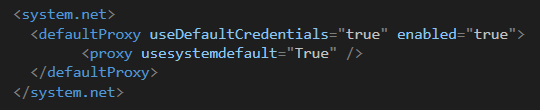 합니다.
합니다. - SPMT를 다시 시작합니다.