마이그레이션이 완료되면 흐름 소유자가 Power Automate에 로그인하여 마이그레이션된 흐름을 켜야 합니다.
Power Automate에 로그인합니다.
솔루션으로 이동하여 마이그레이션 보고서에서 "솔루션"과 일치하는 최신 솔루션을 선택합니다.
연결 참조를 편집합니다. 기존 연결을 선택하는 것이 좋습니다. 기존 연결을 찾을 수 없는 경우 새 연결을 선택합니다.

모든 연결 참조가 구성된 후 흐름을 켭니다.
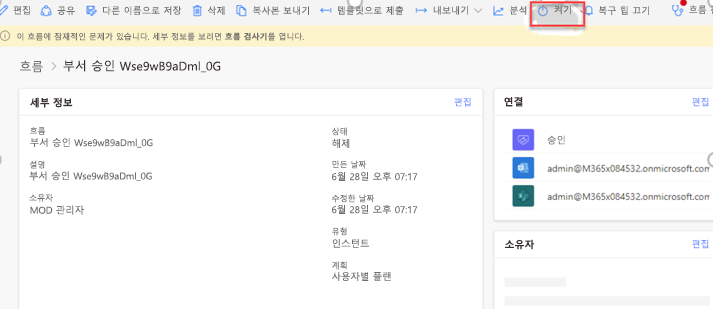
마이그레이션된 흐름이 켜진 후 흐름의 동작을 확인하기 위해 테스트가 제안됩니다.
마이그레이션된 흐름
SPMT는 워크플로를 Power Automate로 마이그레이션할 때 원래 SharePoint 워크플로의 기능과 가장 일치하는 Power Automate 기본 제공 작업을 찾습니다. SharePoint 워크플로와 Power Automate 간의 기능 차이로 인해 변환된 흐름이 원래 흐름과 정확히 동일한 동작을 수행하지 않을 수 있습니다.
이 도구는 시작 옵션에 따라 하나의 SharePoint 워크플로에 대해 하나 또는 두 개의 Power Automate 흐름을 생성합니다.
- 워크플로를 수동으로 시작할 수 있는 경우 수동 트리거와 함께 목록 흐름이 생성됩니다.
- 만들기 또는 업데이트 시 워크플로를 자동으로 시작할 수 있는 경우 자동 트리거를 사용하여 목록 흐름이 생성됩니다.
SharePoint 2010 워크플로(OOTB)
구조를 포함하여 지원되는 SharePoint 2010 OOTB(Out-of-the-Box) 워크플로에 대한 자세한 내용은 다음을 참조하세요.
- SharePoint 2010 워크플로 마이그레이션을 기본으로 제공합니다.
SharePoint Designer 2010 및 2013 워크플로
지원되는 워크플로 작업 및 조회와 지원되지 않는 워크플로 작업 및 조회에 대한 자세한 내용은 다음을 참조하세요.
마이그레이션 후 검사할 사항
중첩 수준을 검토합니다.
Power Automate는 최대 8개의 "중첩 수준"을 허용합니다. 마이그레이션된 워크플로가 해당 수준을 초과하는 경우 흐름 편집 페이지에서 저장 을 선택하면 오류 메시지가 표시됩니다. 마이그레이션된 흐름을 검토하고 필요에 따라 수정합니다.
제한 및 구성 - Power Automate에 대해 자세히 알아보세요.
- 오류 메시지의 예. "전력 흐름의 논리 앱 흐름 템플릿이 잘못되었습니다. 템플릿 작업 action_name은 최대 중첩 제한인 '8'을 초과하는 수준 '9'에 중첩됩니다."
지원되지 않는 작업에 대한 워크플로 마이그레이션 보고서를 검토합니다.
상태 값이 "마이그레이션됨"이고 지원되지 않는 작업이 두 개 이상 있는 항목을 찾습니다. 이러한 값은 "지원되지 않는 작업"이 마이그레이션된 워크플로에서 작업 작성 으로 변환되었음을 나타냅니다. 마이그레이션된 흐름을 검토하고, 작성 작업을 찾아 그에 따라 업데이트합니다.
지원되지 않는 워크플로 작업에 대해 자세히 알아보세요.
참고
자세한 정보: SPMT 워크플로 보고서 및 오류 코드.