적용 대상: SQL Server Azure Data Factory의 SSIS Integration Runtime
이 절차에서는 데이터 흐름의 구성 요소 출력을 동일한 데이터 흐름 내의 다른 구성 요소에 연결하는 방법을 설명합니다.
SSIS 디자이너의 데이터 흐름 탭의 디자인 화면에서 패키지의 데이터 흐름을 구성합니다. 데이터 흐름에 두 개의 데이터 흐름 구성 요소가 포함된 경우 원본 또는 변환의 출력을 변환 또는 대상의 입력에 연결하여 연결할 수 있습니다. 두 데이터 흐름 구성 요소 간의 커넥터를 경로라고 합니다.
다음 다이어그램에서는 하나의 원본 구성 요소, 두 개의 변환, 하나의 대상 구성 요소 및 이를 연결하는 경로가 포함된 간단한 데이터 흐름을 보여 줍니다.
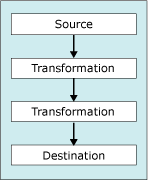
두 구성 요소가 연결되면 경로로 이동하는 데이터의 메타데이터와 데이터 흐름 경로 편집기에서 경로의 속성을 볼 수 있습니다. 자세한 내용은 Integration Services 경로를 참조하세요.
경로에 데이터 뷰어를 추가할 수도 있습니다. 데이터 뷰어를 사용하면 패키지를 실행할 때 데이터 흐름 구성 요소 간에 이동하는 데이터를 볼 수 있습니다.
데이터 흐름의 구성 요소 연결
SSDT(SQL Server Data Tools)에서 원하는 패키지가 들어 있는 Integration Services 프로젝트를 엽니다.
솔루션 탐색기에서 패키지를 두 번 클릭하여 엽니다.
제어 흐름 탭을 클릭한 다음 구성 요소를 연결하려는 데이터 흐름이 포함된 데이터 흐름 작업을 두 번 클릭합니다.
데이터 흐름 탭의 디자인 화면에서 연결하려는 변환 또는 원본을 선택합니다.
변환 또는 원본 구성 요소의 녹색 출력 화살표를 변환 구성 요소 또는 대상 구성 요소로 끌어 놓습니다. 일부 데이터 흐름 구성 요소에는 동일한 방식으로 연결할 수 있는 오류 출력이 있습니다.
참고
일부 데이터 흐름 구성 요소에는 여러 출력이 포함될 수 있으며 각 출력을 서로 다른 변환이나 대상으로 연결할 수 있습니다.
업데이트된 패키지를 저장하려면 파일 메뉴에서 선택한 항목 저장을 클릭합니다.