적용 대상: Azure Data Factory의  SQL ServerSSIS Integration Runtime
SSIS(SQL Server Integration Services) 패키지를 만들어 SQL Server 또는 Azure SQL Database로 데이터를 로드합니다. SSIS 데이터 흐름을 통해 전달될 때 필요에 따라 데이터를 재구성, 변형 및 정리할 수 있습니다.
이 문서에서는 다음을 수행하는 방법을 보여 줍니다.
- Visual Studio에서 새 Integration Services 프로젝트 만들기
- 원본에서 대상으로 데이터를 로드하는 SSIS 패키지를 디자인합니다.
- SSIS 패키지를 실행하여 데이터를 로드합니다.
기본 개념
패키지는 SSIS의 작업 단위입니다. 관련 패키지는 프로젝트에서 그룹화됩니다. SQL Server Data Tools를 사용하여 Visual Studio에서 프로젝트를 만들고 패키지를 디자인합니다. 디자인 프로세스는 구성 요소를 도구 상자에서 디자인 화면으로 끌어서 놓고 연결하고 속성을 설정하는 시각적 프로세스입니다. 패키지를 완료한 후에 실행할 수 있고, 필요에 따라 포괄적인 관리, 모니터링 및 보안을 위해 SQL Server 또는 SQL Database에 배포할 수 있습니다.
이 문서에는 SSIS에 대한 자세한 소개가 포함되어 있지 않습니다. 자세한 내용은 다음 문서를 참조하세요.
솔루션 정보
솔루션은 원본 및 대상이 포함된 데이터 흐름 태스크를 사용하는 일반적인 패키지입니다. 이 방법은 SQL Server 및 Azure SQL Database를 비롯한 광범위한 데이터 원본을 지원합니다.
이 자습서에서는 데이터 원본으로 SQL Server를 사용합니다. SQL Server는 온-프레미스 또는 Azure 가상 머신에서 실행됩니다.
SQL Server 및 SQL Database에 연결하려면 ADO.NET 연결 관리자와 원본 및 대상 또는 OLE DB 연결 관리자와 원본 및 대상을 사용할 수 있습니다. 이 자습서에서는 구성 옵션이 가장 적기 때문에 ADO.NET을 사용합니다. OLE DB는 ADO.NET 보다 약간 더 나은 성능을 제공할 수 있습니다.
바로 가기로 SQL Server 가져오기 및 내보내기 마법사를 사용하여 기본 패키지를 만들 수 있습니다. 그런 다음 패키지를 저장하고 Visual Studio 또는 SSDT에서 열어 보고 사용자 지정합니다. 자세한 내용은 SQL Server 가져오기 및 내보내기 마법사로 데이터를 가져오기 및 내보내기를 참조하세요.
필수 조건
이 자습서를 단계별로 실행하려면 다음이 필요합니다.
SSIS(SQL Server Integration Services) SSIS는 SQL Server의 구성 요소이며 SQL Server의 라이선스 버전 또는 개발자 또는 평가 버전이 필요합니다. SQL Server의 평가 버전을 가져오려면 SQL Server 평가를 참조하세요.
Visual Studio는 옵션입니다. 무료 Visual Studio Community Edition을 가져오려면 Visual Studio Community를 참조하세요. Visual Studio 설치를 원하지 않으면 SSDT(SQL Server Data Tools)만 설치할 수 있습니다. SSDT는 기능이 제한된 Visual Studio 버전을 설치합니다.
Visual Studio용 SSDT(SQL Server Data Tools). Visual Studio용 SQL Server Data Tools를 가져오려면 SSDT(SQL Server Data Tools) 다운로드를 참조하세요.
이 자습서에서는 SQL Server 또는 SQL Database 인스턴스에 연결하고 데이터를 로드합니다. 연결, 테이블 만들기 및 다음 대상 중 하나에 데이터를 로드할 수 있는 권한이 있어야 합니다.
Azure SQL Database 데이터베이스. 자세한 내용은 Azure SQL 데이터베이스를 참조하세요.
또는
SQL Server 인스턴스입니다. SQL Server는 온-프레미스 또는 Azure 가상 머신에서 실행됩니다. SQL Server의 무료 평가판 또는 개발자 버전을 다운로드하려면 SQL Server 다운로드를 참조하세요.
샘플 데이터. 이 자습서에서는 AdventureWorks 샘플 데이터베이스의 SQL Server에 저장된 샘플 데이터를 원본 데이터로 사용합니다. AdventureWorks 샘플 데이터베이스를 가져오려면 AdventureWorks 샘플 데이터베이스를 참조하세요.
SQL Database에 데이터를 로드하는 경우 방화벽 규칙입니다. SQL Database에 데이터를 업로드하려면 로컬 컴퓨터의 IP 주소를 사용하여 SQL Database에 방화벽 규칙을 만들어야 합니다.
새 Integration Services 프로젝트 만들기
Visual Studio를 시작합니다.
파일 메뉴에서 새 > 프로젝트선택합니다.
설치된 > 템플릿 > 비즈니스 인텔리전스 > 통합 서비스 프로젝트 유형으로 이동합니다.
Integration Services 프로젝트를 선택합니다. 이름 및 위치에 대한 값을 제공한 다음, 확인을 선택합니다.
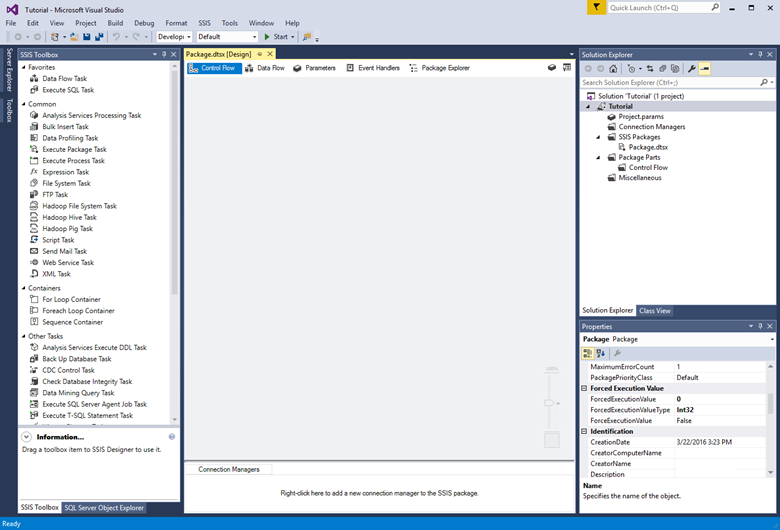
Visual Studio가 열리고 새 SSIS(Integration Services) 프로젝트가 만들어집니다. 그런 다음 Visual Studio는 프로젝트에서 단일 새 SSIS 패키지(Package.dtsx)에 대한 디자이너를 엽니다. 다음 화면 영역을 참조하세요.
왼쪽은 SSIS 구성 요소의 도구 상자입니다.
가운데에는 여러 탭이 있는 디자인 화면이 있습니다. 일반적으로 최소 제어 흐름 및 데이터 흐름 탭을 사용합니다.
오른쪽에는 솔루션 탐색기 및속성 창이 있습니다.
기본 데이터 흐름 만들기
도구 상자에서 디자인 화면 가운데(제어 흐름 탭)로 데이터 흐름 태스크를 끕니다.
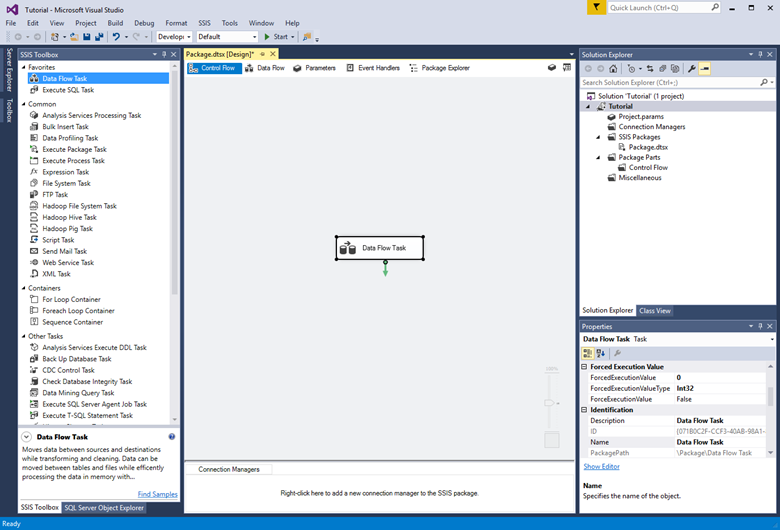
데이터 흐름 태스크를 두 번 클릭하여 데이터 흐름 탭으로 전환합니다.
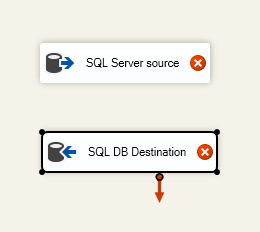
도구 상자의 기타 원본 목록에서 ADO.NET 원본을 디자인 화면으로 끕니다. 원본 어댑터를 선택한 상태로 속성 창에서 해당 이름을 SQL Server 원본으로 변경합니다.
도구 상자의 기타 대상 목록에서 ADO.NET 대상을 ADO.NET 원본의 디자인 화면으로 끕니다. 대상 어댑터를 선택한 상태로 속성 창에서 해당 이름을 SQL 대상으로 변경합니다.
원본 어댑터 구성
원본 어댑터를 두 번 클릭하여 .ADO.NET 원본 편집기를 엽니다.
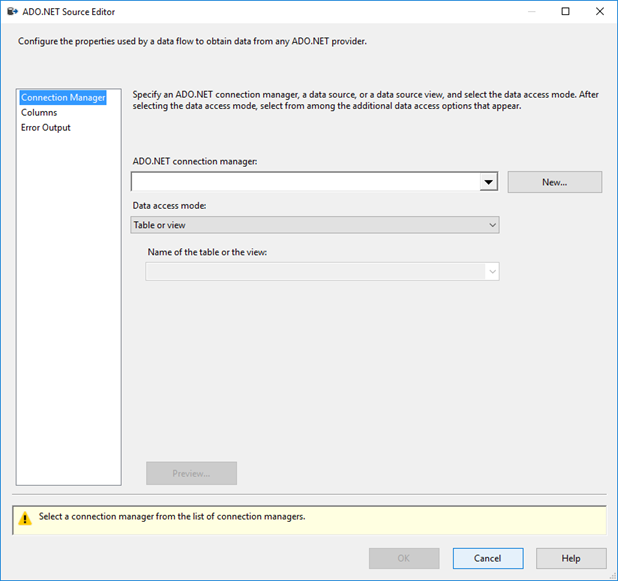
ADO.NET 원본 편집기연결 관리자 탭에서 ADO.NET 연결 관리자 목록 옆에 있는 새 단추를 선택하여 구성 ADO.NET 연결 관리자 대화 상자를 열고 이 자습서에서 데이터를 로드하는 SQL Server 데이터베이스에 대한 연결 설정을 만듭니다.
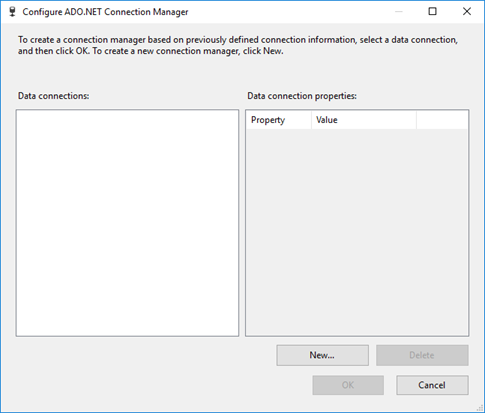
ADO.NET 연결 관리자 구성 대화 상자에서 새로 만들기 단추를 선택하여 연결 관리자 대화 상자를 열고 새 데이터 연결을 만듭니다.
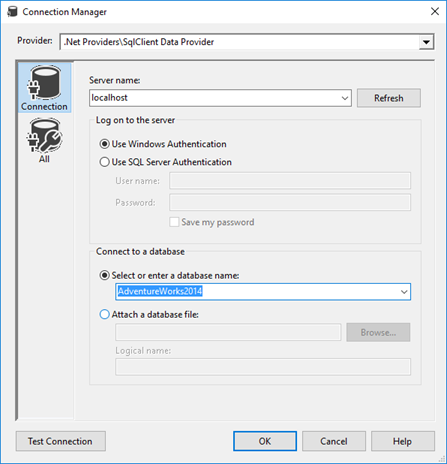
연결 관리자 대화 상자에서 다음을 수행합니다.
공급자는 SqlClient 데이터 공급자를 선택합니다.
서버 이름은 SQL Server 이름을 입력합니다.
서버에 로그온 섹션에서 인증 정보를 선택하거나 입력합니다.
데이터베이스에 연결 섹션에서 AdventureWorks 샘플 데이터베이스를 선택합니다.
테스트 연결 을 선택하세요.

연결 테스트 결과를 보고하는 대화 상자에서 확인 선택하여 연결 관리자 대화 상자로 돌아갑니다.
연결 관리자 대화 상자에서 확인 선택하여 ADO.NET 연결 관리자 구성 대화 상자로 돌아갑니다.
ADO.NET 연결 관리자 구성 대화 상자에서 확인 버튼을 선택하여 ADO.NET 원본 편집기로 돌아가세요.
ADO.NET 원본 편집기의 테이블 또는 뷰 이름 목록에서 Sales.SalesOrderDetail 테이블을 선택합니다.
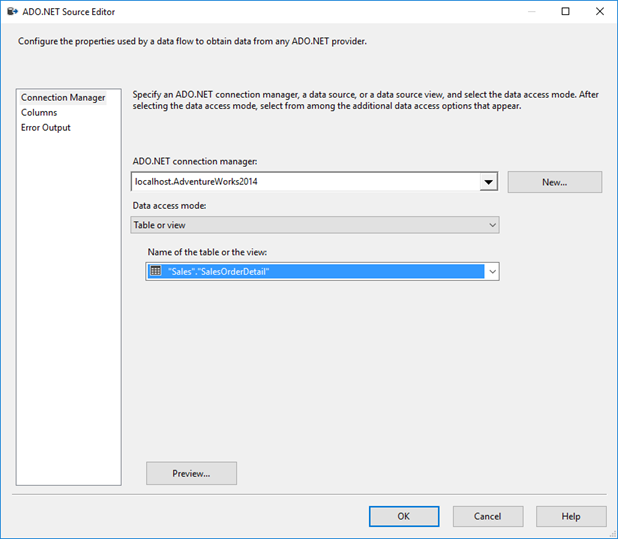
미리 보기 선택하여 미리 보기 쿼리 결과 대화 상자의 원본 테이블에서 처음 200개 행의 데이터를 확인합니다.
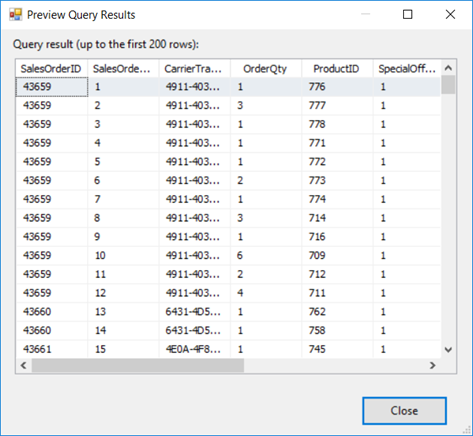
미리 보기 쿼리 결과 대화 상자에서 닫기를 선택하여 ADO.NET 원본 편집기돌아갑니다.
ADO.NET 원본 편집기에서 확인을 선택하여 데이터 원본 구성을 완료하세요.
대상 어댑터에 원본 어댑터 연결
디자인 화면에서 원본 어댑터를 선택합니다.
원본 어댑터에서 확장되는 파란색 화살표를 선택하고 스냅하여 제자리에 들어갈 때까지 대상 편집기로 끕니다.
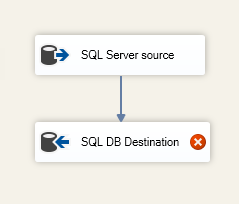
일반적인 SSIS 패키지에서는 원본과 대상 사이에 있는 SSIS 도구 상자의 다른 여러 구성 요소를 사용하여 SSIS 데이터 흐름을 통과할 때 데이터를 재구성, 변환 및 정리합니다. 이 예제를 가능한 한 간단하게 유지하기 위해 원본을 대상에 직접 연결합니다.
대상 어댑터 구성
대상 어댑터를 두 번 클릭하여 ADO.NET 대상 편집기를 엽니다.
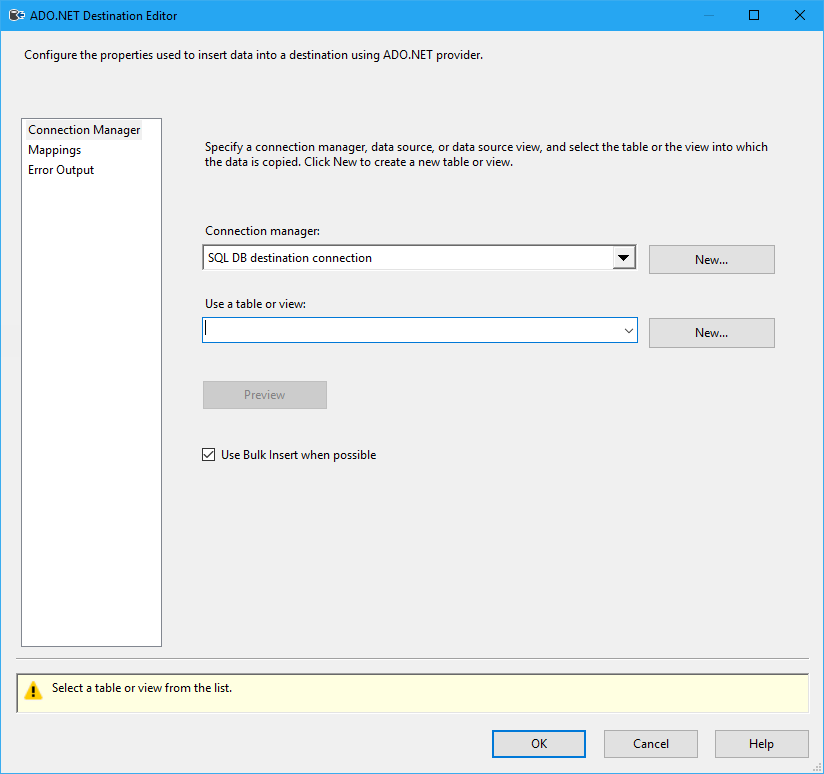
ADO.NET 대상 편집기연결 관리자 탭에서 연결 관리자 목록 옆에 있는 새 단추를 선택하여 구성 ADO.NET 연결 관리자 대화 상자를 열고 이 자습서에서 데이터를 로드하는 데이터베이스에 대한 연결 설정을 만듭니다.
ADO.NET 연결 관리자 구성 대화 상자에서 새로 만들기 단추를 선택하여 연결 관리자 대화 상자를 열고 새 데이터 연결을 만듭니다.
연결 관리자 대화 상자에서 다음을 수행합니다.
공급자는 SqlClient 데이터 공급자를 선택합니다.
서버 이름은 SQL Server 또는 SQL Database 서버의 이름을 입력합니다.
서버에 로그온 섹션에서 SQL Server 인증 사용을 선택하고 인증 정보를 입력합니다.
데이터베이스에 연결 섹션에서 기존 데이터베이스를 선택합니다.
테스트 연결 을 선택하세요.
연결 테스트 결과를 보고하는 대화 상자에서 확인 선택하여 연결 관리자 대화 상자로 돌아갑니다.
연결 관리자 대화 상자에서 확인 선택하여 ADO.NET 연결 관리자 구성 대화 상자로 돌아갑니다.
ADO.NET 연결 관리자 구성 대화 상자에서 확인을 클릭하여 ADO.NET 대상 편집기로 돌아갑니다.
ADO.NET 대상 편집기에서, 테이블 사용 또는 보기 목록 옆에 있는 새을 선택하여 테이블 만들기 대화 상자를 열고, 원본 테이블과 일치하는 열 목록이 있는 새 대상 테이블을 만듭니다.
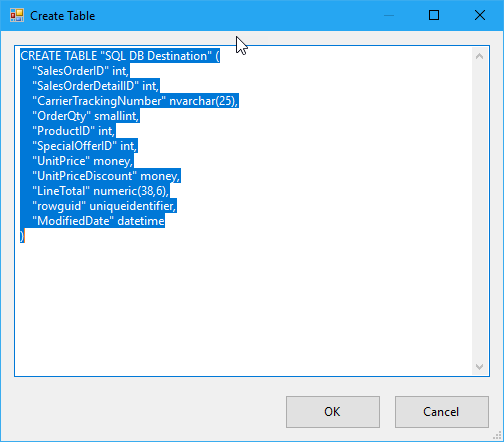
테이블 만들기 대화 상자에서 다음을 수행합니다.
대상 테이블의 이름을 SalesOrderDetail로 변경합니다.
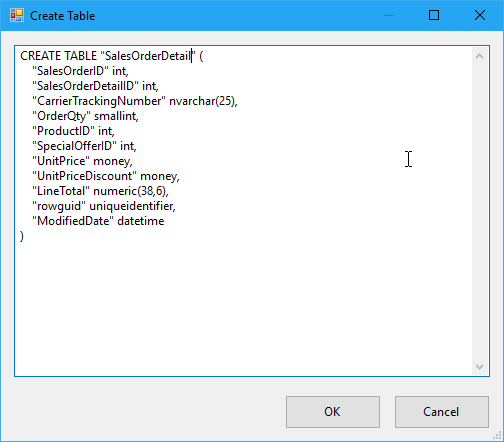
확인 선택하여 테이블을 만들고 ADO.NET 대상 편집기돌아갑니다.
ADO.NET 대상 편집기에서 매핑 탭을 선택하여 원본의 열이 대상의 열에 매핑되는 방식을 확인합니다.
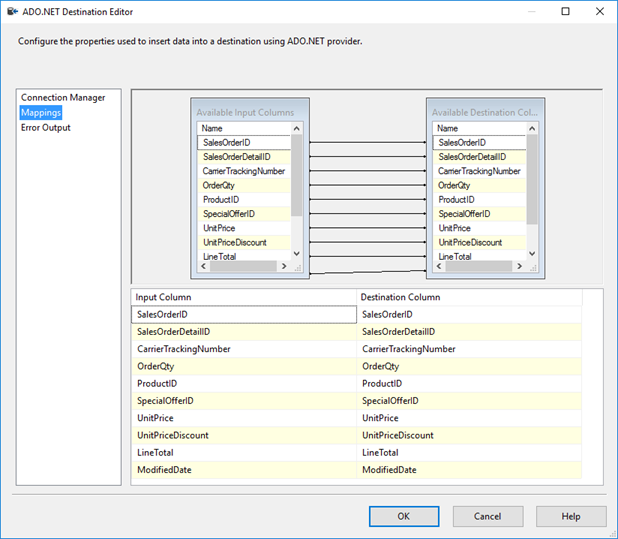
확인 선택하여 대상 구성을 완료합니다.
패키지를 실행하여 데이터 로드
도구 모음에서 시작 단추를 선택하거나 디버그 메뉴에서 실행 옵션 중 하나를 선택하여 패키지를 실행합니다.
다음 단락에서는 이 문서에 설명된 두 번째 옵션, 즉 원본과 대상이 포함된 데이터 흐름을 사용하여 패키지를 만든 경우 표시되는 내용을 설명합니다.
패키지가 실행되기 시작하면 활동 및 지금까지 처리된 행 수를 나타내는 노란색 회전 휠이 표시됩니다.
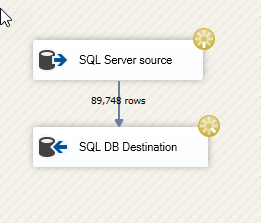
패키지 실행이 완료되면 성공 및 원본에서 대상으로 로드된 데이터의 총 행 수를 나타내는 녹색 확인 표시가 표시됩니다.
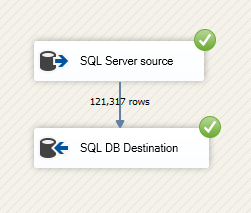
축하합니다. SQL Server Integration Services를 사용하여 SQL Server 또는 Azure SQL Database에 데이터를 로드했습니다.