이 Report Builder 튜토리얼에서는 공통 함수와 연산자를 가진 표현식을 사용하여 강력하고 유연한 Reporting Services 페이지 기반 보고서를 만듭니다.
이 튜토리얼에서는 이름 값을 연결하고, 별도의 데이터셋에서 값을 조회하며, 필드 값에 따라 다양한 색상을 표시하는 식을 작성합니다.
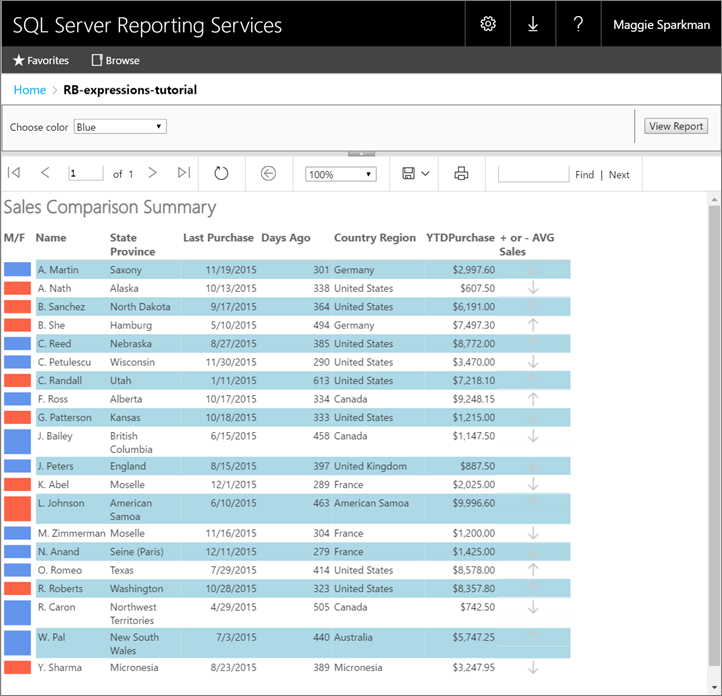
보고서는 흰색 행과 색상 행이 번갈아 표시되는 밴드형 보고서입니다. 보고서에는 흰색이 아닌 행의 색상을 선택하는 매개변수가 포함되어 있습니다.
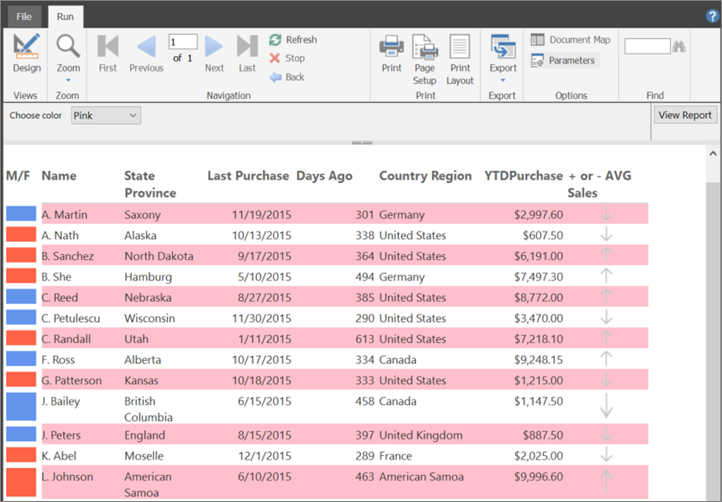
이 그림은 이 튜토리얼에서 작성한 보고서와 유사한 보고서를 보여줍니다.
이 자습서에 소요되는 예상 시간: 30분.
요구 사항
요구 사항에 대한 자세한 내용은 자습서의 필수 구성 요소(보고서 작성기)를 참조하세요.
1. 테이블 또는 행렬 마법사에서 테이블 보고서 및 데이터 세트 만들기
이 섹션에서는 테이블 보고서, 데이터 소스, 데이터셋을 생성합니다. 테이블을 펼칠 때는 몇 개의 필드만 포함하게 됩니다. 마법사를 완료한 후에는 수동으로 열을 추가합니다. 마법사는 테이블을 쉽게 배치할 수 있게 해줍니다.
참고
이 자습서의 쿼리에는 데이터 값이 포함되어 있으므로 외부 데이터 원본이 필요하지 않습니다. 따라서 쿼리가 상당히 길어집니다. 비즈니스 환경에서는 쿼리에 데이터가 포함되지 않을 것입니다. 학습 목적으로만 사용됩니다.
테이블 보고서 작성
컴퓨터, Reporting Services 웹 포털 또는 SharePoint 통합 모드에서 보고서 작성기를 시작합니다.
새 보고서 또는 데이터 세트 대화 상자가 열립니다.
새 보고서 또는 데이터 세트 대화 상자가 표시되지 않는 경우 파일 메뉴 >새로 만들기를 클릭합니다.
왼쪽 창에 새 보고서 가 선택되어 있는지 확인합니다.
오른쪽 창에서 테이블 또는 행렬 마법사를 선택합니다.
데이터 세트 선택 페이지에서 데이터 세트 만들기>다음을 선택합니다.
데이터 소스에 대한 연결 선택 페이지에서 SQL Server 타입의 데이터 소스를 선택하세요. 목록에서 데이터 소스를 선택하거나 보고서 서버에서 선택하여 선택하세요.
참고
적절한 권한이 있으면 어떤 데이터 소스를 선택하든 중요하지 않습니다. 데이터를 데이터 원본에서 가져오는 것은 아니기 때문입니다. 자세한 내용은 데이터에 연결하는 다른 방법(보고서 작성기)을 참조하세요.
다음을 선택합니다.
쿼리 디자인 페이지에서 텍스트로 편집을 선택합니다.
쿼리 창에 다음 쿼리를 붙여 넣습니다.
SELECT 'Lauren' AS FirstName,'Johnson' AS LastName, 'American Samoa' AS StateProvince, 1 AS CountryRegionID,'Female' AS Gender, CAST(9996.60 AS money) AS YTDPurchase, CAST('2015-6-10' AS date) AS LastPurchase
UNION SELECT'Warren' AS FirstName, 'Pal' AS LastName, 'New South Wales' AS StateProvince, 2 AS CountryRegionID, 'Male' AS Gender, CAST(5747.25 AS money) AS YTDPurchase, CAST('2015-7-3' AS date) AS LastPurchase
UNION SELECT 'Fernando' AS FirstName, 'Ross' AS LastName, 'Alberta' AS StateProvince, 3 AS CountryRegionID, 'Male' AS Gender, CAST(9248.15 AS money) AS YTDPurchase, CAST('2015-10-17' AS date) AS LastPurchase
UNION SELECT 'Rob' AS FirstName, 'Caron' AS LastName, 'Northwest Territories' AS StateProvince, 3 AS CountryRegionID, 'Male' AS Gender, CAST(742.50 AS money) AS YTDPurchase, CAST('2015-4-29' AS date) AS LastPurchase
UNION SELECT 'James' AS FirstName, 'Bailey' AS LastName, 'British Columbia' AS StateProvince, 3 AS CountryRegionID, 'Male' AS Gender, CAST(1147.50 AS money) AS YTDPurchase, CAST('2015-6-15' AS date) AS LastPurchase
UNION SELECT  'Bridget' AS FirstName, 'She' AS LastName, 'Hamburg' AS StateProvince, 4 AS CountryRegionID, 'Female' AS Gender, CAST(7497.30 AS money) AS YTDPurchase, CAST('2015-5-10' AS date) AS LastPurchase
UNION SELECT 'Alexander' AS FirstName, 'Martin' AS LastName, 'Saxony' AS StateProvince, 4 AS CountryRegionID, 'Male' AS Gender, CAST(2997.60 AS money) AS YTDPurchase, CAST('2015-11-19' AS date) AS LastPurchase
UNION SELECT 'Yolanda' AS FirstName, 'Sharma' AS LastName ,'Micronesia' AS StateProvince, 5 AS CountryRegionID, 'Female' AS Gender, CAST(3247.95 AS money) AS YTDPurchase, CAST('2015-8-23' AS date) AS LastPurchase
UNION SELECT 'Marc' AS FirstName, 'Zimmerman' AS LastName, 'Moselle' AS StateProvince, 6 AS CountryRegionID, 'Male' AS Gender, CAST(1200.00 AS money) AS YTDPurchase, CAST('2015-11-16' AS date) AS LastPurchase
UNION SELECT 'Katherine' AS FirstName, 'Abel' AS LastName, 'Moselle' AS StateProvince, 6 AS CountryRegionID, 'Female' AS Gender, CAST(2025.00 AS money) AS YTDPurchase, CAST('2015-12-1' AS date) AS LastPurchase
UNION SELECT 'Nicolas' as FirstName, 'Anand' AS LastName, 'Seine (Paris)' AS StateProvince, 6 AS CountryRegionID, 'Male' AS Gender, CAST(1425.00 AS money) AS YTDPurchase, CAST('2015-12-11' AS date) AS LastPurchase
UNION SELECT 'James' AS FirstName, 'Peters' AS LastName, 'England' AS StateProvince, 12 AS CountryRegionID, 'Male' AS Gender, CAST(887.50 AS money) AS YTDPurchase, CAST('2015-8-15' AS date) AS LastPurchase
UNION SELECT 'Alison' AS FirstName, 'Nath' AS LastName, 'Alaska' AS StateProvince, 7 AS CountryRegionID, 'Female' AS Gender, CAST(607.50 AS money) AS YTDPurchase, CAST('2015-10-13' AS date) AS LastPurchase
UNION SELECT 'Grace' AS FirstName, 'Patterson' AS LastName, 'Kansas' AS StateProvince, 7 AS CountryRegionID, 'Female' AS Gender, CAST(1215.00 AS money) AS YTDPurchase, CAST('2015-10-18' AS date) AS LastPurchase
UNION SELECT 'Bobby' AS FirstName, 'Sanchez' AS LastName, 'North Dakota' AS StateProvince, 7 AS CountryRegionID, 'Female' AS Gender, CAST(6191.00 AS money) AS YTDPurchase, CAST('2015-9-17' AS date) AS LastPurchase
UNION SELECT 'Charles' AS FirstName, 'Reed' AS LastName, 'Nebraska' AS StateProvince, 7 AS CountryRegionID, 'Male' AS Gender, CAST(8772.00 AS money) AS YTDPurchase, CAST('2015-8-27' AS date) AS LastPurchase
UNION SELECT 'Orlando' AS FirstName, 'Romeo' AS LastName, 'Texas' AS StateProvince, 7 AS CountryRegionID, 'Male' AS Gender, CAST(8578.00 AS money) AS YTDPurchase, CAST('2015-7-29' AS date) AS LastPurchase
UNION SELECT 'Cynthia' AS FirstName, 'Randall' AS LastName, 'Utah' AS StateProvince, 7 AS CountryRegionID, 'Female' AS Gender, CAST(7218.10 AS money) AS YTDPurchase, CAST('2015-1-11' AS date) AS LastPurchase
UNION SELECT 'Rebecca' AS FirstName, 'Roberts' AS LastName, 'Washington' AS StateProvince, 7 AS CountryRegionID, 'Female' AS Gender, CAST(8357.80 AS money) AS YTDPurchase, CAST('2015-10-28' AS date) AS LastPurchase
UNION SELECT 'Cristian' AS FirstName, 'Petulescu' AS LastName, 'Wisconsin' AS StateProvince, 7 AS CountryRegionID, 'Male' AS Gender, CAST(3470.00 AS money) AS YTDPurchase, CAST('2015-11-30' AS date) AS LastPurchase
UNION SELECT 'Cynthia' AS FirstName, 'Randall' AS LastName, 'Utah' AS StateProvince, 7 AS CountryRegionID, 'Female' AS Gender, CAST(7218.10 AS money) AS YTDPurchase, CAST('2015-1-11' AS date) AS LastPurchase
UNION SELECT 'Rebecca' AS FirstName, 'Roberts' AS LastName, 'Washington' AS StateProvince, 7 AS CountryRegionID, 'Female' AS Gender, CAST(8357.80 AS money) AS YTDPurchase, CAST('2015-10-28' AS date) AS LastPurchase
UNION SELECT 'Cristian' AS FirstName, 'Petulescu' AS LastName, 'Wisconsin' AS StateProvince, 7 AS CountryRegionID, 'Male' AS Gender, CAST(3470.00 AS money) AS YTDPurchase, CAST('2015-11-30' AS date) AS LastPurchase
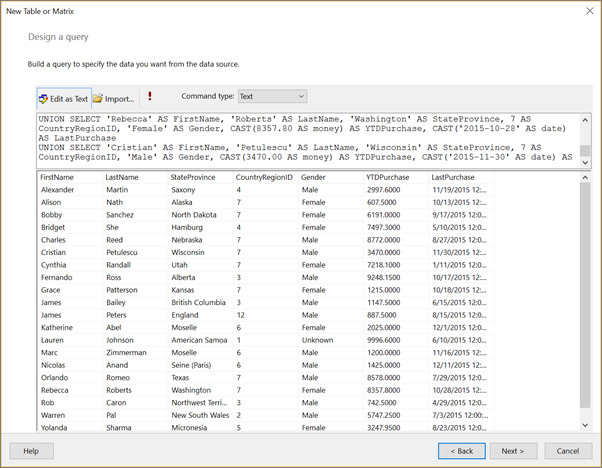
쿼리 디자이너 툴바에서실행(!)을 선택합니다. 결과 세트는 다음 열에 23행의 데이터를 표시합니다: FirstName, LastName, StateProvince, CountryRegionID, Gender, YTDPurchase, LastPurchase.
다음을 선택합니다.
Arrange fields 페이지에서 지정된 순서대로 다음 필드를 Available Fields 목록에서 Values 목록으로 드래그하세요.
- 시/도
- 국가/지역 ID
- 마지막 구매
- YTDPurchase
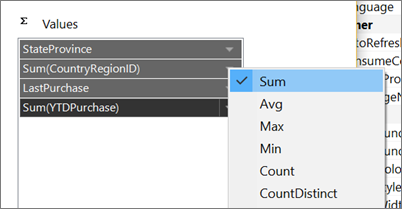
CountryRegionID와 YTDPurchase는 숫자 데이터를 포함하고 있기 때문에 기본적으로 SUM 집계가 적용되지만, 합이 되길 원하지 않습니다.
가치 목록에서 CountryRegionID를 우클릭하고 합 체크박스를 지우세요.
Sum은 더 이상 CountryRegionID에 적용되지 않습니다.
가치 목록에서 YTDPurchase를 우클릭하고 합산 옵션을 선택하세요.
Sum은 더 이상 YTDPurchase에 적용되지 않습니다.
다음을 선택.
레이아웃 선택 페이지에서 기본 설정을 모두 유지하고 다음(Next)을 선택하세요.
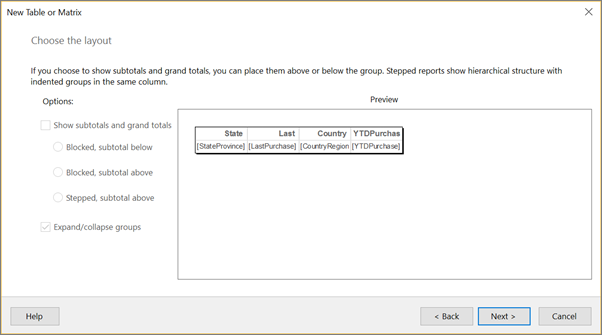
완료를 선택합니다.
2. 데이터 소스와 데이터셋의 기본 이름 업데이트
데이터 소스의 기본 이름을 업데이트하세요
보고서 데이터 창에서 데이터 소스 폴더를 펼칩니다.
DataSource1을 우클릭하고 데이터 소스 속성(Data Source Properties)을 선택하세요.
이름 상자에 ExpressionsDataSource를 입력하세요
확인을 선택합니다.
데이터셋의 기본 이름을 업데이트하세요
Report Data 창에서 Datasets 폴더를 펼칩니다.
DataSet1을 우클릭하고 Dataset Properties를 선택하세요.
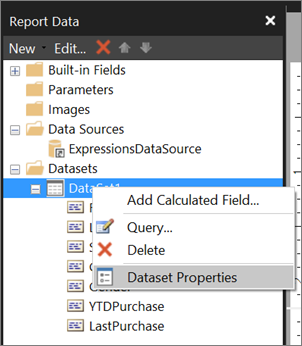
이름 상자에 표현식을 입력하세요
확인을 선택합니다.
3. 이름 이니셜과 성을 표시하기
이 섹션에서는 Left 함수와 Concatenate (&) 연산자를 사용하여 이니셜과 성을 포함하는 이름으로 계산합니다. 표현식을 단계별로 작성하거나 절차를 건너뛰고 튜토리얼에서 표현식을 Expression 대화상자에 복사/붙여넣을 수 있습니다.
StateProvince 열을 우클릭한 후 Insert Column을 가리킨 후 Left를 선택하세요.
StateProvince 열의 왼쪽에 새로운 열이 추가되었습니다.
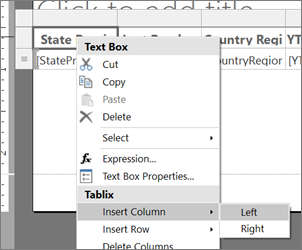
새 열의 헤더를 선택하고 Name을 입력하세요.
이름 열의 데이터 셀을 우클릭한 후 표현식을 선택하세요.
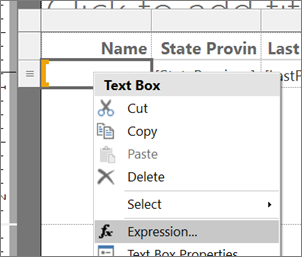
표현 대화상자에서 공통 기능을 펼친 후 텍스트를 선택하세요.
아이템 목록에서 왼쪽을 더블 클릭하세요.
Left 함수가 식에 추가됩니다.
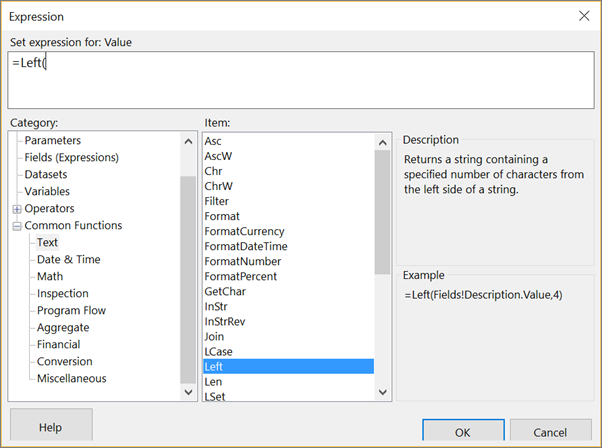
카테고리 목록에서 필드(표현식)를 선택하세요.
가치 목록에서 FirstName을 더블 클릭하세요.
입력 , 1)
이 식은 왼쪽부터 세어 FirstName 값에서 한 문자를 추출합니다.
&". "&를 입력합니다.
이 표현은 표현 뒤에 마침표와 공백을 추가합니다.
값 목록에서 LastName을 두 번 클릭하세요.
완성된 표현식은 다음과 같습니다:
=Left(Fields!FirstName.Value, 1) &". "& Fields!LastName.Value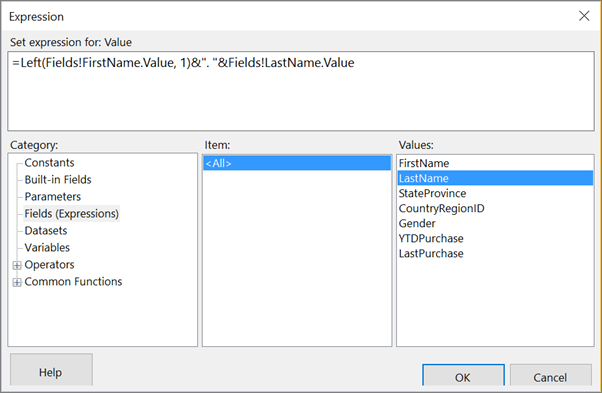
확인을 선택합니다.
실행을 선택하여 보고서를 미리 봅니다.
(선택 사항) 날짜와 통화 열, 그리고 헤더 행을 포맷하세요
이 섹션에서는 날짜가 포함된 마지막 구매 열과 화폐가 담긴 YTDPurchase 열을 포맷합니다. 헤더 행도 포맷하세요.
날짜 열을 서식하세요
디자인을 선택하여 디자인 보기로 돌아갑니다.
마지막 구매 열에서 데이터 셀을 선택한 후, 홈 탭 번호> 섹션에서 날짜를 선택하세요.
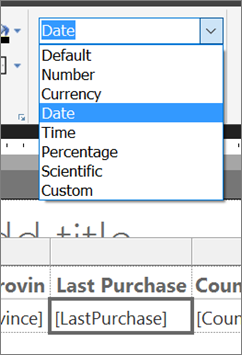
또한 숫자 섹션에서 '플레이스홀더 스타일' 옆의 화살표를 선택하고 샘플 값(Sample Values)을 선택하세요.
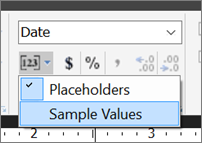
이제 선택한 서식의 예시를 볼 수 있습니다.
통화 칼럼 포맷
- YTDPurchase 열에서 데이터 셀을 선택한 후, 번호 섹션에서 통화 심볼을 선택하세요.
열 머리글 서식 지정
열 머리글 행을 선택하세요.
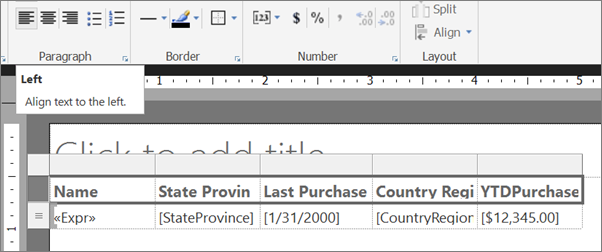
홈 탭 > 의 단락 섹션에서 왼쪽을 선택하세요.
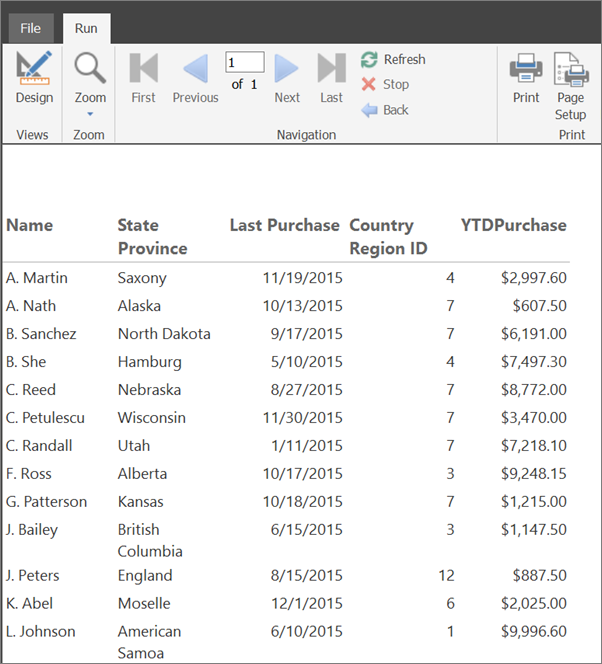
실행을 선택하여 보고서를 미리 봅니다.
지금까지의 보고서입니다. 날짜, 통화, 열 머리글에 서식이 지정되어 있습니다.
4. 성별을 표시하기 위해 색상 사용법
이 섹션에서는 사람의 성별을 나타내기 위해 색상을 추가합니다. 색상을 표시하는 새로운 열을 추가한 후, 성별 필드의 값을 기준으로 열에 나타날 색상을 결정합니다.
보고서를 띠로 만들 때 그 테이블 셀에 적용한 색상을 유지하고 싶다면, 사각형을 추가하면 됩니다. 그 다음 배경색을 사각형에 추가합니다.
M/F 열을 추가하세요
이름 열을 우클릭한 후 열을 삽입한 후 왼쪽을 선택하세요.
이름 열의 왼쪽에 새로운 열이 추가됩니다.
새 열의 헤더를 선택하고 M/F를 입력하세요.
사각형을 추가합니다.
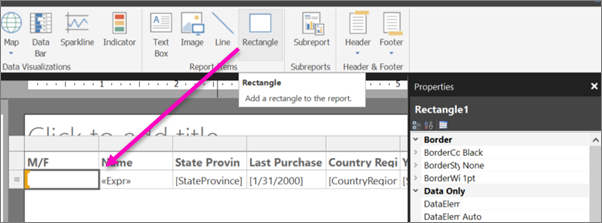
삽입 탭에서 Rectangle을 선택한 후 M/F 열의 데이터 셀에서 선택하세요.
셀에 직사각형이 추가됩니다.
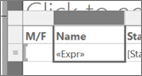
M/F와 이름 사이에 칸막이 칸을 끌면 M/F 칼럼이 더 좁아집니다.
성별을 나타내기 위해 색상을 사용하세요
데이터 셀의 M/F 열에서 사각형을 우클릭한 후 Rectangle Properties를 선택하세요.
Rectangle Properties(사각형 속성) 대화상자>의 Fill 탭에서 Fill color 옆에 있는 표현식 fx 버튼을 선택하세요.
표현식 대화상자에서 공통 기능을 확장하고 프로그램 흐름을 선택하세요.
아이템 목록에서 스위치를 더블 클릭하세요.
카테고리 목록에서 필드(표현식)를 선택하세요.
가치 목록에서 성별을 더블 클릭하세요.
="남성"(쉼표 포함)을 입력하세요.
카테고리 목록에서 상수를 선택하고, 값 상자에서 Cornflower Blue를 선택하세요.

그 뒤에 쉼표를 넣으세요.
카테고리 목록에서 필드(표현)를 선택하고, 가치 목록에서 다시 성별을 더블 클릭하세요.
= "Female" (쉼표 포함)을 입력하세요.
카테고리 목록에서 상수를 선택하고, 값 상자에서 토마토를 선택하세요.
그 뒤에 마무리 괄호를 넣어 )
완성된 표현식은 다음과 같습니다:
=Switch(Fields!Gender.Value ="Male", "CornflowerBlue",Fields!Gender.Value ="Female","Tomato")
확인( OK)을 선택한 후 다시 확인(OK )을 선택해 사 각형 속성 대화상자를 닫으세요.
실행을 선택하여 보고서를 미리 봅니다.
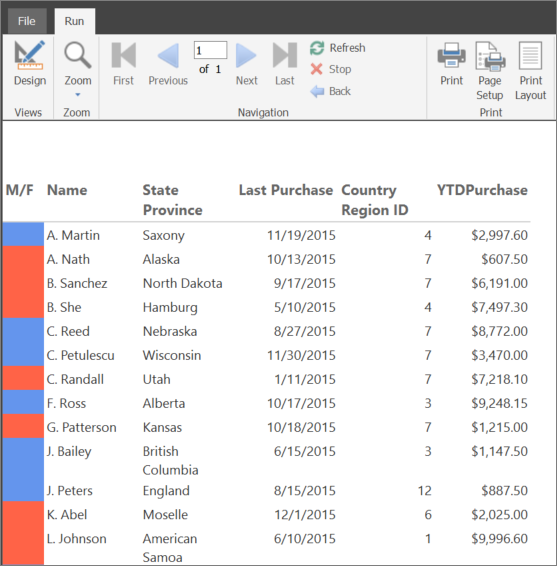
색상 사각형의 서식을 지정합니다
디자인을 선택하여 디자인 보기로 돌아갑니다.
M/F 열에서 직사각형을 선택하세요. Properties 창의 Border 섹션에서 다음 속성들을 설정하세요:
- 테두리 색상 = 흰색
- BorderStyle = 단단함
- BorderWidth = 5pt
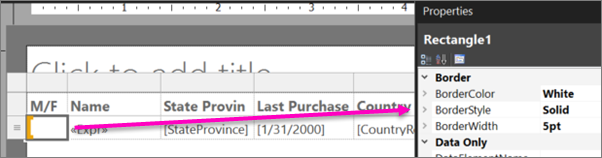
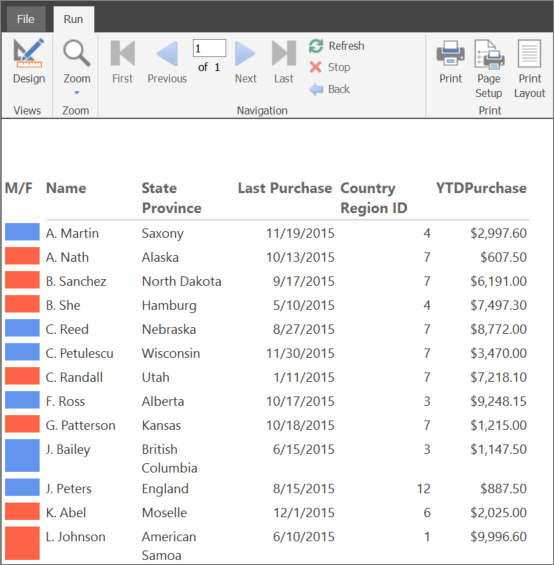
보고서를 다시 미리보기 위해 '실행' 을 선택하세요. 이번에는 컬러 블록 주위에 여백이 있습니다.
5. CountryRegion 이름을 조회하세요
이 섹션에서는 CountryRegion 데이터셋을 생성하고 Lookup 기능을 사용해 국가/지역 식별자 대신 국가/지역 이름을 표시합니다.
CountryRegion 데이터셋 생성
디자인을 선택하여 디자인 보기로 돌아갑니다.
보고서 데이터 창에서 새 항목을 선택한 후 데이터셋을 선택하세요.
데이터셋 속성에서 '내 보고서에 내장된 데이터셋 사용'을 선택하세요.
데이터 소스 목록에서 ExpressionsDataSource를 선택하세요.
이름 상자에 CountryRegion을 입력하세요
텍스트 쿼리 유형이 선택되었는지 확인하고 쿼리 디자이너를 선택하세요.
텍스트로 편집을 선택합니다.
쿼리 창에 다음 쿼리를 복사하여 붙여 넣습니다.
SELECT 1 AS ID, 'American Samoa' AS CountryRegion
UNION SELECT 2 AS CountryRegionID, 'Australia' AS CountryRegion
UNION SELECT 3 AS ID, 'Canada' AS CountryRegion
UNION SELECT 4 AS ID, 'Germany' AS CountryRegion
UNION SELECT 5 AS ID, 'Micronesia' AS CountryRegion
UNION SELECT 6 AS ID, 'France' AS CountryRegion
UNION SELECT 7 AS ID, 'United States' AS CountryRegion
UNION SELECT 8 AS ID, 'Brazil' AS CountryRegion
UNION SELECT 9 AS ID, 'Mexico' AS CountryRegion
UNION SELECT 10 AS ID, 'Japan' AS CountryRegion
UNION SELECT 10 AS ID, 'Australia' AS CountryRegion
UNION SELECT 12 AS ID, 'United Kingdom' AS CountryRegion
쿼리를 실행하려면 Run (!)를 선택하세요.
쿼리 결과는 국가/지역 식별자와 이름입니다.
확인을 선택합니다.
Dataset Properties(데이터셋 속성) 대화상자를 닫으려면 다시 확인(OK)을 선택하세요.
이제 보고서 데이터 열에 두 번째 데이터셋이 생깁니다.
CountryRegion 데이터셋에서 값을 찾아보세요
국가 지역 ID 열 헤더를 선택하고 텍스트: ID를 삭제하면 국가 지역으로 표시됩니다.
국가 지역 열의 데이터 셀을 우클릭한 후 표현을 선택하세요.
초기 등호(=) 기호를 제외한 표현식을 삭제합니다.
나머지 식은 다음과 같습니다:
=식 대화 상자에서 공통 함수를 확장하고 기타를 선택한 다음, 항목 목록에서 조회를 두 번 클릭합니다.
카테고리 목록에서 Fields (Expressions)를 선택하고, Values 목록에서 CountryRegionID를 더블 클릭하세요.
CountryRegionID.Value바로 뒤에 커서를 놓고 ,Fields!ID.value, Fields!CountryRegion.value, "CountryRegion")을 입력합니다.완성된 표현식:
=Lookup(Fields!CountryRegionID.Value,Fields!ID.value, Fields!CountryRegion.value, "CountryRegion")Lookup 함수의 문법은 Expressions 데이터셋의 CountryRegionID와 CountryRegion 데이터셋의 ID 사이에서 CountryRegion 값을 반환하는 조회를 지정합니다.
확인을 선택합니다.
실행을 선택하여 보고서를 미리 봅니다.
6. 마지막 구매 이후 일수 세기
이 섹션에서는 열을 추가한 후 Now 함수나 ExecutionTime 내장된 전역 변수를 사용해 오늘부터 고객의 마지막 구매 이후 며칠을 계산합니다.
며칠 전 칼럼 추가하기
디자인을 선택하여 디자인 보기로 돌아갑니다.
마지막 구매 열을 마우스 오른쪽 단추로 클릭하고 열 삽입을 가리킨 다음 오른쪽을 선택하세요.
마지막 구매 열의 오른쪽에 새로운 열이 추가되었습니다.
열의 헤더에 Days Ago를 입력하세요.
Days Ago 열의 데이터 셀을 우클릭한 후 Expression을 선택하세요.
표현 대화상자에서 '공통 기능'을 펼친 후 날짜와 시간을 선택하세요.
아이템 목록에서 DateDiff를 더블 클릭하세요.
바로 뒤에
DateDiff("d"를 입력하며(따옴표 ""와 쉼표 포함),카테고리 목록에서 필드(표현식)를 선택하고, 가치 목록에서 LastPurchase를 더블 클릭하세요.
바로 뒤에
Fields!LastPurchase.Value, ( 쉼표)를 입력합니다.카테고리 목록에서 다시 날짜와 시간을 선택하고, 아이템 목록에서 'Now'를 더블 클릭하세요.
Warning
프로덕션 리포트에서는 보고서가 렌더링될 때 여러 번 평가되는 표현식(예: 보고서의 디테일 행)에서 Now 함수를 사용하지 않아야 합니다. Now 값은 행마다 변하며, 이 값들이 표현식의 평가 결과에 영향을 주어 미묘하게 일관성이 없게 만듭니다. 대신 Reporting Services가 제공하는 전역 변수를
ExecutionTime사용하세요.왼쪽 괄호
Now(를 삭제한 후 오른쪽 괄호를 넣으세요 :).완성된 표현식은 다음과 같습니다:
=DateDiff("d", Fields!LastPurchase.Value, Now)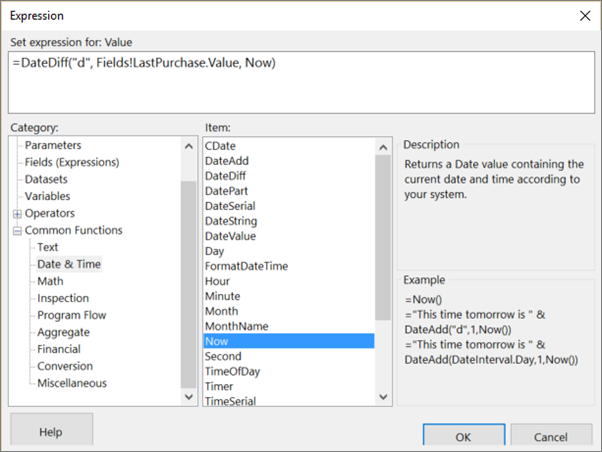
확인을 선택합니다.
실행을 선택하여 보고서를 미리 봅니다.
7. 판매 비교를 나타내는 지표 사용
이 섹션에서는 새로운 열을 추가하고 인디케이터를 사용하여 개인의 연초 누돗(YTD) 구매 건수가 평균 YTD 구매보다 많은지 적은지를 보여줍니다. 라운드 함수는 값에서 소수점을 제거합니다.
지시기와 상태 설정에는 여러 단계가 필요합니다. 원한다면 "지시기 설정 절차"를 건너뛰고, 이 튜토리얼에서 완성된 표현식을 Expression 대화상자에 복사/붙여넣을 수 있습니다.
+ 또는 - AVG 판매 열을 추가하세요
YTD 구매 열을 마우스 오른쪽 단추로 클릭하고 열 삽입을 가리킨 다음 오른쪽을 선택하세요.
YTD Purchase 열의 오른쪽에 새 열이 추가됩니다.
열 헤더를 선택하고 + 또는 - AVG Sales를 입력하세요.
표시기 추가하세요
삽입 탭에서 Indicator를 선택한 후 + 또는 - AVG 판매 열의 데이터 셀을 선택하세요.
' 표시기 유형 선택 ' 대화상자가 열립니다.
아이콘 세트의 방향 그룹에서 세 개의 회색 화살표 세트를 선택하세요.
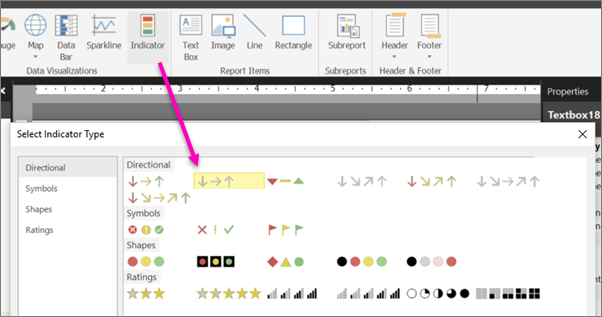
확인을 선택합니다.
표시기 설정
표시기를 우클릭한 후 Indicator Properties를 선택한 후 Value와 State를 선택하세요.
Value 텍스트 박스 옆에 있는 표현식 fx 버튼을 선택하세요.
표현식 대화상자에서 '공통 함수'를 펼친 후 수학을 선택하세요.
아이템 목록에서 라운드를 더블 클릭하세요.
카테고리 목록에서 필드(표현식)를 선택하고, 값 목록에서 YTDPurchase를 더블 클릭하세요.
Fields!YTDPurchase.Value바로 뒤에 -(마이너스 기호)를 입력합니다.공통 기능을 다시 펼치고, 집계를 선택한 후 항목 목록에서 Avg를 더블 클릭하세요.
카테고리 목록에서 필드(표현식)를 선택하고, 값 목록에서 YTDPurchase를 더블 클릭하세요.
바로 뒤에
Fields!YTDPurchase.Value, "Expressions"))를 입력합니다.완성된 표현식은 다음과 같습니다:
=Round(Fields!YTDPurchase.Value - Avg(Fields!YTDPurchase.Value, "Expressions"))확인을 선택합니다.
주 측정 단위 상자에서 숫자를 선택하세요.
아래쪽 방향 화살표가 있는 행에서 텍스트 박스 오른쪽에 있는 FX 버튼을 선택해 시작 값을 선택하세요.
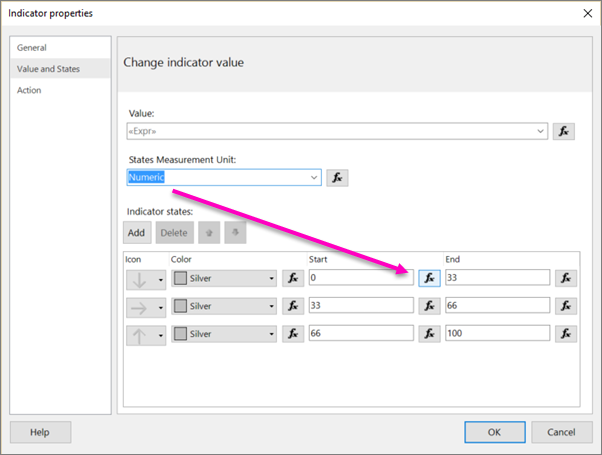
표현식 대화상자에서 '공통 함수'를 펼친 후 수학을 선택하세요.
아이템 목록에서 라운드를 더블 클릭하세요.
카테고리 목록에서 필드(표현식)를 선택하고, 값 목록에서 YTDPurchase를 더블 클릭하세요.
Fields!YTDPurchase.Value바로 뒤에 -(마이너스 기호)를 입력합니다.Common Functions를 다시 펼치고 Aggregate를 선택한 후 아이템 목록에서 Avg를 더블 클릭하세요.
카테고리 목록에서 필드(표현식)를 선택하고, 값 목록에서 YTDPurchase를 더블 클릭하세요.
Fields!YTDPurchase.Value바로 다음에 "Expressions")) < 0을 입력합니다.완성된 표현식:
=Round(Fields!YTDPurchase.Value - Avg(Fields!YTDPurchase.Value, "Expressions")) < 0확인을 선택합니다.
End 값 텍스트 박스에 0을 입력하세요.
가로 방향 화살표가 있는 행을 선택하고 삭제를 선택하세요.
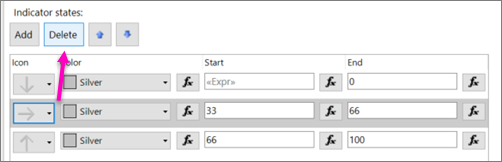
이제 위와 아래의 화살표 두 개만 남았다.
위로 향하는 화살표가 있는 행, 시작 박스에 0을 입력하세요.
텍스트 박스 오른쪽에 있는 FX 버튼을 선택해 End 값을 선택하세요.
Expression 대화상자에서 100을 삭제하고 다음 표현식을 만드세요:
=Round(Fields!YTDPurchase.Value - Avg(Fields!YTDPurchase.Value, "Expressions")) >0확인을 선택합니다.
Indicator 속성 대화상자를 닫으려면 다시 확인을 선택하세요.
실행을 선택하여 보고서를 미리 봅니다.
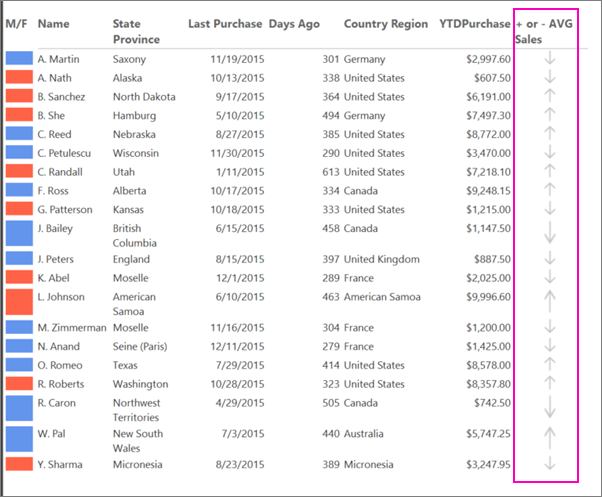
8. 구간별 보고서 만들기
보고서 리더가 번갈아 행에 적용할 색상을 지정할 수 있도록 매개변수를 생성하여 띠 모양의 보고서를 만듭니다.
매개 변수 추가
디자인을 선택하여 디자인 보기로 돌아갑니다.
보고서 데이터 창에서 Parameters를 우클릭하고 Add Parameter를 선택하세요.
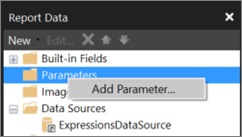
보고서 매개 변수 속성 대화 상자가 열립니다.
프롬프트에서 색상 선택을 입력하세요.
이름에 RowColor를 입력하세요.
Available Values 탭에서 Specify values를 선택하세요.
추가를 선택합니다.
라벨 박스에 노란색을 입력하세요.
가치 박스에 노란색을 입력하세요.
추가를 선택합니다.
라벨 박스에 초록색을 입력하세요.
가치 상자에 PaleGreen을 입력하세요.
추가를 선택합니다.
라벨 박스에 파란색을 입력하세요.
가치 상자에 라이트블루를 입력하세요.
추가를 선택합니다.
라벨 박스에 'Pink'를 입력하세요.
가치 박스에 'Pink'를 입력하세요.
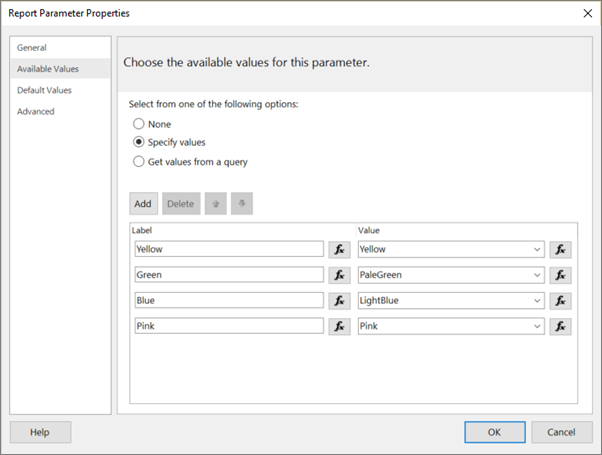
확인을 선택합니다.
디테일 행에 번갈아 색상을 적용하세요
- M/F 열의 셀은 별도의 배경색이 있으므로 해당 셀을 제외하고 데이터 행의 모든 셀을 선택합니다.

Properties 창에서 BackgroundColor를 선택하세요.
Properties 창이 보이지 않는다면, View 탭에서 Properties 박스를 선택하세요.
속성 창에서 속성이 카테고리별로 나열되어 있다면, 기타 카테고리에서 BackgroundColor를 찾으세요.
아래 화살표를 선택한 후 Expression을 선택하세요.

표현식 대화상자에서 공통 기능을 확장한 후 프로그램 흐름을 선택하세요.
아이템 목록에서 IIf를 더블 클릭하세요.
Common Functions 아래에서 Miscellaneous를 선택한 후 항목 목록에서 RowNumber를 더블 클릭하세요.
RowNumber( 바로 뒤에 Nothing) MOD 2,를 입력합니다.
매개변수를 선택한 후 값 목록에서 RowColor를 더블 클릭하세요.
바로 그 뒤에
Parameters!RowColor.Value, "White"를 입력합니다.완성된 표현식은 다음과 같습니다:
=IIF(RowNumber(Nothing) MOD 2, Parameters!RowColor.Value, "White")
확인을 선택합니다.
보고서 실행
홈 탭에서 실행을 선택하세요.
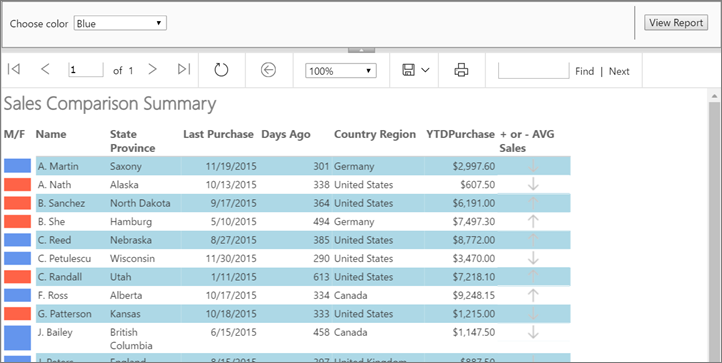
이제 보고서를 실행하면, 흰색이 아닌 띠의 색상을 선택할 때까지 보고서가 보이지 않습니다.
색상 선택 목록에서 보고서 내 비흰색 띠의 색상을 선택하세요.

보고서 보기를 선택합니다.
보고서가 렌더링되면 번갈아 표시되는 행에 선택한 배경색이 적용됩니다.
(선택 사항) 신고 제목 추가하기
보고서에 제목을 추가하세요.
보고서 제목 추가
디자인 화면에서 클릭하여 제목 추가를 선택합니다.
Sales Comparison Summary를 입력한 다음 텍스트를 선택하세요.
홈 탭의 폰트 박스에서 다음을 설정하세요:
- 크기 = 18
- 색상 = 회색
- 굵게
홈 탭에서 실행을 선택하세요.
보고서 내 비흰색 띠의 색상을 선택한 후 보고서 보기를 선택하세요.
(선택 사항) 보고서 저장해
보고서 서버, SharePoint 라이브러리 또는 컴퓨터에 보고서를 저장할 수 있습니다. 자세한 내용은 Save reports (Report Builder)을 참조하세요.
이 튜토리얼에서는 보고서를 보고서 서버에 저장합니다. 보고서 서버에 액세스할 수 없는 경우에는 보고서를 컴퓨터에 저장하십시오.
보고서를 보고 서버에 저장하세요
파일 메뉴에서 다른 이름으로 저장을 클릭합니다.
최근에 사용한 사이트 및 서버를 선택합니다.
보고서를 저장할 수 있는 권한을 가진 보고서 서버의 이름을 선택하거나 입력합니다.
“보고서 서버에 연결 중” 메시지가 나타납니다. 연결이 완료되면, 보고서 서버 관리자가 보고서 기본 위치로 지정한 보고서 폴더의 내용이 표시됩니다.
신고에 이름을 붙이고 저장을 선택하세요.
보고서가 보고서 서버에 저장되었습니다. 연결된 보고서 서버 이름이 창 아래쪽에 있는 상태 표시줄에 나타납니다.
이제 보고서 독자들은 Reporting Services 웹 포털에서 보고서를 확인할 수 있습니다.