MSSQL 확장은 키보드 단축키를 위한 두 가지 메커니즘을 지원합니다:
-
Visual Studio Code 키 바인딩
keybindings.json(): Execute Query, Connect, Disconnect와 같은 명령 팔레트 명령에 이 키 바인딩을 사용합니다. -
결과 보기 단축키 (
mssql.shortcutsinsettings.json): 쿼리 결과 창에서 그리드 탐색, 데이터 복사, 결과 저장 등 행동에 이 단축키를 사용하세요.
구성 방법 선택
- Azure Data Studio나 SSMS 스타일의 친근한 단축키를 원한다면 MSSQL Database Management Keymap 확장 기능을 사용하세요.
- 일상적인 단축키 변경에는 Shortkeys Configuration 을 사용하세요.
-
keybindings.json을 직접 제어하려면 고급: Visual Studio Code 키 바인딩을 수동으로 사용자 지정을 사용하세요. -
고급: 결과 보기 바로 가기를 수동으로 사용자 지정을 사용하여
settings.json에서mssql.shortcuts을 직접 제어하세요.
MSSQL 데이터베이스 관리 키맵 확장 프로그램을 설치하세요
SQL Server Management Studio(SSMS)나 Azure Data Studio에서 옮기신다면, MSSQL 데이터베이스 관리 키맵 확장 프로그램을 설치해 친숙한 단축어를 사용하세요.
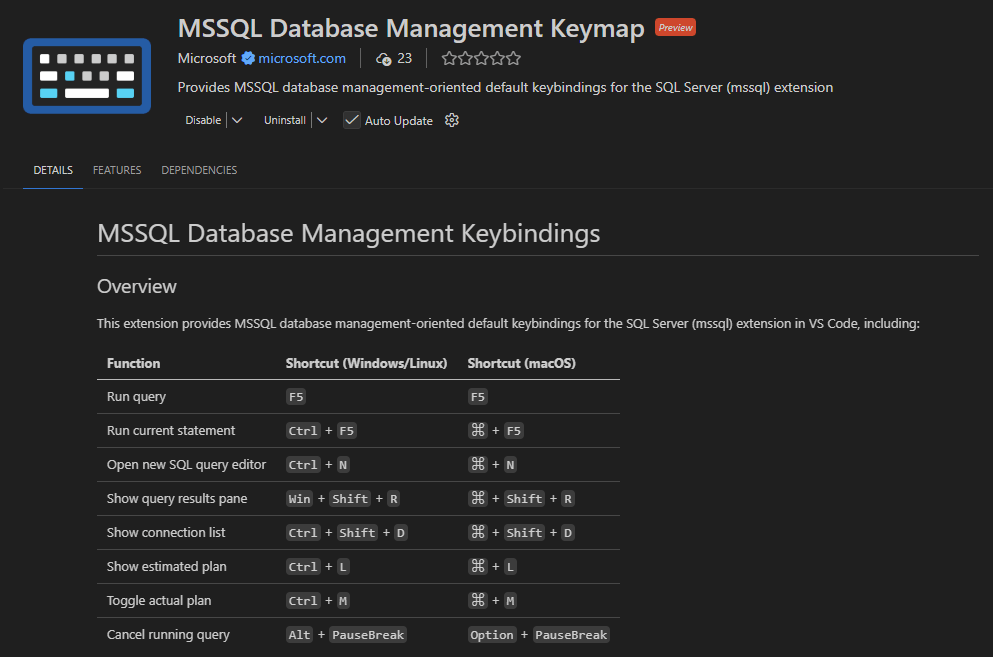
확장은 다음과 같은 키 바인딩을 제공합니다.
| Function | Windows/Linux | macOS |
|---|---|---|
| 쿼리 실행 | F5 | F5 |
| 현재 구문 실행 | Ctrl+F5 | Cmd+F5 |
| 새 SQL 쿼리 편집기 열기 | Ctrl+N | Cmd+N |
| 쿼리 결과 창 표시 | 승리+Shift+R | Cmd+Shift+R |
| 연결 목록 표시 | 컨트롤+쉬프트+D | Cmd+Shift+D |
| 예상 계획 표시 | Ctrl+L | Cmd+L |
| 실제 계획 전환 | Ctrl 키+M | Cmd+M |
| 쿼리 실행 취소 | Alt+Pause/Break | 옵션+잠시 멈춤/휴식 |
메모
이 키맵에는 Azure Data Studio에서 사용자가 직접 만든 키 바인딩이 포함되어 있지 않습니다. 명령 팔레트에서 MSSQL 키보드 선호도 설정에서 수동으로 사용자 지정 키 바인딩을 설정하세요. 이 확장은 데이터베이스 관리 시나리오에 대한 몇 가지 기본 Visual Studio Code 바로 가기를 재정의합니다.
이 확장 프로그램은 Azure Data Studio 마이그레이션 대화상자에서 설치하거나 Visual Studio Code 마켓플레이스에서 직접 설치할 수 있습니다.
단축키 구성 사용하기
MSSQL 확장 기능에는 키보드 단축키를 보고 구성할 수 있는 단축키 구성 UI가 포함되어 있습니다.
이 UI를 사용해 두 가지 단축키 시스템을 모두 사용할 수 있습니다:
-
Visual Studio Code 키바인딩 (
keybindings.json) -
결과 보기 단축키(
mssql.shortcutsinsettings.json)
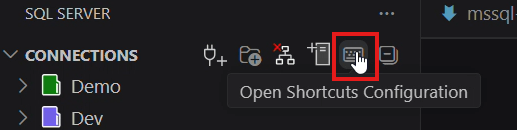
MSSQL 확장 도구 모음에서 바로가기 구성 페이지를 열어보세요.
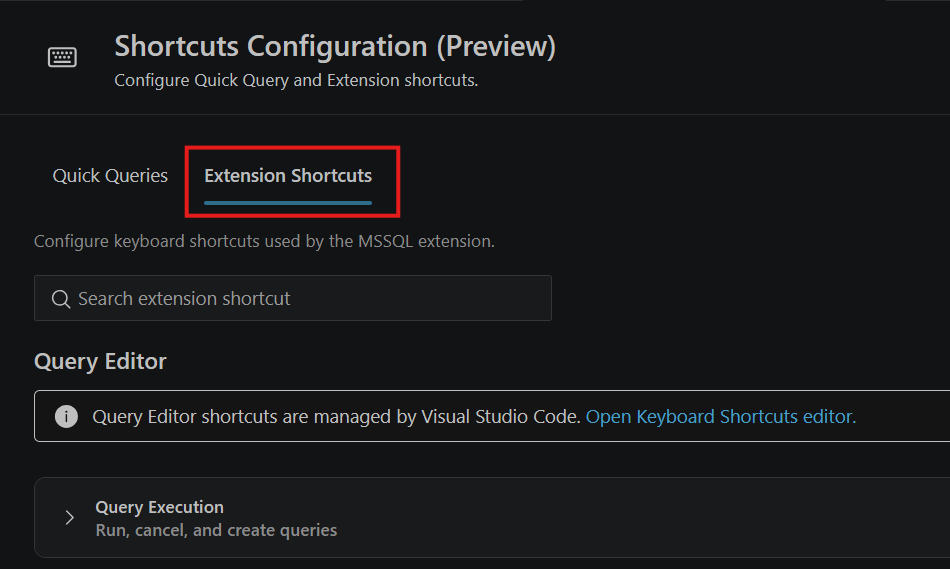
확장 단축키 탭을 열어 두 개의 키보드 단축키 섹션을 확인하세요:
- 쿼리 편집기: MSSQL 명령어에 가장 일반적으로 사용되는 Visual Studio Code 키 바인딩을 Query Execution, Connection, Others와 같은 그룹으로 정리하여 보여줍니다.
- 결과 보기: 내비게이션 및 결과와 같은 그룹을 포함한 쿼리 결과 창의 결과 보기 단축키를 표시합니다.
고급: Visual Studio Code 키 바인딩을 수동으로 커스터마이즈하기
대부분의 단축어 변경에는 단축키 설정(Shortcuts Configuration)을 사용하세요.
이 섹션은 Visual Studio Code 키바인딩keybindings.json의 고급 수동 제어를 위해 사용하세요.
단축키를 맞춤 설정하려면:
키보드 단축키 편집기를 열어보세요:
- macOS: Cmd+K, 그리고 Cmd+S
- Windows와 Linux: Ctrl+K → Ctrl+S
명령어 이름(예:
mssql.newQuery.)을 검색하세요.명령어 옆에 있는 연필 아이콘을 선택한 후 새 키 조합을 누르세요.
Enter 키를 눌러 확인합니다.
keybindings.json를 직접 편집할 수도 있습니다:
명령 팔레트를 열기:
- macOS: Cmd+Shift+P
- Windows와 Linux: Ctrl+Shift+P
환경설정 선택: 키보드 단축키(JSON) 열기.
지름길을 추가하세요.
[
    {
        "key": "ctrl+shift+n",
        "command": "mssql.newQuery",
        "when": "editorTextFocus && editorLangId == 'sql'"
    }
]
메모
기존 단축키를 무시할 수도 있습니다. 변경 사항을 저장하기 전에 키보드 단축키 편집기에서 충돌 여부를 확인하세요.
MSSQL 확장 명령어
확장 프로그램은 명령 팔레트에서 명령을 제공합니다.
다음 표는 일반적으로 사용되는 명령어와 기본 단축키를 나열합니다:
| Command | Description | Windows/Linux | macOS |
|---|---|---|---|
MS SQL: Connect |
SQL Server, Azure SQL, 또는 Microsoft Fabric에서 SQL 데이터베이스에 연결하세요 | Ctrl+Shift+C | Cmd+Shift+C |
MS SQL: Disconnect |
현재 편집기 세션을 분리하세요 | 컨트롤+쉬프트+D | Cmd+Shift+D |
MS SQL: Execute Query |
현재 활성 SQL 문서에 대한 쿼리를 실행하세요 | Ctrl 키+Shift 키+E | 커맨드+시프트+E |
MS SQL: Execute Selection or Current Statement |
커서 아래에 Transact-SQL 문만 실행하세요 | 없음 | 없음 |
MS SQL: Cancel Query |
실행 중인 쿼리를 취소합니다 | 없음 | 없음 |
MS SQL: New Query |
새로운 SQL 쿼리 파일을 열어보세요 | 없음 | 없음 |
MS SQL: Toggle SQLCMD Mode |
활성 SQL 문서에 대해 SQLCMD 모드를 활성화하거나 비활성화하기 | 없음 | 없음 |
MS SQL: Change Connection |
활성 SQL 문서의 연결을 변경하세요 | 없음 | 없음 |
MS SQL: Change Database |
활성 SQL 문서의 데이터베이스 변경 | 없음 | 없음 |
MS SQL: Estimated Plan |
예상된 쿼리 실행 계획 보기 | 없음 | 없음 |
MS SQL: Toggle Actual Plan |
SQL 쿼리에 대해 실제 실행 계획 컬렉션을 토글하세요 | 없음 | 없음 |
MS SQL: Copy All |
모든 쿼리 결과 내용을 복사하세요 | 없음 | 없음 |
MS SQL: Toggle Query Result Panel |
쿼리 결과 패널을 보여주거나 숨기기 | 없음 | 없음 |
고급: 결과 보기 단축키를 수동으로 사용자 정의하기
대부분의 단축어 변경에는 단축키 설정(Shortcuts Configuration)을 사용하세요.
이 섹션을 사용하여 mssql.shortcuts (settings.json)에서 결과 보기 바로 가기를 고급으로 수동 구성합니다. 이 단축키는 쿼리 결과 창에만 적용됩니다.
이 단축키를 사용자 지정할 때는 두 키 조합을 모두 나타내기 위해 ctrlcmd를 사용하세요:
- Windows와 Linux에서 Ctrl
- macOS에서 Cmd
예를 들어, ctrlcmd+c Windows와 Linux에서는 Ctrl+C, macOS에서는 Cmd+C로 매핑됩니다.
기본 구성
{
    "mssql.shortcuts": {
        "event.queryResults.switchToResultsTab": "ctrl+alt+r",
        "event.queryResults.switchToMessagesTab": "ctrl+alt+y",
        "event.queryResults.switchToQueryPlanTab": "ctrl+alt+e",
        "event.queryResults.prevGrid": "ctrlcmd+up",
        "event.queryResults.nextGrid": "ctrlcmd+down",
        "event.queryResults.switchToTextView": "",
        "event.queryResults.maximizeGrid": "",
        "event.queryResults.saveAsJSON": "",
        "event.queryResults.saveAsCSV": "",
        "event.queryResults.saveAsExcel": "",
        "event.queryResults.saveAsInsert": "",
        "event.resultGrid.copySelection": "ctrlcmd+c",
        "event.resultGrid.copyWithHeaders": "",
        "event.resultGrid.copyAllHeaders": "",
        "event.resultGrid.selectAll": "ctrlcmd+a",
        "event.resultGrid.copyAsCSV": "",
        "event.resultGrid.copyAsJSON": "",
        "event.resultGrid.copyAsInsert": "",
        "event.resultGrid.copyAsInClause": "",
        "event.resultGrid.changeColumnWidth": "alt+shift+s",
        "event.resultGrid.expandSelectionLeft": "shift+left",
        "event.resultGrid.expandSelectionRight": "shift+right",
        "event.resultGrid.expandSelectionUp": "shift+up",
        "event.resultGrid.expandSelectionDown": "shift+down",
        "event.resultGrid.openColumnMenu": "f3",
        "event.resultGrid.openFilterMenu": "",
        "event.resultGrid.moveToRowStart": "ctrlcmd+left",
        "event.resultGrid.moveToRowEnd": "ctrlcmd+right",
        "event.resultGrid.selectColumn": "ctrl+space",
        "event.resultGrid.selectRow": "shift+space",
        "event.resultGrid.toggleSort": "alt+shift+o"
    }
}
쿼리 결과 단축키 참조
| 지름길 이벤트 | 기본 바인딩 | Description |
|---|---|---|
event.queryResults.switchToResultsTab |
Ctrl+Alt+R | 결과 탭으로 전환하기 |
event.queryResults.switchToMessagesTab |
Ctrl+Alt+Y | 메시지 탭으로 전환하기 |
event.queryResults.switchToQueryPlanTab |
Ctrl+Alt+E | 쿼리 플랜 탭으로 전환하기 |
event.queryResults.prevGrid |
Ctrl/Cmd+위쪽 화살표 | 이전 결과 그리드로 이동하세요 |
event.queryResults.nextGrid |
Ctrl/Cmd+아래쪽 화살표 | 다음 결과 그리드로 이동하세요 |
event.queryResults.switchToTextView |
없음 | 결과 텍스트 보기로 전환하기 |
event.queryResults.maximizeGrid |
없음 | 현재 그리드를 최대화하거나 최소화하세요 |
event.queryResults.saveAsJSON |
없음 | 결과를 JSON으로 저장 |
event.queryResults.saveAsCSV |
없음 | 결과를 CSV로 저장하세요 |
event.queryResults.saveAsExcel |
없음 | 결과를 Excel로 저장하기 |
event.queryResults.saveAsInsert |
없음 | 결과를 문장으로 INSERT 저장하기 |
결과 그리드 단축키 참조
| 지름길 이벤트 | 기본 바인딩 | Description |
|---|---|---|
event.resultGrid.copySelection |
Ctrl/Cmd+C | 현재 선택 사항을 복사해 |
event.resultGrid.copyWithHeaders |
없음 | 컬럼 헤더로 선택 항목을 복사하세요 |
event.resultGrid.copyAllHeaders |
없음 | 모든 열 헤더를 복사하세요 |
event.resultGrid.selectAll |
Ctrl/Cmd+A | 활성 그리드의 모든 데이터를 선택하세요 |
event.resultGrid.copyAsCSV |
없음 | 선택 사항을 CSV 형식으로 복사하세요 |
event.resultGrid.copyAsJSON |
없음 | 선택 사항을 JSON으로 복사하세요 |
event.resultGrid.copyAsInsert |
없음 | 선택한 내용을 INSERT 문으로 복사하세요 |
event.resultGrid.copyAsInClause |
없음 | 선택한 항목을 IN 절로 복사하세요 |
event.resultGrid.changeColumnWidth |
Alt+Shift+S | 열 너비 조정 |
event.resultGrid.expandSelectionLeft |
시프트+왼쪽 | 선택지를 왼쪽으로 확장하세요 |
event.resultGrid.expandSelectionRight |
Shift+오른쪽 | 선택지를 오른쪽으로 확장하기 |
event.resultGrid.expandSelectionUp |
Shift+위로 | 선택 범위를 위로 확장하기 |
event.resultGrid.expandSelectionDown |
시프트+내려 | 선택 범위를 아래로 확장하기 |
event.resultGrid.openColumnMenu |
F3 | 열의 컨텍스트 메뉴를 열기 |
event.resultGrid.openFilterMenu |
없음 | 필터 메뉴를 열어 |
event.resultGrid.moveToRowStart |
Ctrl/Cmd+왼쪽 화살표 | 줄 앞쪽으로 이동하세요 |
event.resultGrid.moveToRowEnd |
Ctrl/Cmd+오른쪽 | 줄 끝으로 이동하세요 |
event.resultGrid.selectColumn |
Ctrl 키+스페이스 키 | 전체 열을 선택하세요 |
event.resultGrid.selectRow |
쉬프트+스페이스 | 전체 행을 선택하세요 |
event.resultGrid.toggleSort |
Alt+Shift+O | 현재 열의 정렬 전환 |