Visual Studio Code용 MSSQL 확장 기능의 쿼리 성능 대시보드는 편집기를 벗어나지 않고도 쿼리 성능을 조사할 수 있도록 도와줍니다. 쿼리 저장소의 데이터를 사용하여 자원 집약적인 쿼리를 식별하고, 실행 이력과 대기 통계를 탐색하며, 시간에 따른 성능을 비교하고, 실행 계획을 검토합니다.
쿼리 저장소는 데이터베이스의 쿼리 텍스트, 실행 계획 및 런타임 통계를 캡처합니다. 대시보드는 이 과거 데이터를 제공하여 데이터베이스 전체 개요에서 개별 쿼리와 그 계획으로 이동할 수 있습니다. 사용 가능한 이력은 쿼리 저장소가 캡처하고 유지하는 데이터에 따라 달라집니다.
Note
쿼리 성능 대시보드는 공개 미리보기에 있습니다.
Prerequisites
- 쿼리 저장소를 지원하는 데이터베이스에 연결하세요.
- 데이터베이스에서 쿼리 저장소를 활성화하고 워크로드 데이터를 캡처할 수 있도록 허용합니다. 설치 지침은 Enable 쿼리 저장소를 참조하세요.
- 대상 데이터베이스의 쿼리 저장소 데이터를 읽을 권한이 있는 계정을 사용하세요.
쿼리 저장소가 꺼져 있다면, 쿼리 성능을 조사하기 전에 활성화하세요. 쿼리 저장소가 읽기 전용이라면 기존 데이터를 검토할 수는 있지만 새로운 활동을 캡처하지는 않습니다. 비어 있는 시간 프레임은 쿼리 저장소가 해당 기간 동안 데이터를 캡처하거나 보관하지 않았다는 의미일 수도 있습니다.
대시보드 열기
- 연결 보기에서 연결을 확장하고 조사하려는 데이터베이스를 마우스 오른쪽 버튼으로 클릭하세요.
- 쿼리 성능 대시보드 열기(미리보기)를 선택합니다.

선택한 데이터베이스에 대한 대시보드가 열립니다. 대시보드 상단의 데이터베이스 선택기를 사용하여 데이터베이스를 전환하세요.
쿼리 개요 탐색하기
개요에는 선택한 데이터베이스와 시간대에 대한 쿼리가 나열되어 있습니다. 작업 부하의 다른 측면에 초점을 맞추기 위해 카테고리를 선택하세요.
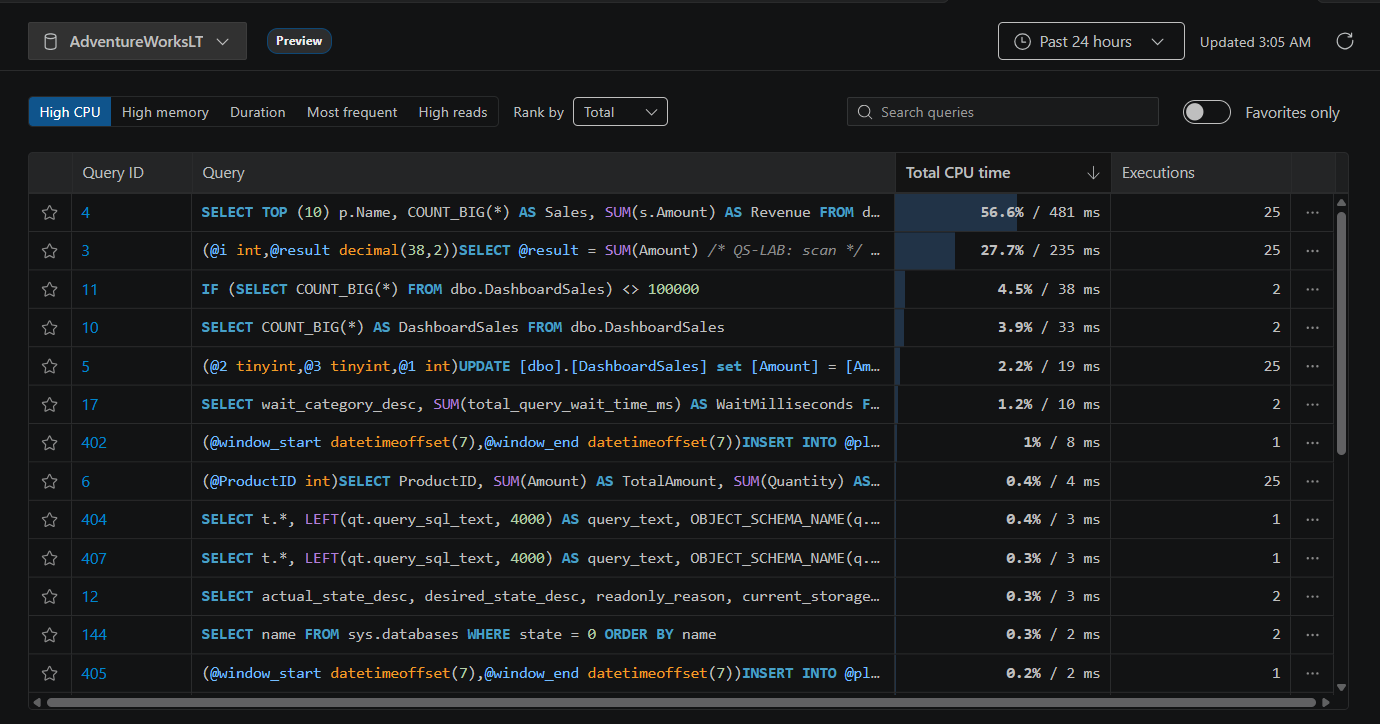
| Category | 그것을 사용하여 찾으세요 |
|---|---|
| CPU 사용량 높음 | 가장 많은 CPU 시간을 소모하는 쿼리들. |
| 높은 메모리 | 메모리 할당량이 가장 큰 쿼리입니다. |
| Duration | 실행 시간이 가장 긴 쿼리들. |
| 가장 빈번한 항목 | 실행 횟수가 가장 많은 쿼리들. |
| 읽기 수 높음 | 가장 많은 논리 읽기를 가진 쿼리들. |
자원 및 기간 범주에서는 Rank by 를 사용하여 Total, Average, Maximum, Minimum 또는 Standard deviation을 선택하세요. 예를 들어, 전체 CPU 소비량이 가장 큰 쿼리를 찾기 위해 총합 기준으로 순위를 정하고, 평균 기준으로 순위를 매기면 실행당 CPU 비용이 높은 쿼리를 찾을 수 있습니다. 가장 빈번한 항목은 실행 횟수별로 쿼리의 순위를 매기며 이 선택자는 사용하지 않습니다.
오른쪽 상단의 타임프레임 선택기를 사용하여 지난 시간, 12시간, 24시간, 7일, 30일을 선택하거나 사용자 지정 범위를 설정할 수 있습니다. 기본값은 지난 24시간입니다. 데이터를 다시 로드하려면 새로 고침 을 선택하세요. 순위와 실행 횟수는 선택한 기간을 반영하며, 개요와 쿼리 세부 정보 사이를 오가도 시간 프레임은 선택된 상태로 유지됩니다.
목록을 더 집중하려면 검색 쿼리에 텍스트를 입력하세요. 쿼리 옆의 별을 선택해 즐겨찾기로 표시하고, 즐 겨찾기만 켜면 즐겨찾기만 표시할 수 있습니다.
Query ID를 선택하여 해당 쿼리의 세부 정보를 엽니다.
쿼리 조사
쿼리 상세 페이지는 쿼리 텍스트, 요약 통계, 그리고 실행 기록, 대기, 비교, 계획 등 네 가지 탭을 한데 모아둡니다. 이 뷰를 활용해 쿼리가 언제 비용이 많이 들었는지, 무엇을 기다렸는지, 그리고 변경 시 다른 실행 계획이 적용되었는지 조사하세요.

요약에는 선택한 지표의 실행 횟수, 평균, 최소값, 최대 값과 마지막 실행 시간이 표시됩니다. 쿼리 텍스트는 탭 옆에 계속 표시됩니다. 쿼리 편집기에서 열기를 선택하여 SQL을 편집기에서 열고, SQL 복사를 선택하여 복사하세요.
실행 이력 검토
실행 기록을 사용하여 선택한 기간 동안 쿼리의 성능을 탐색하세요.
- 지속 시간, CPU 시간, 논리 읽기 수, 메모리 할당량과 같은 지표를 선택하세요.
- 보기 기준을 사용하여 합계, 평균, 최대값 또는 최소값을 선택합니다.
- 차트에서 변화나 급증이 있는지 검토하고, 계획 표시기를 사용해 그 구간에 어떤 계획이 실행되었는지 확인하세요.
- 간격 테이블에서 실행 횟수, 계획 ID, 지속 시간, CPU 시간 및 논리적 읽기 횟수를 검토하십시오.
예를 들어, 전체 CPU 시간에서 평균 CPU 시간으로 전환하여 실행 빈도의 증가와 각 실행의 CPU 비용 증가를 구분합니다.
대기 검토
쿼리가 어디에서 대기 시간을 보내는지 이해하려면 대기(Waits)를 선택하세요. 뷰는 선택한 기간 동안의 대기 시간을 보여주며, 대기 카테고리별로 총 대기 시간과 실행당 평균 대기 시간을 함께 보여줍니다.
이 뷰를 실행 이력과 함께 사용하여 느려짐이 자원 소비와 관련된 것인지, 예를 들어 잠금이나 I/O에 대한 대기와 관련된 것인지 조사하세요. 대기 통계는 데이터베이스가 쿼리 저장소 대기 통계를 지원하고 wait-statistics 캡처가 활성화된 경우에만 사용할 수 있습니다.
최근 및 기준 성능 비교
비교 탭을 사용하여 선택한 기간과 이전 기준선 간의 CPU 시간 또는 메모리 할당량을 비교하세요. 예를 들어, 쿼리의 일반적인 리소스 사용량 변화를 조사하기 위해 지난 24시간을 이전 30일을 비교해 보세요.
- 대시보드 시간 범위를 지난 24시간으로 설정하거나, 조사할 다른 기간을 선택하세요.
- 쿼리를 열고 비교를 선택하세요.
- CPU 또는 메모리를 선택하세요.
- 보기 기준을 사용하여 실행당 평균 또는 일별 총계를 선택하세요. 첫 번째는 각 실행의 비용을 비교합니다; 두 번째는 서로 다른 기간의 일일 자원 사용량을 비교합니다.
- 기준선을 선택하세요: 같은 기간 직전, 7일 전, 또는 30일 전. 기준선은 선택한 최근 기간이 시작되는 지점에서 끝나므로, 두 기간이 겹치지 않습니다.
- 최근 값, 기준값 및 변화 비율을 검토하세요. 개별 플랜이 차이에 어떻게 기여하는지 보려면 플랜별 표를 사용하세요.
비교는 두 기간 모두에 대해 쿼리 저장소 데이터가 사용 가능하다는 점에 달려 있습니다. 메모리는 전체 데이터베이스나 서버 메모리 사용량이 아니라 쿼리 메모리 부여량을 의미합니다.
쿼리 플랜을 검토하고 비교하세요
쿼리 저장소에 캡처된 쿼리의 실행 계획을 검토하려면 계획을 선택합니다. 목록에는 계획 ID, 실행 횟수, 평균 지속 시간 및 CPU 시간, 마지막 실행 시간, 계획 강제 상태가 포함됩니다. 런타임 통계는 선택한 시간 범위를 반영합니다.
실행 계획을 열려면 계획 ID를 선택하세요. 동일한 쿼리에 대해 서로 다른 플랜을 비교하려면:
- 목록에서 두 개의 플랜 옆에 있는 체크박스를 선택하세요.
- 플랜 비교 보기를 열려면 플랜 비교를 선택하세요.
- 쿼리 실행 방식의 차이를 조사하기 위해 계획을 검토하세요.
두 가지 플랜을 동시에 비교할 수 있습니다. 실행 이력과 성능 비교를 계획 비교와 함께 사용하여 계획 변경이 더 높은 CPU 시간, 메모리 할당량 또는 지속 시간과 일치하는지 조사하십시오.
채팅에서 조사를 계속하세요
GitHub Copilot Chat에서 쿼리를 계속 조사하려면 Chat을 사용하세요. 두 곳에서 찾을 수 있습니다:
- 개요에서 쿼리 행 오른쪽에 있는 작업 메뉴(...)를 열고 채팅을 선택하세요.
- 쿼리 세부 정보 페이지에서 쿼리 텍스트 위 오른쪽 상단의 채팅 을 선택하세요. 실행 기록, 대기, 비교, 계획 사이를 전환할 때도 이 버튼은 계속 사용할 수 있습니다.

채팅을 선택하면 GitHub Copilot Chat이 에이전트 모드로 열리고, 서버, 데이터베이스, 저장된 연결 프로필, 쿼리 ID, 선택한 시간 범위가 포함된 프롬프트를 보냅니다. 프롬프트는 #mssql_query_store_analyze_query를 명시적으로 참조하여 쿼리 통계, 실행 이력, 대기 이벤트 및 간략한 성능 평가를 위한 주요 실행 계획 요약을 가져옵니다. 그 다음에 무엇을 조사할지 묻고, 변경 사항을 적용하기 전에 확인이 필요합니다.
쿼리 저장소 진단 읽기는 확인을 요청하지 않으며 데이터베이스를 수정하지 않습니다. 계획을 강제하거나 해제하는 것은 별도의 작업으로, 검토와 확인이 필요합니다. 예를 들어 프롬프트와 전체 워크플로우는 GitHub Copilot으로 쿼리 저장소 성능 조사하기를 참조하세요. Copilot를 설정하려면 MSSQL 확장용 GitHub Copilot을 참조하세요.
피드백 및 지원
아이디어, 피드백이 있거나 커뮤니티에 참여하려는 경우 다음에서 https://aka.ms/vscode-mssql-discussions토론에 참여하세요. 버그를 보고하려면 다음을 방문하세요 https://aka.ms/vscode-mssql-bug. 새 기능을 요청하려면 .으로 이동합니다 https://aka.ms/vscode-mssql-feature-request.