적용 대상: SQL ServerAzure SQL DatabaseAzure SQL Managed InstanceAzure Synapse Analytics
개요
Visual Studio Code용 SQL 바인딩을 사용하면 Azure SQL 바인딩을 사용하여 Azure Functions를 개발할 수 있습니다. 자세한 내용은 Visual Studio Code용 SQL 바인딩 확장을 사용하여 Azure Functions 만들기를 참조하세요. 확장을 설치하려면 Visual Studio Code에 대한 SQL 바인딩 확장을 참조하세요.
명령 팔레트
MS SQL을 실행합니다. 명령 팔레트에서 SQL 바인딩 명령을 사용하여 Azure Function을 만들어 SQL 바인딩을 사용하여 새 함수를 만듭니다.

확장은 테이블이나 뷰에 삽입(Input binding) 또는 업데이트(Output binding)할 개체 유형을 선택하라는 메시지를 표시합니다.

그런 다음 확장은 Azure Function에 사용할 연결 프로필을 선택하거나 연결 프로필을 만들라는 메시지를 표시합니다.

연결 프로필을 선택하거나 만든 후 확장은 Azure Function에 사용할 선택한 연결에서 데이터베이스를 선택하라는 메시지를 표시합니다.
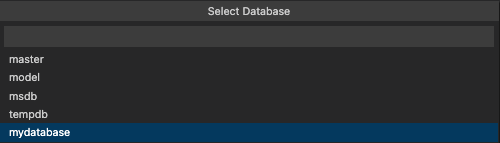
데이터베이스를 선택하면 확장 프로그램에서 사용할 테이블이나 뷰를 선택하거나 쿼리하거나 업서트할 테이블이나 뷰를 입력하라는 메시지가 표시됩니다. 이 프롬프트는 이전에 선택한 개체 유형을 기반으로 합니다.
참고
보기에서 SQL 바인딩을 사용하는 Azure Function은 바인딩에 Input 대해서만 지원됩니다.
테이블에 대한 프롬프트:
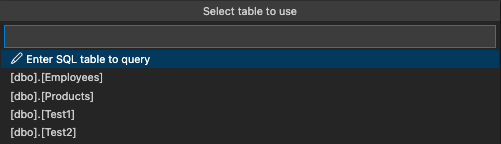
보기 프롬프트:

그런 다음 확장은 Azure Function에 사용할 함수 이름을 입력하라는 메시지를 표시합니다.

파일에 연결 문자열이 이미 저장된 경우 확장 프로그램에서 Azure Function에 local.settings.json 사용할 연결 문자열을 선택하거나 새 연결 문자열을 만들라는 메시지를 표시합니다.

새 로컬 앱 만들기 설정을 선택하면 연결 문자열 이름 및 값을 입력하라는 메시지가 확장에 표시됩니다.

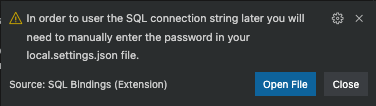
기존 Azure Function 프로젝트에 대한 SQL 바인딩을 사용하여 Azure Function을 만드는 경우 확장은 파일에 연결 문자열 local.settings.json 의 암호를 포함할지 여부를 묻는 메시지를 표시합니다.

예를 선택하면 암호가 파일에 저장 local.settings.json 됩니다.
아니요를 선택하면 확장 프로그램에서 암호가 파일에 저장 local.settings.json 되지 않음(이 예제에 표시됨)을 경고하고 나중에 이 파일에 암호를 수동으로 추가해야 합니다.
그런 다음 확장은 Azure Function에 대한 네임스페이스를 제공하라는 메시지를 표시합니다.

SQL 바인딩을 사용하여 새 Azure Function 프로젝트를 만드는 경우 확장은 파일에 연결 문자열 local.settings.json 의 암호를 포함할지 여부를 묻는 메시지를 표시합니다.
Azure Function이 완료되었음을 나타내는 진행률 알림이 나타납니다.

Azure Function을 만든 후 확장은 Input 바인딩 또는 Output 바인딩에 대한 코드를 생성합니다. 자세한 내용은 SQL 바인딩을 사용하는 Azure 함수에 대한 생성된 코드를 참조 하세요.
Azure 함수 열기
편집기에서 C# Azure Function을 엽니다. 그런 다음 , MS SQL을 실행합니다. 명령 팔레트에서 SQL 바인딩 명령을 추가하여 기존 함수에 SQL 바인딩을 추가합니다.

확장은 SQL 바인딩을 추가할 현재 파일에서 Azure 함수를 선택하라는 메시지를 표시합니다.

테이블에서 SQL 바인딩을 사용하여 Azure Function을 만드는 경우 확장에서 사용할 바인딩 유형을 선택하라는 메시지를 표시합니다.
Input (데이터베이스에서 데이터 검색) 또는 Output (데이터베이스에 데이터 저장) 바인딩을 선택합니다.
파일에 연결 문자열이 이미 저장된 경우 확장 프로그램에서 Azure Function에 local.settings.json 사용할 연결 문자열을 선택하거나 새 연결 문자열을 만들라는 메시지를 표시합니다.
새 로컬 앱 만들기 설정을 선택하면 연결 문자열 이름 및 값을 입력하라는 메시지가 확장에 표시됩니다.
그런 다음 확장은 연결 프로필을 선택하거나 SQL 바인딩에 사용할 연결 문자열 입력할 연결 문자열 메서드를 선택하라는 메시지를 표시합니다.

연결 프로필을 선택하려는 경우 확장은 Azure Function에 사용할 선택한 연결에서 데이터베이스를 선택하라는 메시지를 표시합니다.
데이터베이스를 선택하면 확장 프로그램에서 사용할 테이블을 선택하거나 쿼리하거나 업서트할 테이블이나 뷰를 입력하라는 메시지를 표시합니다.
테이블에 대한 프롬프트:
그런 다음 확장 프로그램에서 연결 문자열 local.settings.json 의 암호를 파일에 포함할지 여부를 묻는 메시지를 표시합니다.
예를 선택하면 암호가 파일에 저장 local.settings.json 됩니다.
아니요를 선택하면 확장 프로그램에서 암호가 파일에 저장 local.settings.json 되지 않음(이 예제에 표시됨)을 경고하고 나중에 이 파일에 암호를 수동으로 추가해야 합니다.
Azure Function을 만든 후 확장은 Input 또는 Output 바인딩에 대한 코드를 생성합니다. 자세한 내용은 SQL 바인딩을 사용하는 Azure 함수에 대한 생성된 코드를 참조 하세요.