이 자습서에서는 SSMS(SQL Server Management Studio)의 다른 설치에서 설정을 가져오는 방법과 SSMS에서 설정을 내보내는 방법을 설명합니다. 이 문서에서는 다음 방법을 알아봅니다.
- 설정 가져오기
- 설정 내보내기
- 모든 설정 다시 설정
사용자 설정 가져오기
주 릴리스를 설치한 후 처음으로 SSMS를 열면 SSMS에서 사용자 설정을 가져오라는 메시지가 표시됩니다.
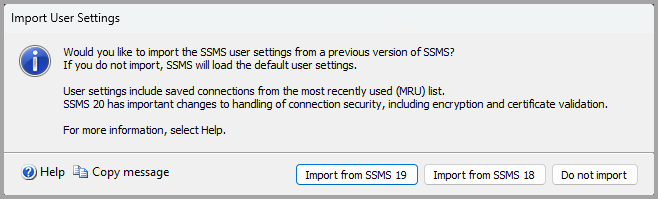
사용자 설정 가져오기 대화 상자는 새로 설치된 버전의 첫 번째 시작에만 나타납니다. 예를 들어 컴퓨터에 SSMS 21.6.x가 설치되어 있고 SSMS 22.5.x를 설치하면 대화 상자가 나타납니다. SSMS 22.4.x가 설치되어 있고 SSMS 22.5.x를 설치하면 가져오기 대화 상자가 표시되지 않습니다.
SSMS 22의 새 설치의 경우 SSMS 20 또는 SSMS 21에서 설정을 가져오거나 설정을 가져오지 않을 수 있습니다.
이 대화 상자에서 설정을 가져오도록 선택하면 연결 설정만 가져옵니다. 가져오기가 완료되면 연결 대화 상자를 엽니다. 서버 이름 드롭다운 목록 내에 설정을 가져온 SSMS 버전에 있는 서버가 표시됩니다. 인증 및 사용자 이름같은 각 서버에 대한 연결 설정도 가져옵니다.
환경 설정 가져오기
다른 SSMS 설치에서 환경 설정을 가져오려면 도구>설정 가져오기 및 내보내기...선택합니다.
시작 대화 상자에서 선택한 환경 설정 가져오기를 선택한 다음, 다음을 선택합니다.
저장하려는 환경 설정이 변경된 경우 예를 선택하고 현재 설정을 저장한 다음 설정 파일의 파일 이름과 위치를 입력합니다. 그렇지 않으면 아니요를 선택하고 새 설정을 가져오고 현재 설정덮어씁니다. 다음을 선택합니다.
가져올 설정 파일을 선택하고 다음을 선택합니다.
가져올 설정을 선택한 다음 마침선택합니다.
환경 설정 내보내기
기존 SSMS 설치에서 환경 설정을 내보내려면 도구>설정 가져오기 및 내보내기...선택합니다.
시작 대화 상자에서 선택한 환경 설정 내보내기를 선택한 다음, 다음을 선택합니다.
내보낼 설정을 선택한 다음, 다음을 선택합니다.
설정 파일의 파일 이름과 위치를 입력한 다음 마침을 선택합니다.
설정을 기본값으로 다시 설정
기본 설정을 복원하려면 도구>설정 가져오기 및 내보내기...선택합니다.
시작 대화 상자에서 모든 설정 다시 설정을 선택한 다음, 다음을 선택합니다.
저장하려는 환경 설정이 변경된 경우 예를 선택하고 현재 설정을 저장한 다음 설정 파일의 파일 이름과 위치를 입력합니다. 그렇지 않으면 아니요를 선택하고 새 설정을 가져오고 현재 설정덮어씁니다. 다음을 선택합니다.
복원할 설정 컬렉션을 선택한 다음 마침을 선택합니다.