Important
최근 프로그램 변경으로 인해 Microsoft for Startups에 합류한 시점에 따라 프로그램 이용 경험이 달라집니다. 아래에 설명된 Azure Portal은 2026년 5월 29일 이후 Microsoft for Startups에 가입한 경우 기본적으로 사용하는 주요 환경입니다.
개요
Azure Portal은 Microsoft for Startups 구독, 스타트업 크레딧 및 프로그램 혜택을 관리하기 위한 관문입니다. 포털에서 다음을 수행할 수 있습니다.
- Azure 크레딧 및 구독 활성화 및 관리
- 애플리케이션 상태 및 크레딧 마일스톤 추적
- 프로그램 혜택 및 리소스에 액세스
- 팀 및 계정 설정 관리
- Azure 기술 문제에 대한 지원 요청 제출
Azure 포털 방문 내역
Azure Portal 환경은 애플리케이션 상태 및 첫 번째 방문 여부에 따라 달라집니다. 다음은 발생할 수 있는 시나리오입니다.
애플리케이션이 검토 중인 동안
Microsoft for Startups 애플리케이션을 제출한 후 애플리케이션이 검토 중인 동안 시작 크레딧이 있는 Azure 포털을 탐색할 수 있습니다.
첫 번째 방문: 처음 로그인하면 시작 크레딧 잔액을 보여주는 "Hello" 환영 모달과 애플리케이션이 검토 중임을 나타내는 노란색 배너가 맨 위에 표시됩니다.
재방문(검토 보류 중): 환영 모달을 해제하면 애플리케이션 상태가 변경될 때까지 노란색 "애플리케이션을 검토 중입니다" 배너가 표시된 상태로 대시보드가 깔끔하게 표시됩니다.
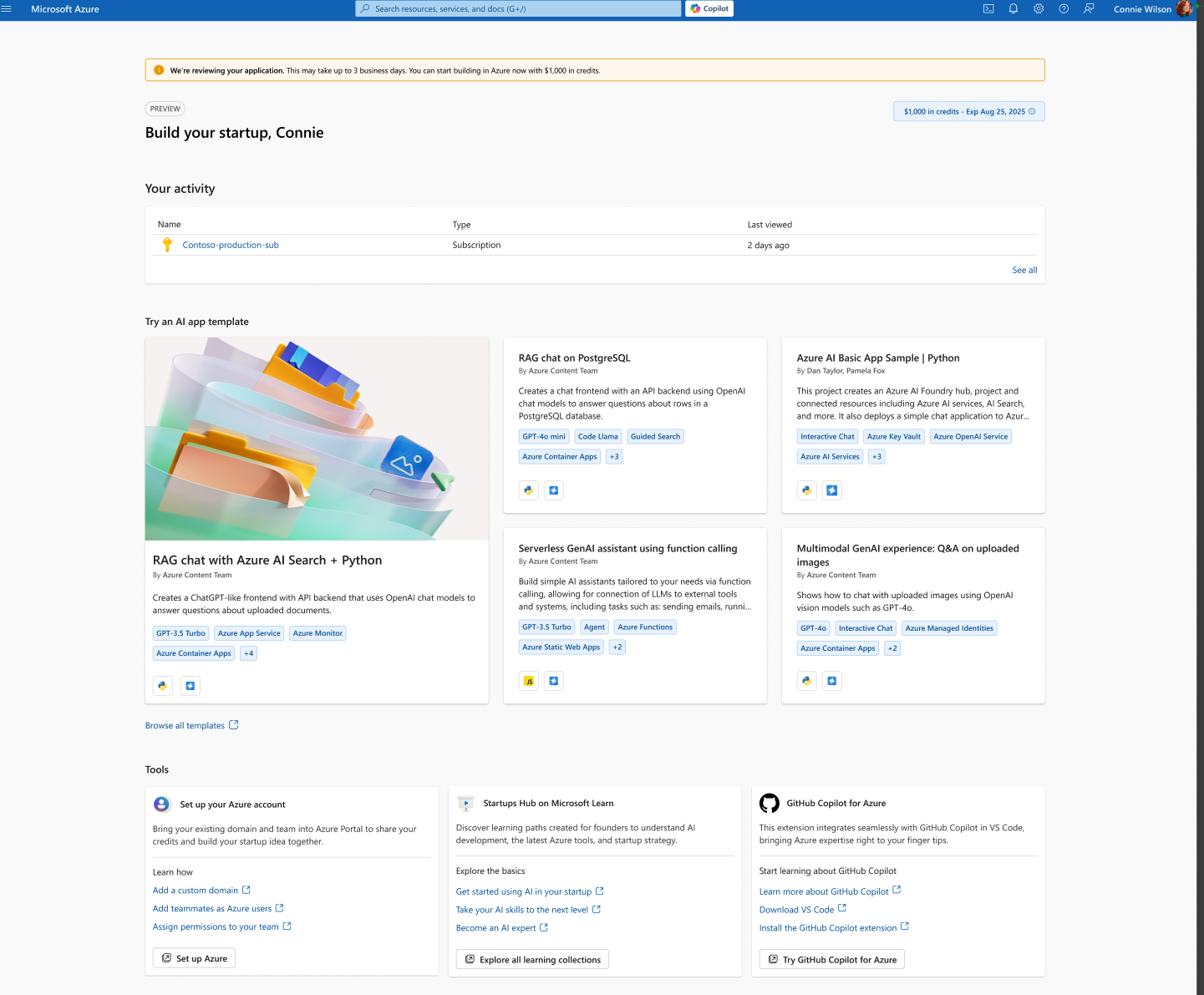
참고: 검토 기간 동안 시작 크레딧을 사용하여 Azure에서 빌드 및 테스트를 시작할 수 있습니다. 검토에는 일반적으로 영업일 기준 최대 3일이 걸립니다.
애플리케이션이 승인되면
신청이 승인되면 확장된 크레딧과 Microsoft for Startups 프로그램의 전체 혜택에 대한 액세스 권한을 받게 됩니다. 승인 후 첫 번째 방문에는 가이드 온보딩 투어가 포함됩니다.
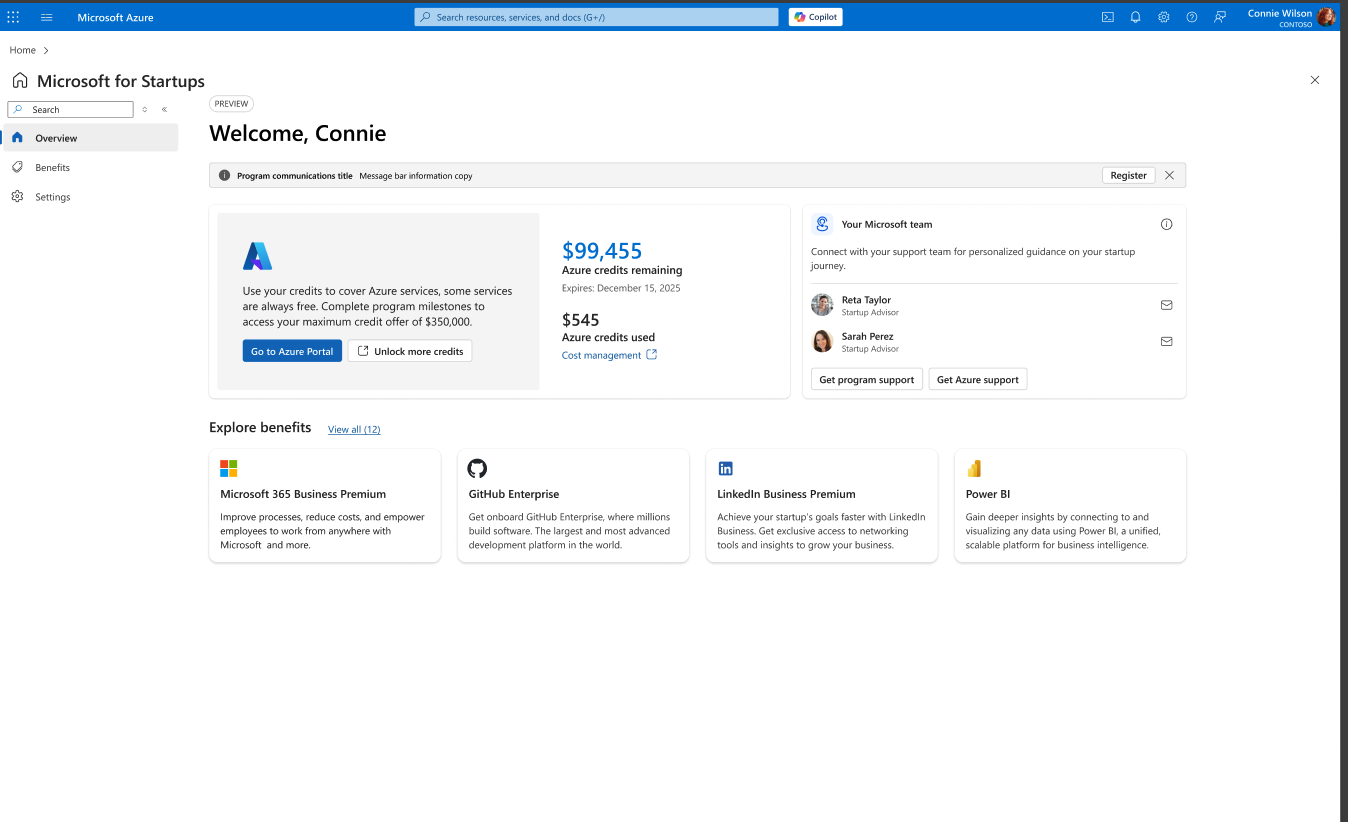
재방문(승인됨): 온보딩이 완료된 후 다시 방문하면 Microsoft for Startups 환영 페이지가 오버레이 없이 깔끔하게 표시되어 남은 크레딧, Microsoft 팀 및 혜택을 한눈에 볼 수 있습니다.
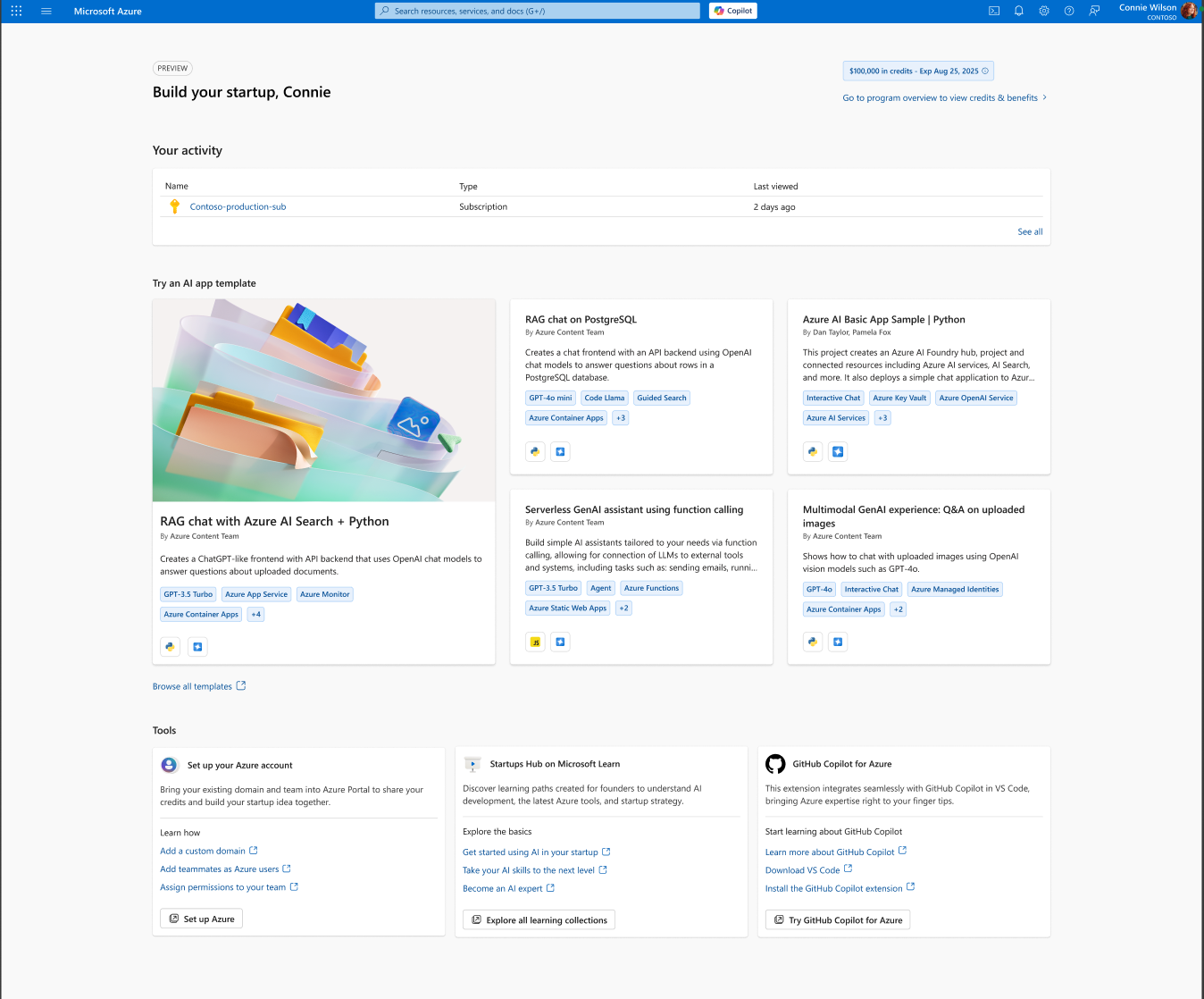
마찬가지로, 다시 방문하면 "스타트업 구축" 페이지가 상단에 전체 크레딧 잔액이 표시되는 깔끔한 레이아웃으로 표시됩니다.
지원 요청 제출
Azure Portal 통해 직접 Azure 기술 문제에 대한 지원 요청을 제출하려면 다음을 수행합니다.
- Azure Portal에 로그인합니다.
- 화면의 오른쪽 위 모서리에 있는 ? 아이콘을 선택합니다.
- 드롭다운 메뉴에서 도움말 + 지원을 선택합니다.
- 지원 요청 만들기를 선택하고 양식을 완료합니다. 필요에 따라 관련 문서 또는 오류 스크린샷을 첨부합니다.
정보 업데이트
이름, 연락처 세부 정보 또는 표준 시간대와 같은 Startups 프로필 정보를 업데이트하려면 다음을 수행합니다.
- Azure Portal에 로그인한 다음 Microsoft for Startups로 이동하세요.
- 화면의 오른쪽 위 모서리(프로필 사진 옆)에서 기어 아이콘 을 선택합니다.
- 변경하려는 필드의 "내 프로필" 탭에서 "편집"을 선택합니다.
- "변경 내용 저장"을 선택하여 업데이트합니다.
참고: 전자 메일 주소를 업데이트한 경우 변경 내용이 적용되기 전에 사서함에서 확인 전자 메일을 확인합니다.
팀 구성원 변경
팀 구성원을 추가하려면 어떻게 해야 하나요?
스타트업의 Microsoft for Startups 계정에 새 팀원을 초대하려면 다음을 수행하세요.
- Azure Portal에 로그인한 다음 Microsoft for Startups로 이동하세요.
- 오른쪽 위 모서리에서 기어 아이콘 을 선택합니다.
- "팀 구성원" 탭으로 이동하여 "팀 구성원 초대"를 클릭합니다.
- 팀 구성원의 전자 메일 주소를 입력하고 "초대 보내기"를 클릭합니다.
더 알아보세요: 관리자와 새 멤버 관점에서 전체 초대 및 온보딩 프로세스에 대한 자세한 연습은 전용 가이드인 "팀 구성원을 추가하는 방법 - 단계별 가이드"를 참조하세요.
계정에서 다른 사용자를 제거하려면 어떻게 해야 하나요?
계정 관리자만 팀 구성원을 제거할 수 있습니다.
- Azure Portal에 로그인한 다음 Microsoft for Startups로 이동하세요.
- 오른쪽 위 모서리에서 기어 아이콘 을 선택합니다.
- "팀 구성원" 탭에서 제거할 사용자 옆에 있는 휴지통 아이콘을 클릭합니다.
- 메시지가 나타나면 제거를 확인합니다.
참고: 팀 동료는 포털 관리자를 삭제할 수 없습니다. 관리자를 제거하려면 먼저 관리자 역할을 다른 팀 구성원에게 이전해야 합니다.
내 계정을 어떻게 삭제하나요?
Microsoft for Startups 계정을 영구적으로 삭제하려면 다음을 수행합니다.
- Azure Portal에 로그인한 다음 Microsoft for Startups로 이동하세요.
- 오른쪽 위 모서리에서 기어 아이콘 을 선택합니다.
- "내 프로필" 탭에서 "추가 정보"로 스크롤하고 "계정 삭제"를 클릭합니다.
Important: 계정을 삭제하면 연결된 Visual Studio 및 Azure 라이선스도 닫힙니다. 이 작업은 취소할 수 없습니다. 확실하지 않은 경우 계속하기 전에 지원에 문의하세요.