DMA(직접 메모리 액세스) 보호는 이동식 SSD 및 외부 저장 장치를 통한 무단 액세스로부터 Surface 장치를 보호하도록 설계된 보안 기능입니다. DMA 보호는 주변 장치에서 무단 메모리 액세스를 차단하여 콜드 부팅 공격, 데이터 반출 및 기타 보안 위험을 방지하는 데 도움이 됩니다.
DMA 보호의 작동 방식
DMA 보호는 신뢰할 수 있고 권한이 있는 장치만 시스템 메모리에 액세스할 수 있도록 합니다. 특히 악의적인 주변 장치가 중요한 데이터에 직접 액세스하려고 시도하는 공격에 효과적입니다.
Surface 장치에서 DMA 보호:
- Thunderbolt, USB 또는 PCIe를 통해 연결된 외부 장치에서 무단 DMA 액세스를 방지합니다.
- 이동식 SSD에서 변조가 감지되면 종료 및 메모리 초기화를 트리거합니다.
- BitLocker, 보안 부팅 및 Windows Defender System Guard와 같은 다른 보안 조치와 함께 작동하여 포괄적인 보호 기능을 제공합니다.
지원되는 Surface 장치
Surface Copilot+ PC
DMA 보호는 다음을 포함한 최신 비즈니스용Surface 장치에서 기본적으로 사용하도록 설정됩니다.
| Surface 제품군 | 표시 크기 | 버전 | 실리콘 | 5G 가용성 |
|---|---|---|---|---|
| 비즈니스용 Surface Pro | 13인치 | 제12판 | Intel | - |
| 13인치 | 제12판 | 스냅드래곤 | - | |
| 13인치 | 제11판 | Intel | - | |
| 13인치 | 제11판 | 스냅드래곤 | (5G 사용 가능) | |
| 12인치 | 2판 | 스냅드래곤 | - | |
| 12인치 | 첫 번째 버전 | 스냅드래곤 | - | |
| 비즈니스용 Surface Laptop | 13.8인치 및 15인치 | 제8판 | Intel | - |
| 13.8인치 및 15인치 | 제8판 | 스냅드래곤 | - | |
| 13.8인치 및 15인치 | 제7판 | Intel | (5G 사용 가능) | |
| 13.8인치 및 15인치 | 제7판 | 스냅드래곤 | - | |
| 13인치 | 2판 | 스냅드래곤 | - | |
| 13인치 | 첫 번째 버전 | Intel | - | |
| 13인치 | 첫 번째 버전 | 스냅드래곤 | - |
지원되는 기타 Surface 장치
| Surface 제품군 | 장치 |
|---|---|
| Surface Pro | 비즈니스용 Surface Pro 10(5G 사용 가능) |
| Surface Pro 9 | |
| Surface Pro 8 | |
| Surface Pro 7+ | |
| Surface Pro 7 | |
| Surface Pro X | |
| surface 노트북 | Surface Laptop 6 |
| Surface Laptop 5 | |
| Surface Laptop 4 | |
| Surface Laptop 3 | |
| Surface Laptop SE | |
| Surface Laptop 스튜디오 | Surface Laptop Studio 2 |
| Surface Laptop Studio 1 | |
| Surface Go | Surface Go 3 |
| Surface Go 2 |
DMA 보호가 사용하도록 설정되어 있는지 검사하는 방법
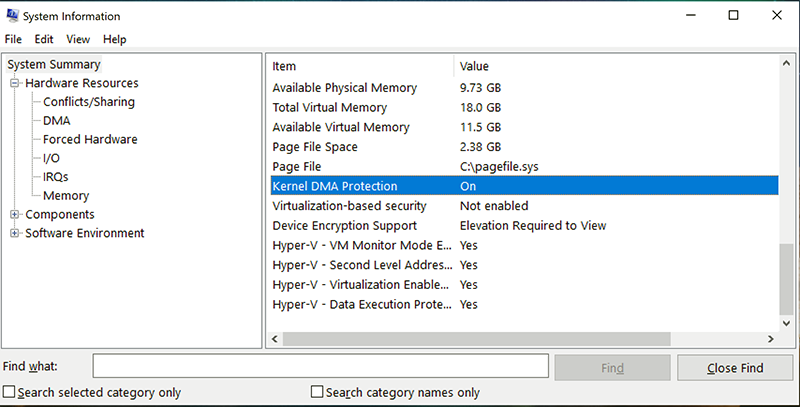
Surface 장치에서 커널 DMA 보호 가 사용하도록 설정되어 있는지 확인하려면 다음을 수행합니다.
방법 1: 시스템 정보 사용(msinfo32)
- 시작 을 선택하고 를 입력
msinfo32.exe한 다음 Enter 키를 누릅니다. - 시스템 정보 창에서 아래로 스크롤하여 커널 DMA 보호를 찾습니다.
- 값이 사용이면 장치에서 DMA 보호가 활성화된 것입니다.
방법 2: PowerShell 사용
여러 장치를 관리하는 IT 관리자의 경우 PowerShell을 통해 빠른 확인을 제공할 수 있습니다.
Get-ComputerInfo | Select-Object -Property DeviceGuard*
이 명령은 DMA 보호를 포함한 보안 정책에 대한 세부 정보를 표시합니다.