Surface 통합 개인 정보 화면은 주 사용자의 가독성을 유지하면서 측면 각도에서 볼 때 화면 콘텐츠의 가시성을 줄입니다.
개인 정보 화면을 사용하는 경우
개인 정보 화면은 사용자가 공용 공간에서 작업할 때 중요한 콘텐츠를 보호하는 데 도움이 됩니다.
예를 들면 다음과 같습니다.
- 비행기 또는 기차와 같은 여행 시나리오
- 카페 또는 대기실과 같은 공용 공간
- Office 환경 열기
이러한 시나리오에서 개인 정보 화면을 사용하도록 설정하면 화면 콘텐츠의 측면 각도 표시를 제한하는 데 도움이 될 수 있습니다.
개인 정보 화면 사용
개인 정보 화면을 사용하거나 사용하지 않도록 설정하는 방법에는 여러 가지가 있습니다. 각 메서드에 대한 자세한 내용은 다음 섹션을 참조하세요.
키보드 키 사용
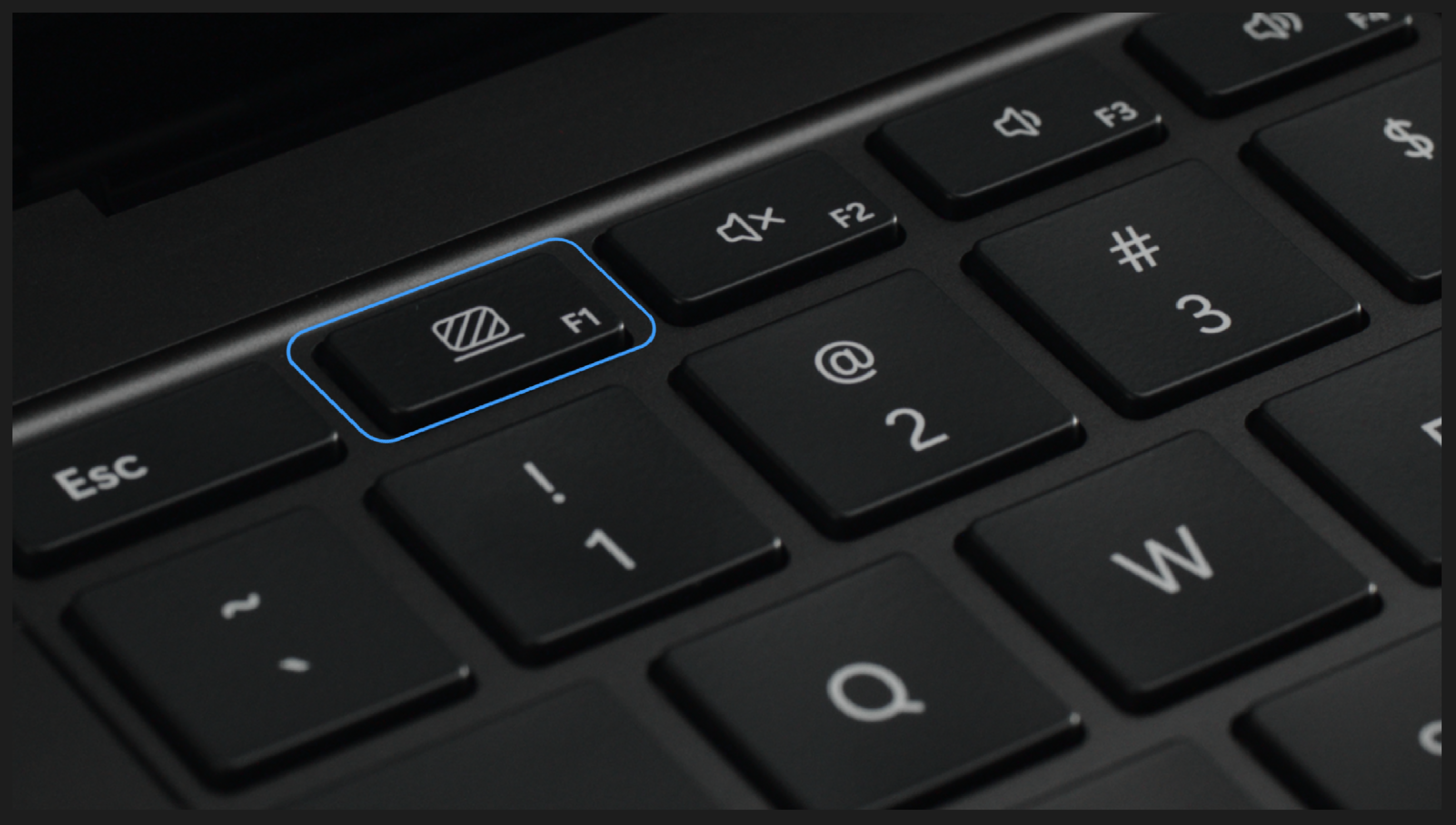
개인 정보 화면을 지원하는 디바이스에는 전용 키보드 키(F1)가 포함됩니다. 사용자는 키를 선택하여 기능을 켜거나 끌 수 있습니다.
참고
개인 정보 화면은 통합 디스플레이에만 적용됩니다. 외부 모니터는 영향을 받지 않습니다. 외부 디스플레이에 표시되는 콘텐츠는 개인 정보 화면 상태에 관계없이 계속 표시됩니다.
Surface 앱 사용
사용자는 Surface 앱을 사용하여 개인 정보 화면을 켜거나 끌 수 있습니다. Surface 앱도 다음과 같습니다.
- 현재 상태 표시(켜기 또는 끄기)
- 설정이 IT 정책에 따라 관리되는지 여부를 나타냅니다.
알림 동작
- 전용 키를 사용하여 개인 정보 화면이 전환되면 화면 아래쪽 중앙에 알림이 표시됩니다.
- Surface 앱을 사용하여 개인 정보 화면을 켜면 알림이 표시되지 않습니다.
기능이 IT 정책에 의해 관리되는 경우 사용자는 설정을 변경하려고 할 때 IT에서 기능을 제어한다는 알림을 받습니다.
디바이스가 다시 시작되거나 절전 모드에서 다시 시작되면 개인 정보 화면의 상태(켜기/끄기)가 유지됩니다.
첫 실행 환경
Surface 앱은 개인 정보 화면 기능을 소개하는 단계별 환경을 제공합니다.
FRE(첫 실행 환경)는 기능을 처음 사용하도록 설정했을 때 나타납니다.
디바이스 설정 후 48시간 이내에 기능이 사용하도록 설정되지 않은 경우 사용자에게 기능이 있음을 알리고(FRE)를 시청하는 옵션을 제공하는 알림 메시지가 나타납니다.
사용자는 나중에 Surface 앱 내에서 이 환경에 액세스할 수 있습니다.
개인 정보 화면 설정 관리(IT 관리자)
IT 관리자는 정책 설정을 사용하여 개인 정보 화면을 관리할 수 있습니다.
정책은 SurfaceIntegratedPrivacyScreenSetting 레지스트리 키를 사용하여 구성됩니다.
정책 옵션
| 설정 | 설명 |
|---|---|
| 구성되지 않음/사용 안 함 | 개인 정보 화면은 기본적으로 꺼져 있습니다. 사용자는 사용하도록 설정하거나 사용하지 않도록 설정할 수 있습니다. |
| 사용 – 기본적으로 꺼져 있음(사용자 재정의 허용) | 개인 정보 화면은 기본적으로 꺼져 있습니다. 사용자는 이 기능을 켜거나 끌 수 있습니다. |
| 사용 – 기본적으로 켜기(사용자 재정의 허용) | 개인 정보 화면은 기본적으로 설정됩니다. 사용자는 끄거나 끌 수 있습니다. |
| 사용 – 강제 켜기(사용자 재정의 차단됨) | 개인 정보 화면이 활성화되어 있습니다. 사용자는 사용하지 않도록 설정할 수 없습니다. |
사용자 재정의가 차단된 경우:
- Surface 앱 컨트롤을 사용할 수 없음
- 키보드 시도에서 설정이 IT에서 관리된다는 알림을 표시합니다.
기능 종속성
개인 정보 화면 기능의 일부 측면에는 Surface 앱이 필요합니다.
| 기능 | Surface 앱 필요 |
|---|---|
| 키보드를 사용하여 토글 | 아니오 |
| Surface 앱을 사용하여 제어 | 예 |
| 알림 표시 | 예 |
| 첫 실행 환경 | 예 |
| IT 정책 적용 | 아니오 |
중요
- Surface 앱이 설치되어 있지 않으면 알림 및 첫 실행 환경을 사용할 수 없습니다.
- 정책 적용이 적용되려면 Surface 앱을 설치할 필요가 없습니다.
개인 정보 화면 작동 방식
사용하도록 설정하면 디스플레이가 디바이스의 측면에서 볼 때 대비가 낮고 어둡게 표시됩니다. 전면 보기는 사용자가 읽을 수 있는 상태로 유지됩니다.
표시 동작
개인 정보 화면은 다음을 기반으로 디스플레이 출력을 조정하는 광도 제어 알고리즘을 사용합니다.
- 밝기 표시(nits)
- 주변 조명(lux)
- 디스플레이 대비 특성
이 동작은 최종 사용자 가독성과 구경꾼 가시성 간의 균형을 결정하는 주변 대비 비율에 영향을 줍니다.
밝기 및 표시 유형 동작
- 디스플레이의 밝기를 높이면 콘텐츠를 앞에서 더 쉽게 읽을 수 있지만 측면에서 볼 때 가독성이 높아질 수 있습니다.
- 디스플레이의 밝기를 줄이면 측면 각도 가독성을 줄일 수 있지만 가독성을 줄일 수도 있습니다.
더 밝은 환경에서 리플렉션은 대비를 줄여 측면 각도 가시성을 줄일 수 있습니다.
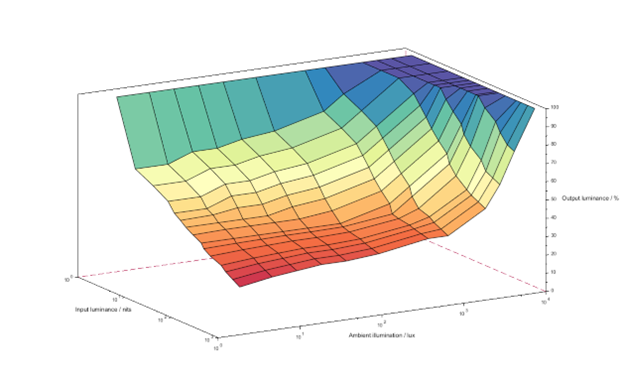
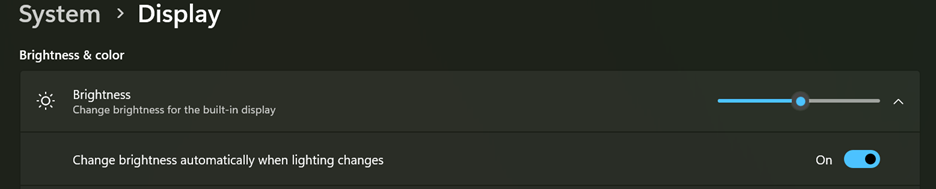
자동 밝기
- 기본적으로 사용하도록 설정됨
- 주변 조명에 따라 디스플레이 출력을 동적으로 조정합니다.
- 시스템 표시 설정에서 구성할 수 있습니다.
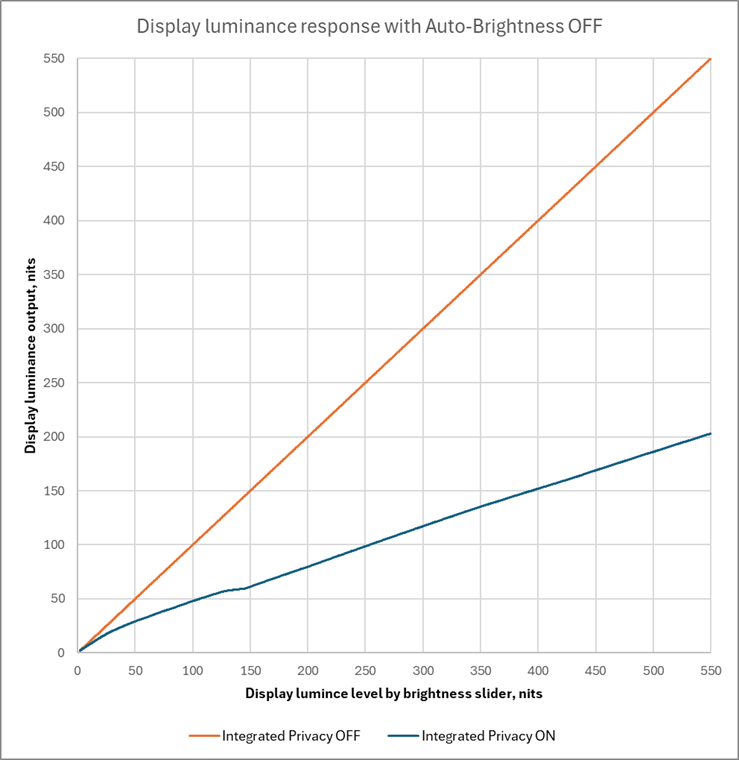
수동 밝기
자동 밝기를 사용하지 않도록 설정한 경우:
- 밝기는 디스플레이 슬라이더를 사용하여 제어됩니다.
- 개인 정보 화면은 선택한 수준에 상대적인 광도를 계속 조정합니다.
디스플레이 기능과의 호환성
개인 정보 화면은 다음을 비롯한 다른 Windows 디스플레이 기능과 함께 작동합니다.
- HDR(High Dynamic Range)
- 자동 조정 색상
- 야간 조명
- 색 프로필