연습 - 뮤직비디오에 활기를 불어넣기
목표
Microsoft Copilot, Microsoft Designer 및 Clipchamp을 사용하여 모듈 1의 뮤직 비디오 개념 및 스토리보드를 짧은 시각적 티저로 전환합니다.
필요한 재료
- 인터넷에 액세스할 수 있는 랩톱 또는 데스크톱
- Microsoft Copilot, Designer 및 Clipchamp에 대한 액세스
- 모듈 1의 완성된 개념 및 스토리보드
- 모듈 1에 사용된 동일한 노래
- 작업을 저장하기 위한 USB 드라이브 또는 클라우드 스토리지
단계별 지침
1부: 주요 장면 검토 및 선택
- 세션 1에서 스토리보드 및 개념 노트 열기
- 시각적으로 강하게 보일 3~4개의 중요한 장면 선택
- 비디오를 정의하는 중요한 순간인 "서명 샷" 하나를 선택합니다.
2부: Microsoft Designer에서 장면 이미지 만들기
Microsoft Designer 열기
각 장면에 대해 다음과 같은 프롬프트를 사용합니다.
"[장면을 설명하는] 뮤직 비디오 장면에 대한 영화 이미지를 만듭니다. 분위기는 [감정]이어야 합니다. [비주얼 스타일 또는 색상표]를 사용합니다."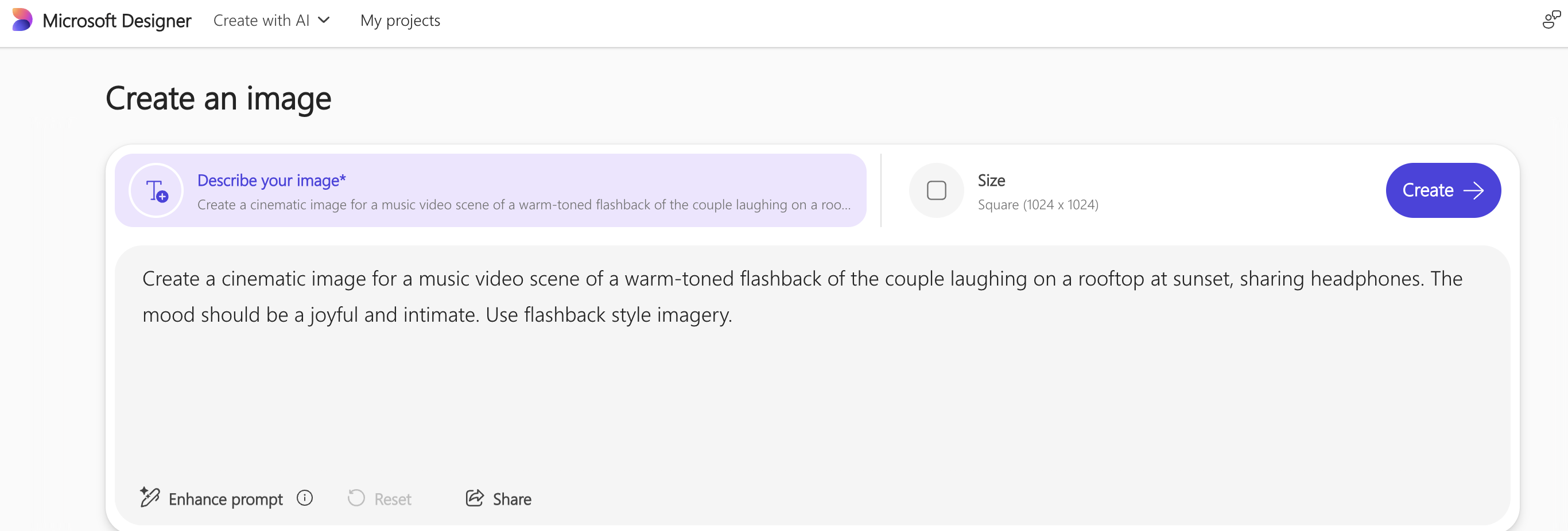
시그니처 샷에 다른 각도 또는 스타일 시도
나중에 사용할 수 있는 즐겨찾기 이미지 저장
3부: Copilot를 사용하여 전환 및 효과 생성
Microsoft Copilot 열기
코필로트에게 창의적인 전환을 설명해 달라고 요청합니다 . "[장면 1]에서 [장면 2]로 이동하는 장면에 대한 비디오 전환을 제안합니다. 노래의 분위기는 [분위기]입니다."
서명 샷에 대한 시각 효과 아이디어를 가져옵니다. "[서명 샷]을 보여 주는 장면을 향상시키는 시각 효과를 설명합니다. 효과는 [장르] 노래와 [테마]의 테마와 일치해야 합니다."
비디오 편집기에서 사용할 코필로트의 제안 저장
4부: 클립샹에서 티저 제작
Clipchamp을 열고 새 프로젝트 만들기(16:9 가로 세로 비율)
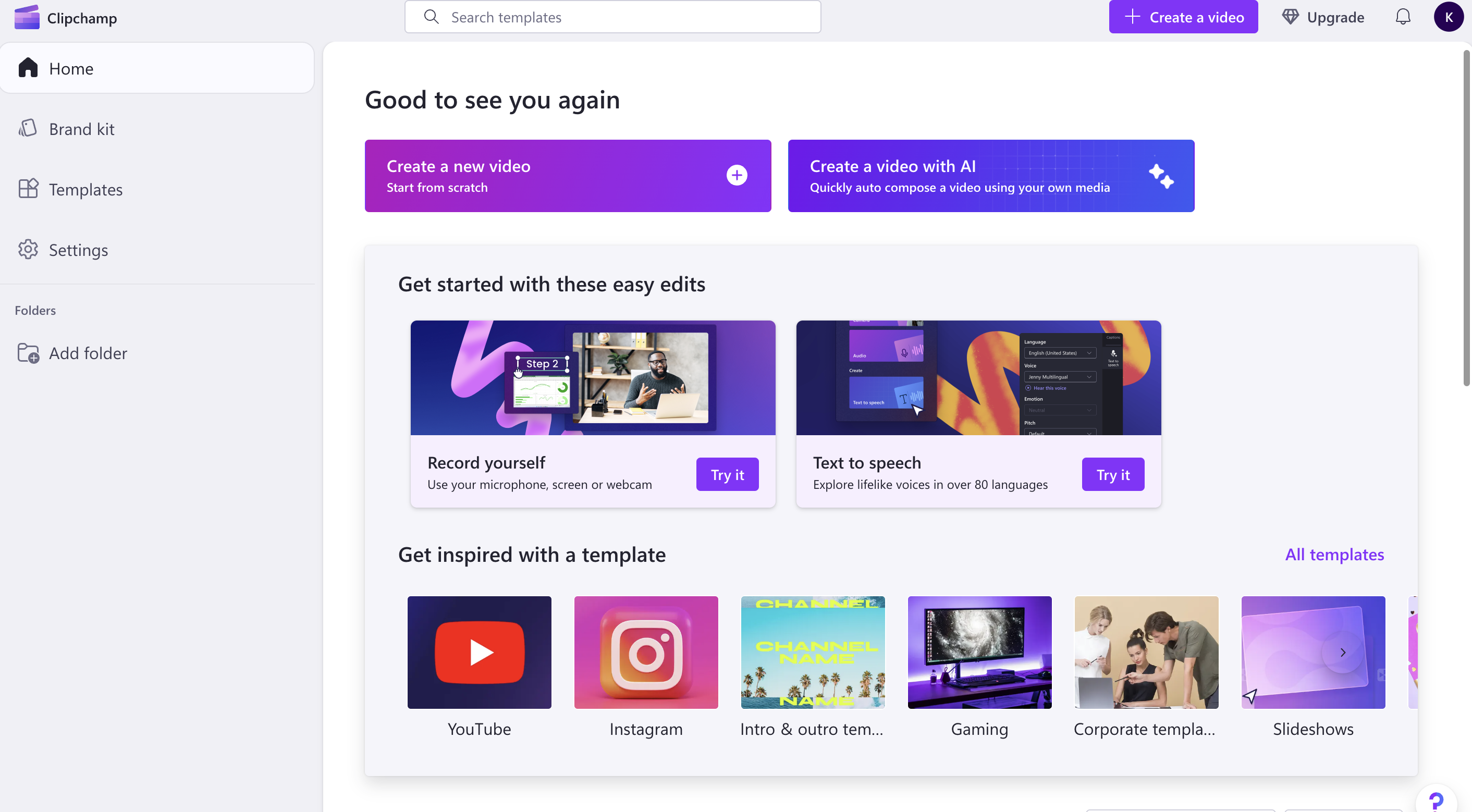
디자이너에서 저장된 이미지 가져오기
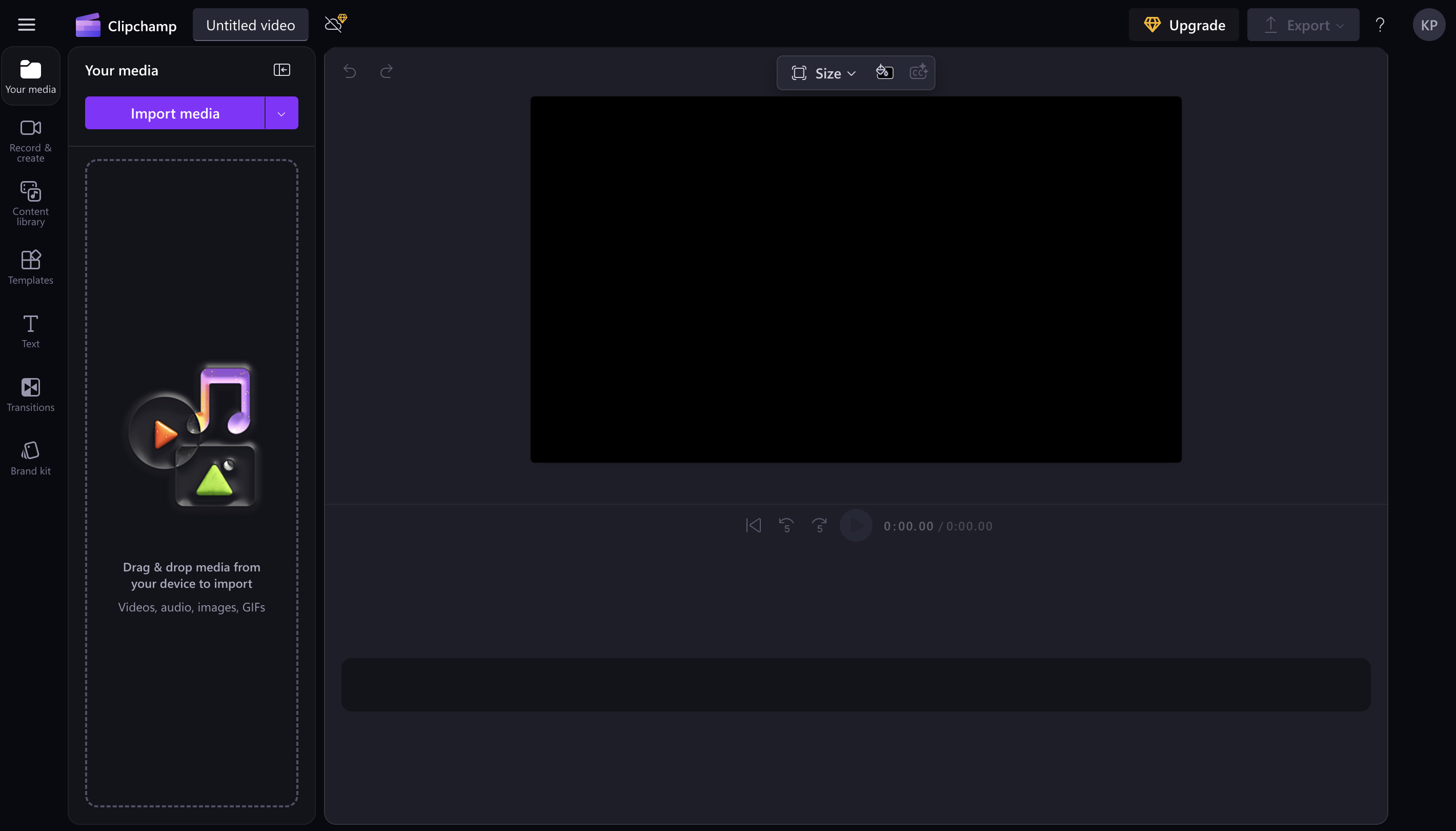
Clipchamp의 AI 도구를 사용하여 다음을 수행합니다.
장면을 순서대로 정렬
Copilot에서 제안하는 전환 추가
원래 개념에서 원하는 텍스트 삽입
시그니처 샷에 시각 효과 적용
선택한 노래에 모든 항목 동기화
뮤직비디오 15~30초 티저 내보내기
5부: 프로세스 반영
- 오리지널 스토리보드와 함께 티저 보기
- AI 도구가 어떻게 도움이 되었는지 생각해 주세요.