액세스 가능한 이미지 만들기
이미지를 통해 창작물에 시각적 효과 또는 그래픽을 추가할 수 있습니다. 대체 텍스트(또는 Alt Text)는 이미지를 볼 수 없는 사용자들이 이미지의 콘텐츠와 목적을 이해하는 데 도움이 되는 이미지에 대한 간략한 설명입니다. 화면 읽기 프로그램과 기타 보조 기술은 대체 텍스트를 읽습니다. 작성하는 대체 텍스트는 문서나 웹 페이지의 콘텐츠와 관련되므로 이미지의 "이유"를 전달해야 합니다.
대체 텍스트에는 이미지 내용에 대한 목적과 의미를 포함하는 것이 좋습니다. 보조 기술은 탐색하거나 건너뛰는 기능 없이 전체 설명을 읽기 때문에 길이가 150자 미만인 대체 텍스트를 작성하는 것이 좋습니다.
모든 이미지에 대체 텍스트를 포함해야 시각 장애가 있는 사람은 물론 대역폭이 낮은 연결을 사용하는 사람 또는 이미지가 비활성화된 브라우저를 사용하는 사람이 웹 콘텐츠에 더 쉽게 액세스하여 사용할 수 있습니다. 테두리와 같은 장식 이미지는 콘텐츠에 대한 컨텍스트 또는 의미를 제공하지 않는 경우 장식으로 표시해야 합니다. Word, PowerPoint 및 Outlook에서 대체 텍스트를 추가하는 방법은 다음과 같습니다.
연습 – Word의 이미지에 대체 텍스트 추가
Word에서 이미지에 대체 텍스트를 추가하려는 경우 다음을 수행합니다.
이미지를 마우스 오른쪽 단추로 클릭하거나 애플리케이션 키를 누르고 대체 텍스트 보기를 선택합니다. 옵션이 포함된 창이 열립니다.
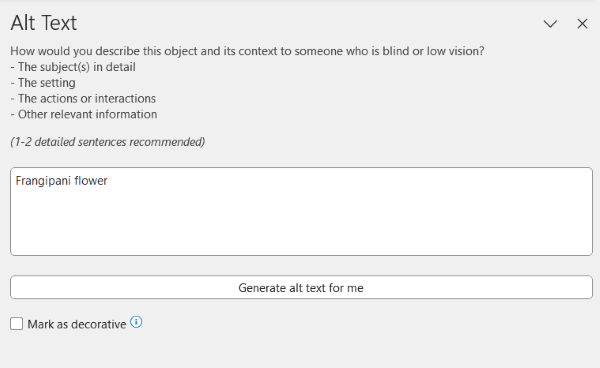
대체 텍스트 필드에 이미지에 대한 설명을 입력하거나 설명 생성을 선택하고 AI가 만든 대체 텍스트를 승인합니다.
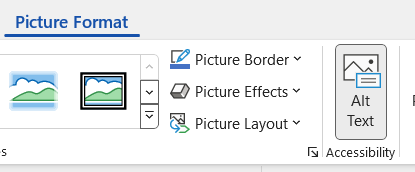
또는 이미지를 선택한 다음 리본의 그림 형식에서 대체 텍스트를 선택한 다음 대체 텍스트를 입력할 수 있습니다.
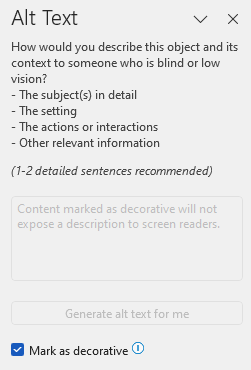
이미지가 필수 정보를 전달하지 않고 단순히 페이지 디자인의 일부인 경우 상자를 선택하여 이미지를 장식으로 표시합니다.
연습 – PowerPoint의 이미지에 대체 텍스트 추가
PowerPoint 프레젠테이션의 이미지에 대체 텍스트를 추가하려면 다음 단계를 따릅니다.
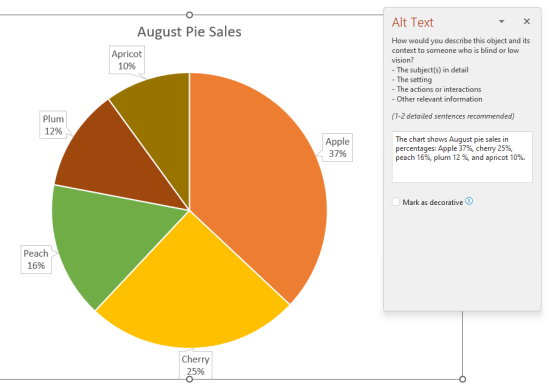
이미지를 마우스 오른쪽 단추로 클릭하거나 애플리케이션 키를 누르고 메뉴에서 대체 텍스트 편집을 선택합니다. (또는 이미지를 선택한 다음 리본의 서식 탭에서 대체 텍스트를 선택합니다.)
이미지의 제목과 설명을 입력하는 창이 열립니다. 간결하고 설명적이어야 하며 대상 그룹을 위한 관련 정보를 포함해야 합니다. 필요한 경우 대체 텍스트 제안을 생성하고 편집하도록 PowerPoint에 요청할 수도 있습니다.
이미지가 단순히 페이지 디자인의 일부인 경우 상자를 선택하여 이미지를 장식으로 표시합니다.
연습 – Outlook의 이미지에 대체 텍스트 추가
Outlook에서 이메일을 작성할 때 다음 단계에 따라 이미지에 대체 텍스트를 추가합니다.
이미지를 마우스 오른쪽 단추로 클릭하고 대체 텍스트 보기를 선택합니다.
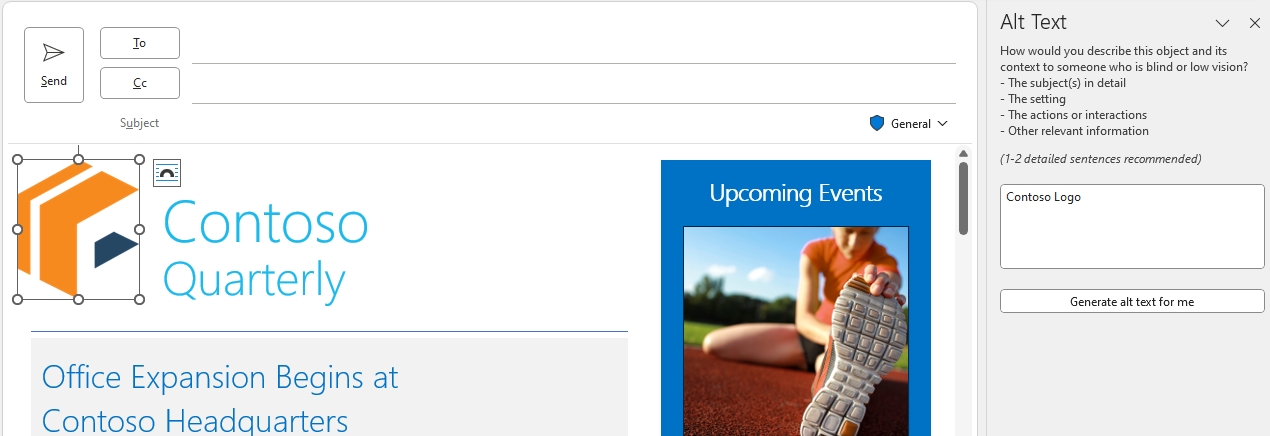
또는 이미지를 선택하고 그림 형식 메뉴에서 대체 텍스트를 선택합니다.
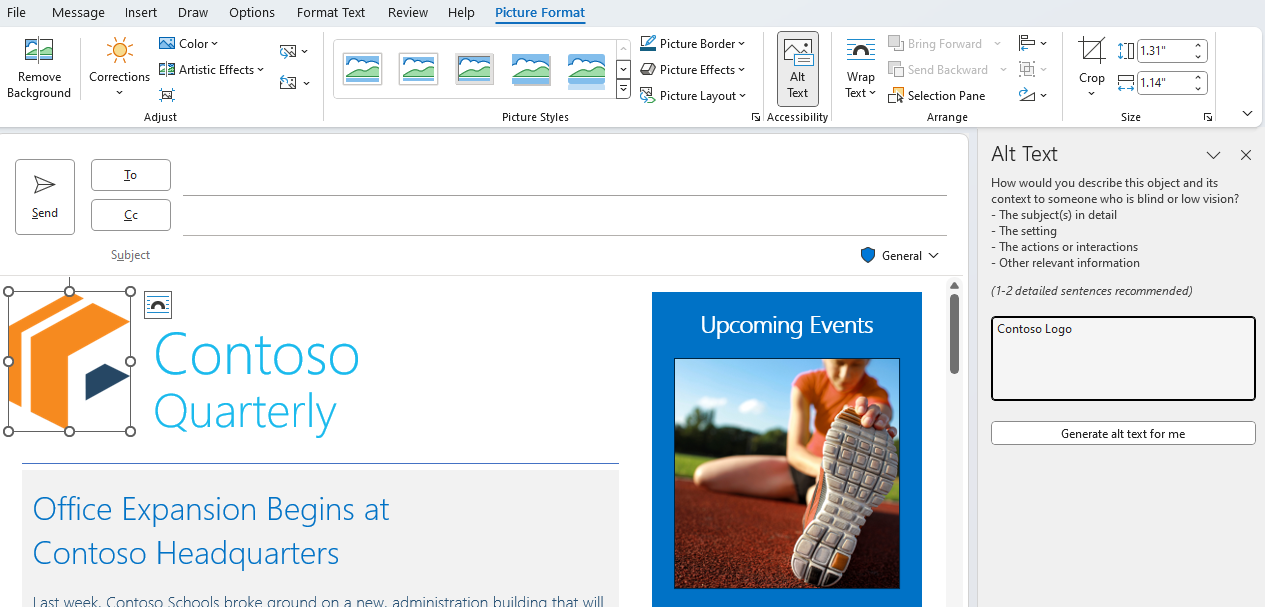
텍스트 상자에 이미지에 대한 간략한 설명을 입력합니다. 또는 Outlook에 대체 텍스트를 생성하도록 요청하고 필요에 따라 편집한 후 대체 텍스트 승인 확인란을 선택합니다.